 夜雨聆风
夜雨聆风


Word表格中的文字显示不全?一键让表格自动适配行高
Word中的表格常常会遇到文字显示不全的情况,手动逐个调整行高不仅效率低下,还比较较费时间。
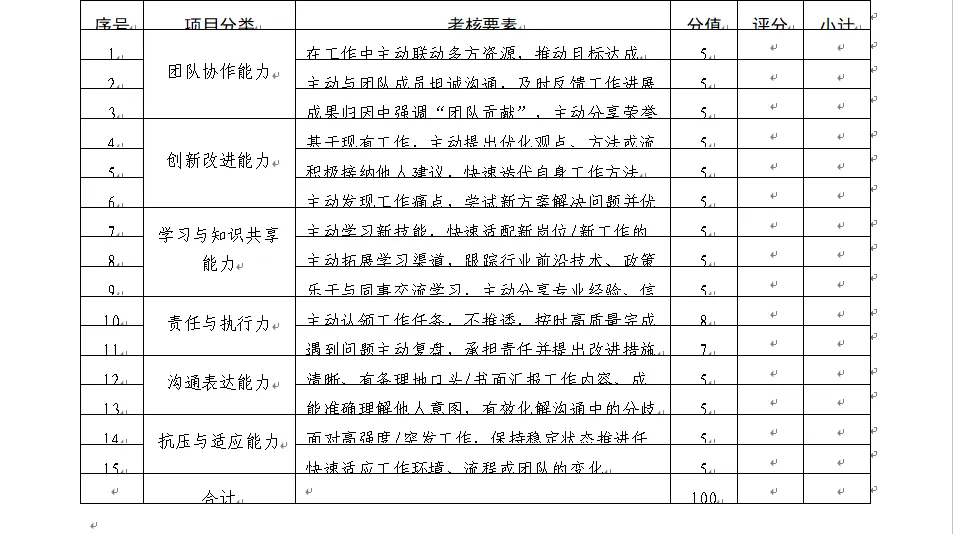
下面介绍一种超简单的方法,让表格自动适配内容,快速解决文字显示不全的难题。

第一步:
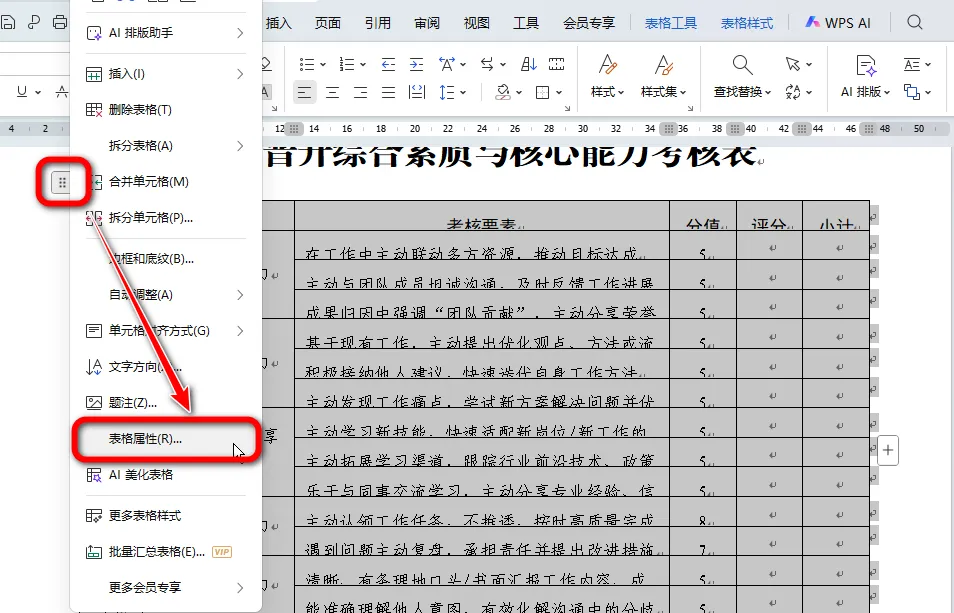
点击表格左上角图标全选表格。
接着右键单击,选中右键菜单中「表格属性」。
第二步:
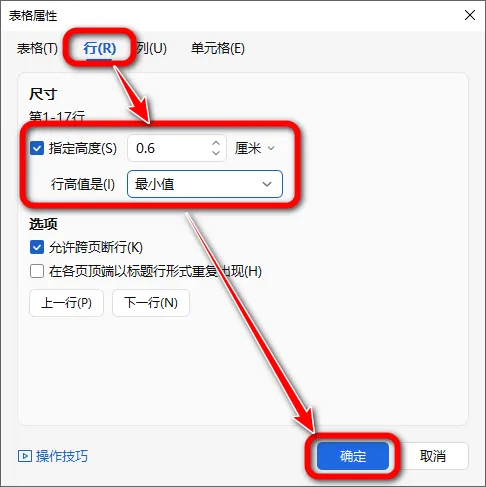
在「表格属性」窗口中,切换到「行」选项卡。
勾选「指定高度」,将「行高值是」设置为「最小值」。
点击「确定」按钮后,表格就会根据内容自动调整行高啦。
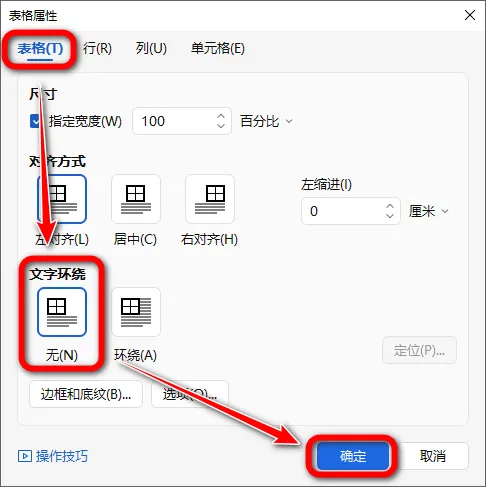
如果按照上述步骤设置后,表格文字仍然显示不全,可能是单元格「文字环绕」方式造成的。
在「表格属性」窗口中,切换到「表格」选项卡。将「文字环绕」设置为「无」,点击「确定」保存设置,表格文字应该就能正常显示啦。
就这么简单搞定啦!