 夜雨聆风
夜雨聆风Claude Code + Claude官方插件,让 Figma 设计稿直接变成前端页面,从此告别手写样式。
🔗 上系列文章回顾:我用 4 篇文章系统介绍了"Claude Code 在企业级前端项目上的实践"(目录见文章底部的“cc文章合集”),涵盖了 Git Hooks、安全审查、CI/CD 集成等核心场景。但对于前端研发来说,还有一个绕不开的工作——"写页面",也就是把 UI 出的 Figma 设计稿还原成代码。今天这篇文章就来聊聊这个。
没有 AI 之前,我们主要是手写 HTML 标签 + CSS 样式的方式来还原页面——高级一点的会用低代码平台,但效率依然低下,遇到复杂交互更是头疼。
有了 AI 之后,情况就完全不一样了。通过 Claude Code(以下简称 cc)+ Claude 官方插件(figma@claude-plugins-official) 的组合,可以直接从设计稿生成页面代码,前端不用再一行一行"写页面"了,效率提升非常明显。
以下是完整的操作指引,跟着走一遍就能上手。
一、【环境准备】安装 Claude 官方插件
打开 cc 对话框,根据需求选择安装方式:

claude plugin install --scope project figma@claude-plugins-official

claude plugin install --scope user figma@claude-plugins-official
命令执行完成后,建议检查插件安装记录索引文件,确认安装是否成功:
C:\Users\xxx\.claude\plugins\installed_plugins.json
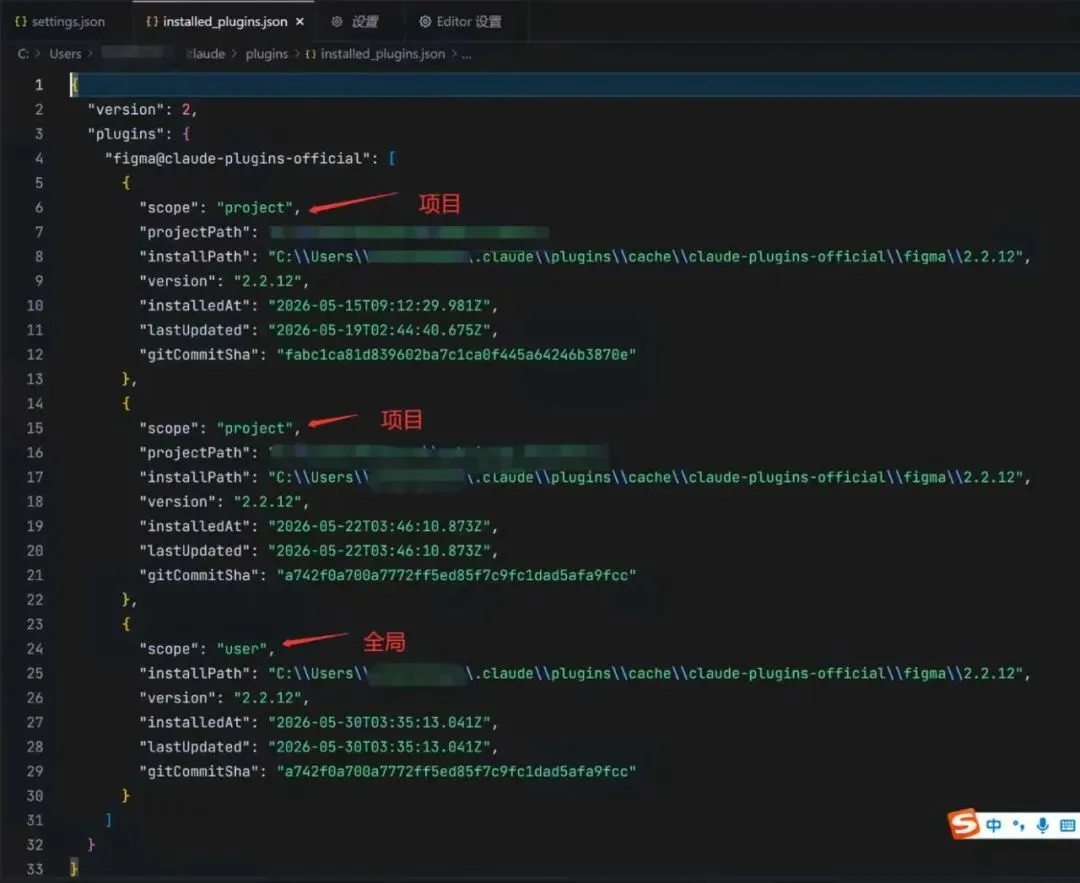
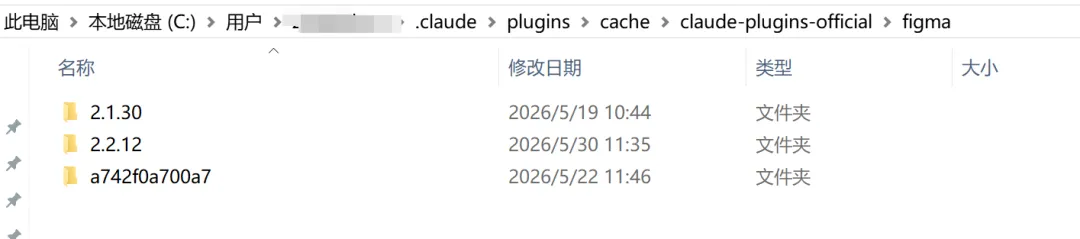
插件文件实际存放位置:
C:\Users\xxx\.claude\plugins\cache\claude-plugins-official\figma
进入该目录就能看到已安装的插件版本。
二、【环境准备】验证插件 & 完成 OAuth 授权
步骤一:开启插件
首先需要在项目的 cc 设置文件 .claude/settings.json 中开启 figma 插件。
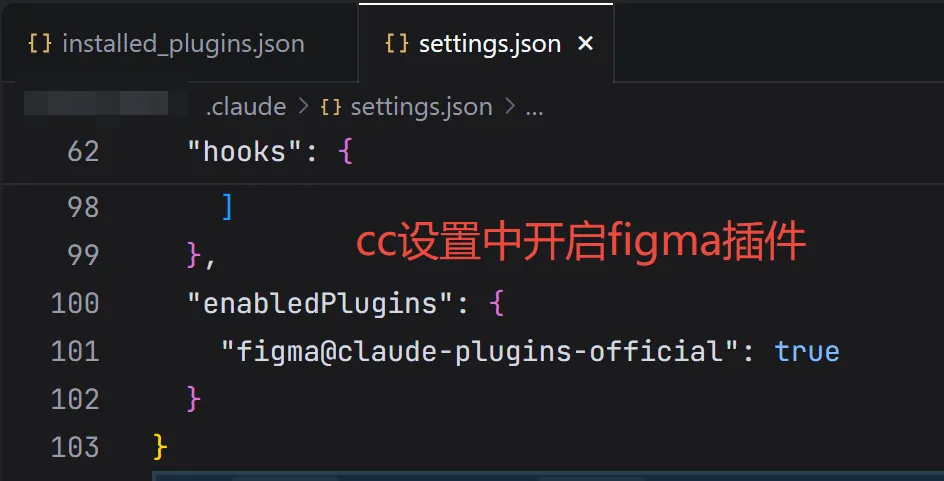
然后在 cc 对话框中输入 /plugin,切换到 "Installed" 标签页,查看插件是否已启用且可用。
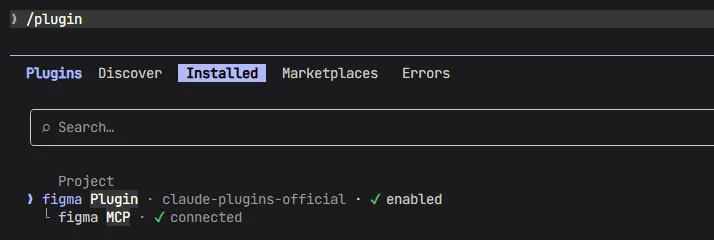
步骤二:OAuth 2.0 授权登录
在 cc 对话框输入 /mcp,选择 "plugin:figma:figma",
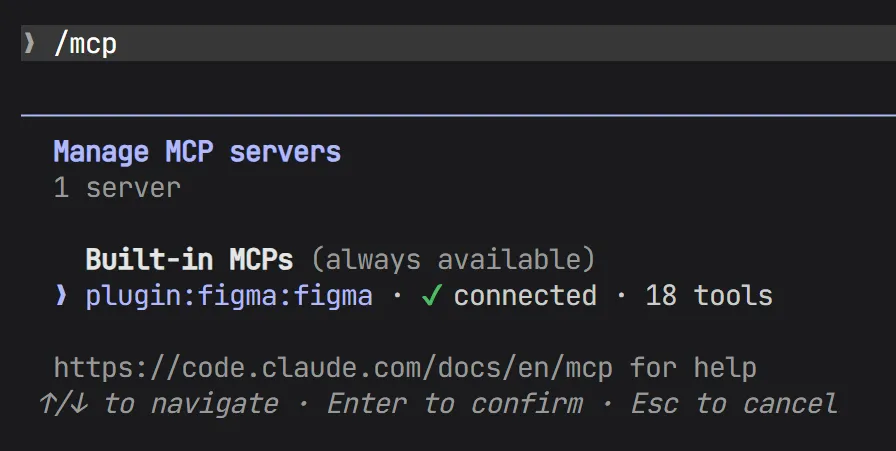
进入 Figma 的 OAuth 2.0 授权流程:
1.点击 Authenticate 进行授权(已授权过的会显示"再授权")
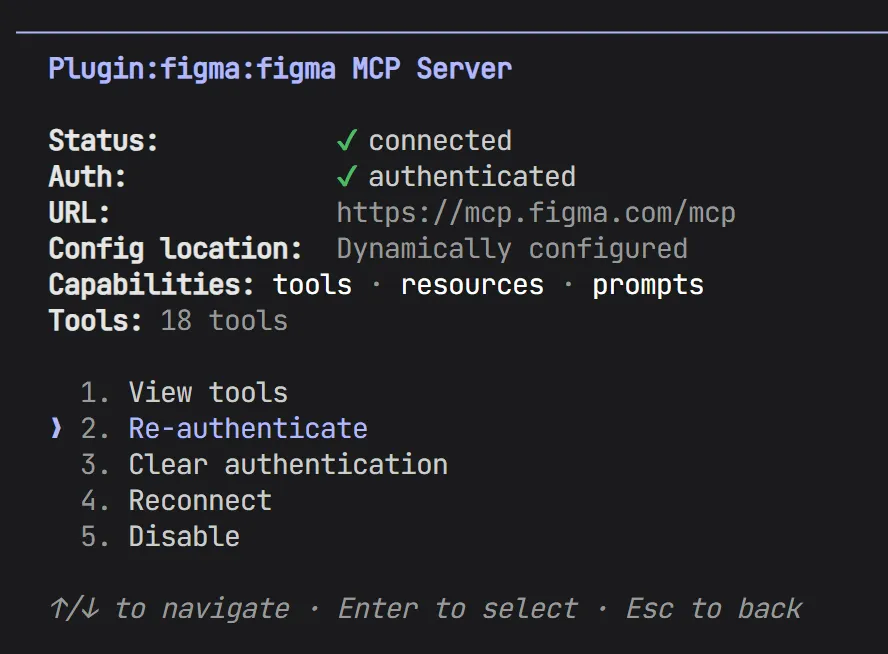
2.如果浏览器没有自动打开授权链接,手动拷贝链接到浏览器打开

3.输入 Figma 账号和密码完成登录授权(已登录过的会跳过此步)
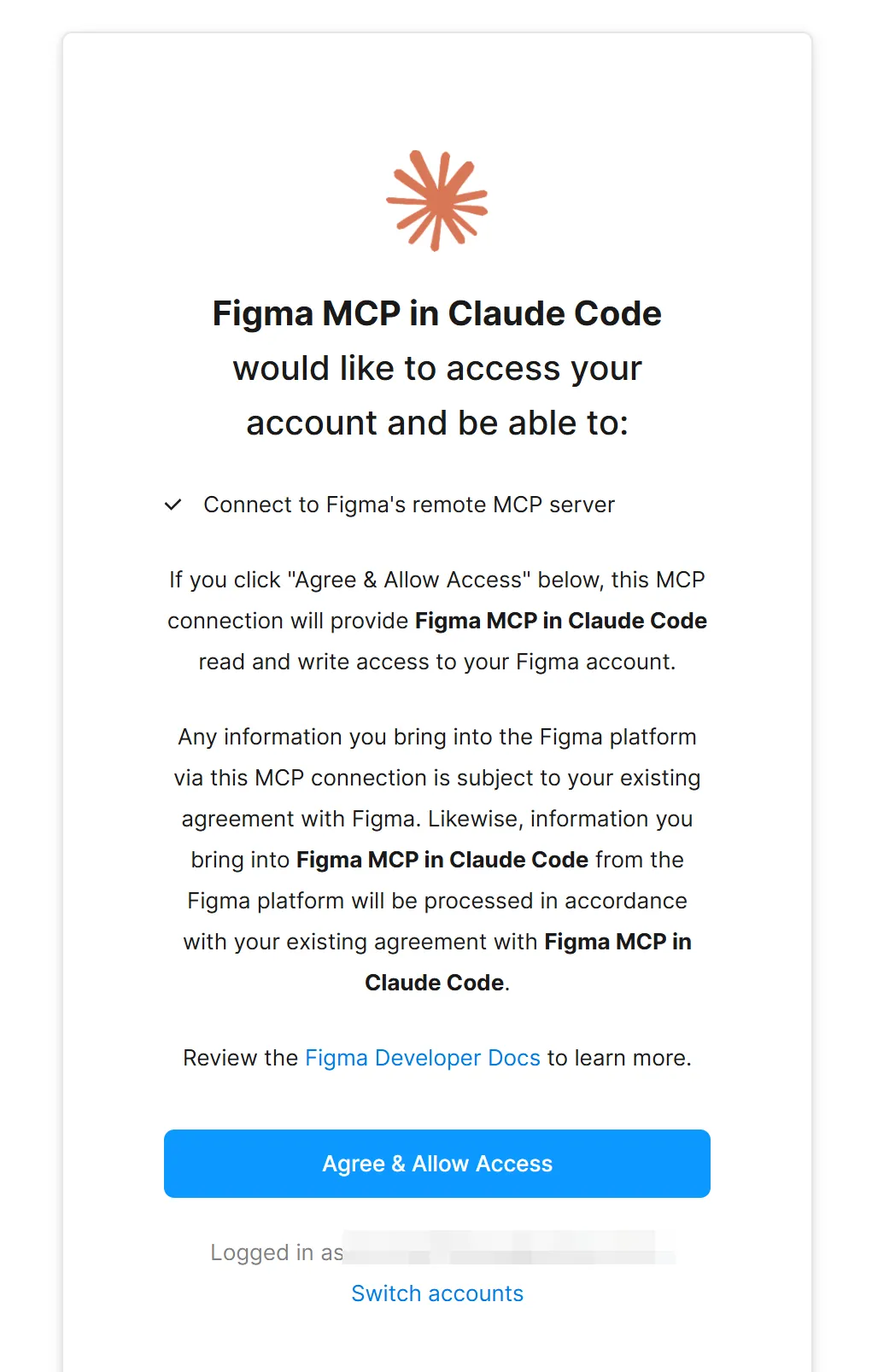
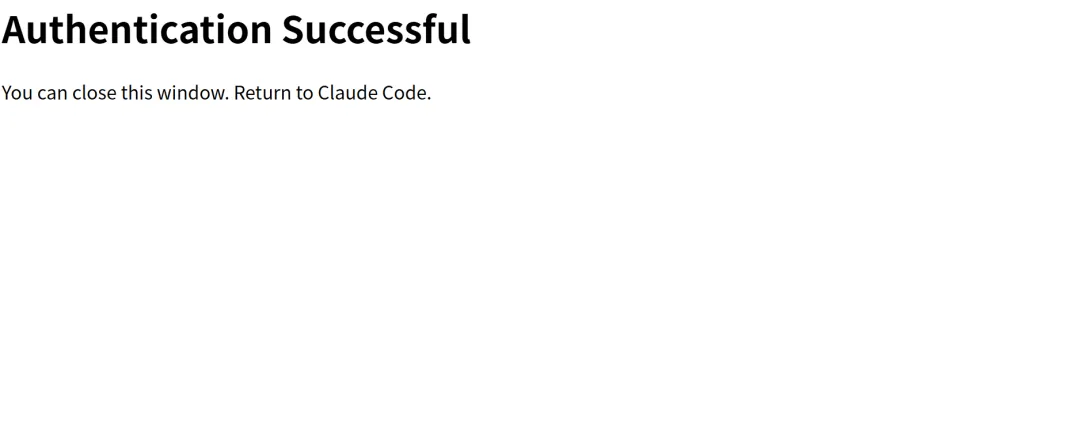
4.对话框显示"授权登录成功"即完成
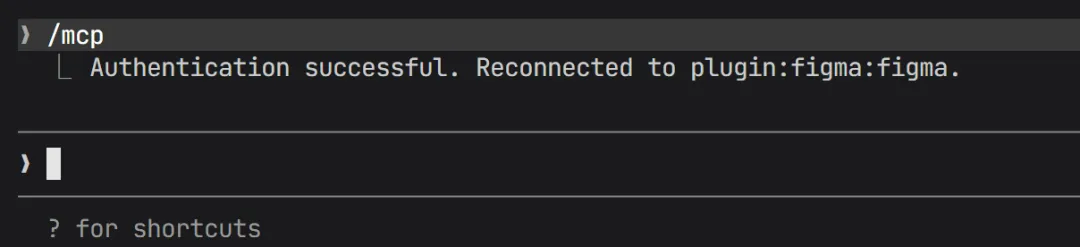
✅ 插件安装 + 授权完成后,环境准备就绪。接下来进入核心流程。
三、【核心流程】创建 /figma-design-2-code 技能
这个技能的核心作用是:根据 Figma 设计稿链接,规范生成符合项目规范的页面代码。 整体流程拆分为 5 步:
1.解析 Figma 链接——从用户提供的 Figma 链接中提取关键信息:
fileKey:URL 中 /design/ 或 /file/ 后面的文件 ID
nodeId(可选):URL 参数 ?node-id= 指定的节点 ID
2.确认代码目标(⚠️ 不得跳过此步骤)——向用户确认两个问题:
问题 1:本次是新增页面还是修改存量页面?
新增页面:从零创建新的页面文件
修改存量页面:在已有页面代码基础上调整
问题 2(根据问题 1 的答案追问):
新增页面 → 请提供目标目录路径,如 src/views/order/detail/,技能将在此目录下创建 index.vue 和 entry.js(目录不存在则自动创建)
修改存量页面 → 请提供需要修改的文件路径(可多选),如 src/views/home/index.vue,技能将只修改这些已有文件
⚠️ 在用户明确回答上述问题之前,不允许继续执行后续步骤。
3.获取设计上下文——使用 Figma MCP 工具获取设计稿信息,优先使用 Figma 插件自带的技能:
获取设计稿内容时,调用 /figma-use 技能辅助获取设计上下文
实现设计时,调用 /figma-implement-design 技能辅助生成代码
4.分析设计稿结构——根据设计稿信息,梳理三个维度:
页面布局:Header、Body、Footer 区域划分
组件匹配:将设计稿元素映射到 Vant 组件(Button、Cell、Field、Tab、NavBar 等)
交互逻辑:点击事件、表单校验、列表滚动等
5.生成代码——按项目规范生成 Vue 组件代码
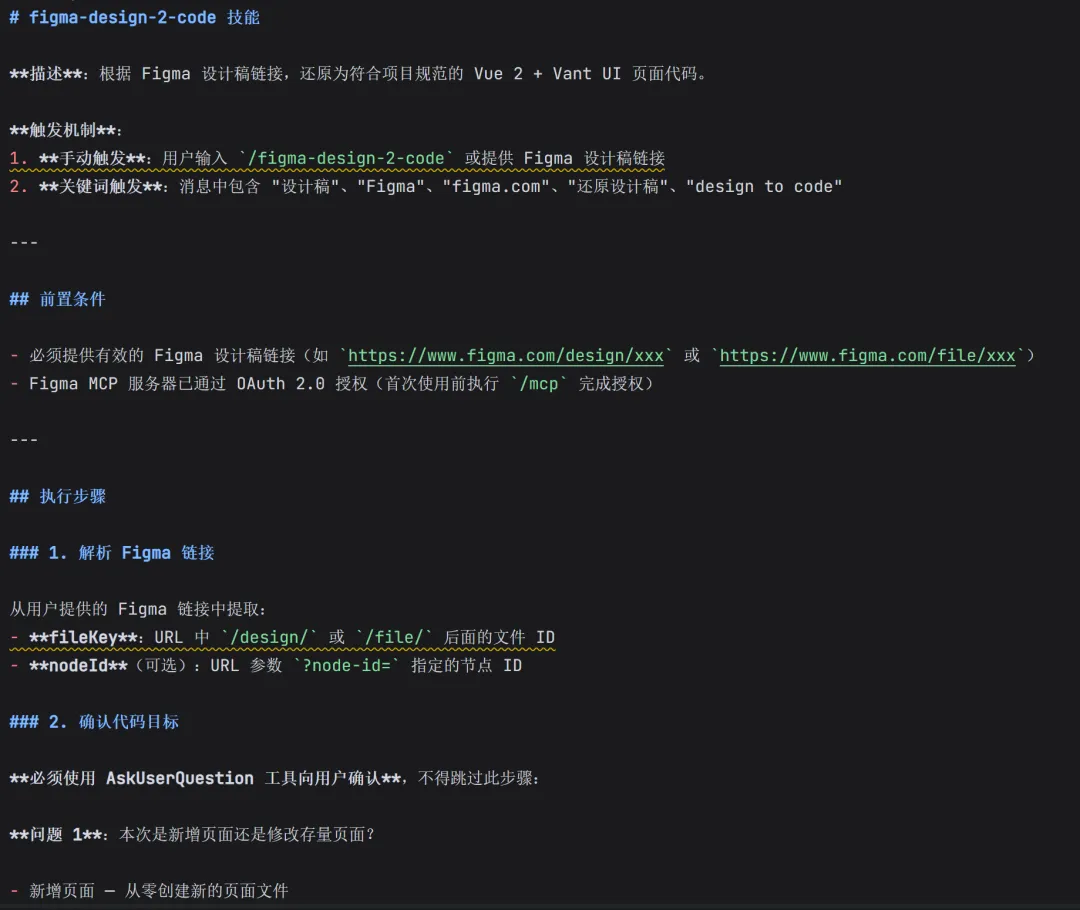
💡 技能文件 SKILL.md 就是按照以上 5 步的结构来组织的,建议在 cc 中直接创建,方便后续复用。
四、【实战演示】基于需求还原设计稿
一切准备就绪后,进入实际还原环节。以下是完整的操作流程:
1.在 cc 对话框中输入(示例):

⚠️ 重要提示:每次对话最好只包含一张 Figma 页面的链接,多张可能会读取失败。
Figma 链接通过以下方式获取:在 Figma 中选中目标页面/组件 → 右键 → "Copy link to selection"。
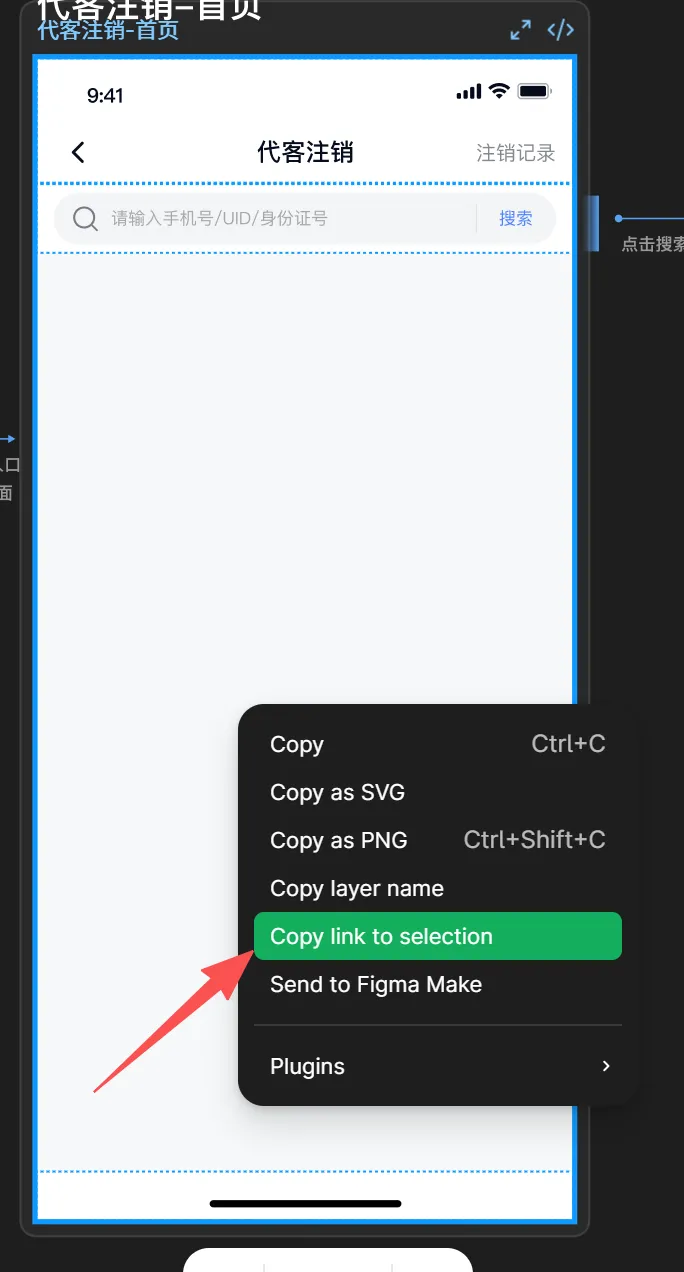
2.cc 会自动创建提案(proposal),包含完整的任务分解和执行计划。
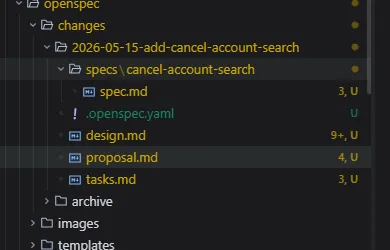
3.重点检查 tasks.md 文件,确保其中明确指定了调用 /figma-design-2-code 技能来还原代码。
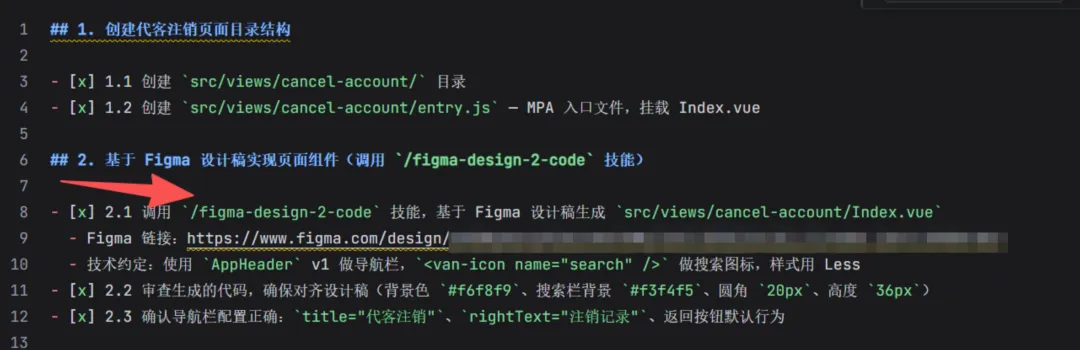
4.提案确认无误后,cc 会按技能流程自动生成对应的 Vue 组件代码。
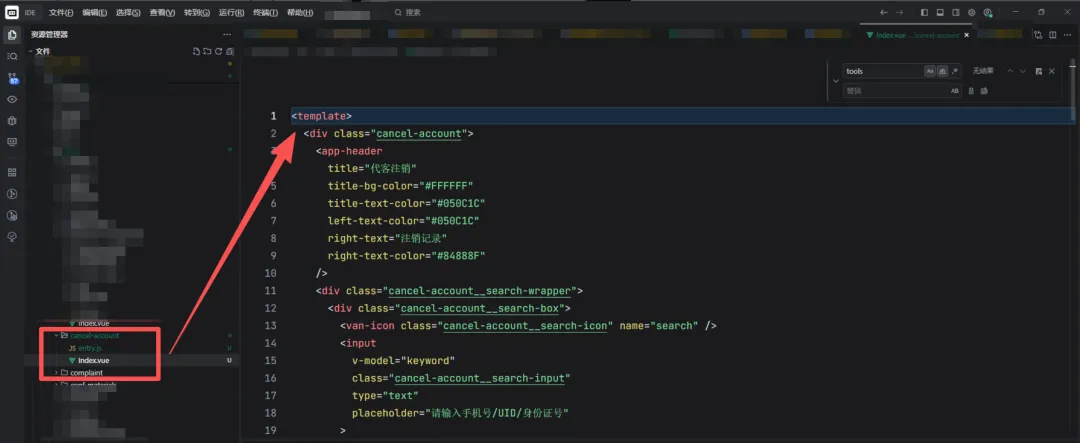
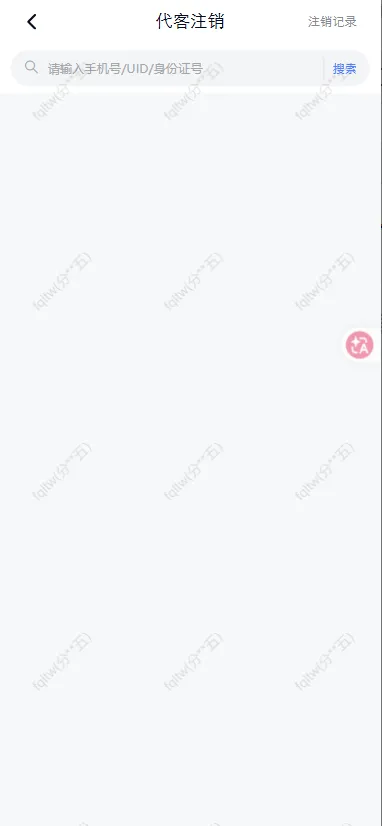
5.代码生成完毕后,运行项目即可看到还原后的页面效果。
最后的话
总体而言,在 cc 中还原 Figma 设计稿生成页面比想象中要简单得多。得益于 Claude 官方已经封装好了现成的插件(figma@claude-plugins-official),你最多再配合一个 /figma-design-2-code 技能,基本上就能很顺利地完成从设计稿到代码的全流程了。
对于前端同学来说,这不仅仅是"省力"的问题——它真正改变了我们和设计稿打交道的方式。以前是"看着图写代码",现在是"让 AI 看图出代码,你来审核和调整"。效率的提升是数量级的。
如果你也在做 Figma 还原相关的工作,不妨试试这个方案。踩过坑的欢迎留言交流,我们一起把流程打磨得更好。
谢谢你看到这里~
如果对你有帮助,别忘了点赞 + 推荐,也欢迎关注我,我会持续分享更多 AI 工具实用技巧。