
乐于分享
好东西不私藏

WPS 与 Office 异同系列⑤⑦|表格函数实战案例:工龄 & 合同到期统计表 日期函数综合应用

WPS 与 Office 异同系列⑤⑦|表格函数实战案例:工龄 & 合同到期统计表 日期函数综合应用
各位办公伙伴晚上好,咱们的WPS 与 Office 异同干货系列第五十七期准时更新啦~
上一期吃透 VLOOKUP 跨表查找函数,本期聚焦人事高频日期函数。以员工入职档案 & 合同到期统计表为案例,运用 TODAY、DATEDIF、EDATE 实现自动计算工龄、推算合同到期日、设置到期预警,对比 Excel 与 WPS 表格操作、细节差异和避坑要点。
01
案例基础信息
案例表格:员工信息表,包含姓名、入职日期、合同签约日期、合同年限,共 89 条数据
核心统计需求
  • 自动获取系统当前日期
  • 根据入职日期计算整年 / 整月工龄
  • 按签约日期 + 合同年限,推算合同到期日
  • 对即将到期合同做文字预警标注
适用场景:人事工龄核算、劳动合同管理、证件到期提醒、排班考勤统计
02
函数基础语法
TODAY()语法:
=TODAY()
作用:无参数,自动提取电脑系统当前日期,每日打开表格自动更新。
DATEDIF (开始日期,结束日期,计算单位)
作用:计算两个日期之间的差值,专门用于算工龄、时长
常用单位:
Y:计算整年数
M:计算整月数
D:计算总天数
EDATE (起始日期,增减月数)
作用:按月份向前 / 向后推算日期,正数为往后推,负数为往前推。
03
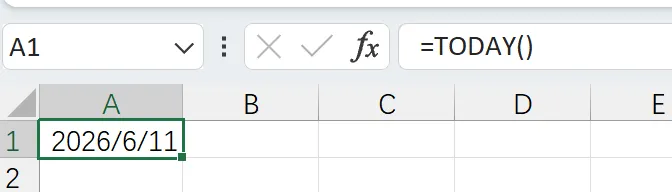
场景一:TODAY 获取动态当前日期
1. Microsoft Excel 实操
在目标单元格输入公式:
=TODAY()
操作要点:
  • 函数无参数,括号必须保留;
  • 日期跟随系统时间自动更新,无法固定静态日期;
  • 单元格默认自动匹配日期格式,格式错乱会显示序列号。
Excel 坑点
若单元格为常规 / 文本格式,日期会变成纯数字序列号,需要手动右键设置为「日期格式」。
2. WPS 表格 实操
公式写法完全一致,双向兼容:
=TODAY()
WPS 专属优化
  • 输入后自动适配标准日期格式,极少出现序列号乱码;
  • 支持一键切换「动态日期 / 静态日期」,可锁定当前日期不再自动更新;
  • 搭配时间格式可快速拓展为
=NOW()
获取日期 + 时间。
04
场景二:DATEDIF 计算员工工龄
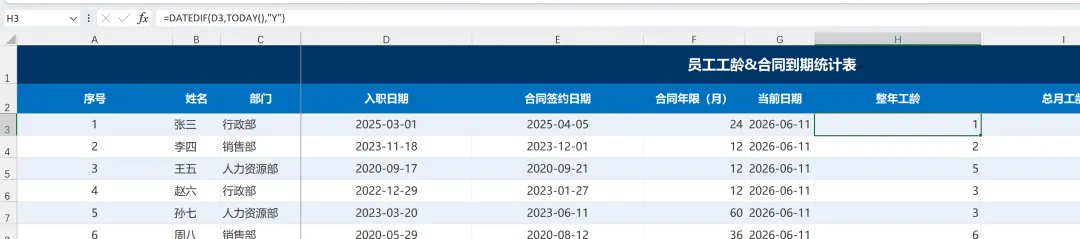
入职日期位于 D 列,当前日期用 TODAY (),H 列计算整年工龄
1. Microsoft Excel 实操
H3单元格输入公式,下拉填充:
=DATEDIF(D3,TODAY(),"Y")
如需计算总月数工龄:
=DATEDIF(D3,TODAY(),"M")
Excel 细节 & 坑点
  • DATEDIF 属于隐藏函数,Excel 无函数提示、无语法补全,必须手动完整输入;
  • 单位字符Y/M/D必须加英文双引号,全角符号直接报错;
  • 开始日期不能晚于结束日期,否则出现 #NUM! 错误。
2. WPS 表格 实操
标准公式和 Excel 完全通用:
=DATEDIF(D3,TODAY(),"Y")
WPS 专属优化
  • 输入函数首字母即可弹出语法提示、单位说明,不用死记完整写法;
  • 引号、符号自动纠错,误输中文引号可正常识别运算;
  • 内置「工龄计算」快捷模板,选择起止日期即可一键生成结果。
05
场景三:EDATE 推算合同到期日
E 列为合同签约日期,F 列为合同年限(单位:月),J 列计算到期日
1. Microsoft Excel 实操
J3 单元格公式:
=EDATE(E3,F3)

Excel 细节 & 坑点
  • 部分旧版 Excel 需加载「分析工具库」,否则函数提示 #NAME? 无法使用;
  • 计算结果易显示为数字序列号,需手动设置单元格为日期格式。
2. WPS 表格 实操
公式语法一致,全版本默认支持该函数:
=EDATE(E3,F3)
WPS 专属优化
  • 全版本原生支持,无需额外加载插件,不存在函数不可用问题;
  • 计算结果自动转为标准日期格式,无需二次设置;
  • 支持批量选中整列,一键统一日期展示样式。
06
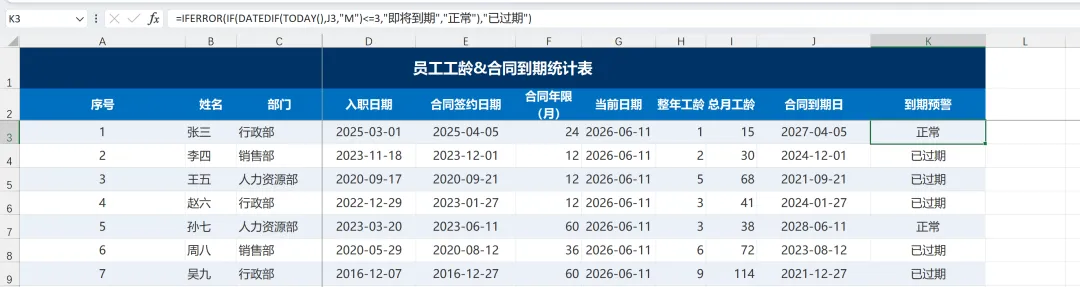
场景四:组合函数 合同到期预警(DATEDIF+IF)
需求:合同距离到期不足 3 个月,自动标注「即将到期」,其余显示正常
到期日在 J 列,通用组合公式:
=IF(DATEDIF(TODAY(),J3,"M")<=3,"即将到期","正常")
补充说明
  • 两款软件逻辑、写法完全一致,可互相打开正常运算;
  • 若合同已过期,会出现错误值,可叠加 IFERROR 优化:
=IFERROR(IF(DATEDIF(TODAY(),J3,"M")<=3,"即将到期","正常"),"已过期")
07
本案例功能对比表
对比项目
Microsoft Excel
WPS 表格
TODAY 动态日期
功能正常,格式易变序列号
自动适配日期格式,支持锁定静态日期
DATEDIF 工龄计算
隐藏函数,无提示,纯手动输入
自带语法提示,符号容错性强
EDATE 月份推算
旧版需加载插件,易格式错乱
全版本直接可用,自动规整日期格式
符号规范
严格要求英文引号、逗号
自动修正全角符号,报错更少
组合函数运算
逻辑通用,跨文件兼容
公式完全互通,运算结果一致
辅助快捷功能
无内置日期模板
自带工龄、到期提醒快捷工具
08
案例落地通用注意事项
  • 所有日期函数依赖电脑系统时间,系统时间错误会导致计算结果全部偏差;
  • 出现数字序列号,统一将单元格格式设置为「短日期 / 长日期」即可修复;
  • DATEDIF 前后日期顺序不能颠倒,起始日期必须早于结束日期;
  • 旧版 Excel 提前检查 EDATE 可用性,避免函数失效;
  • 到期预警公式完成后,抽查近期到期、已过期数据验证逻辑。
09
本期总结
TODAY、DATEDIF、EDATE 三款日期函数核心语法、运算逻辑在两款软件中完全互通。主要差异集中在兼容性、格式适配、辅助提示上:Excel 旧版本存在功能限制,DATEDIF 无提示上手稍难;WPS 全版本兼容、格式自动修正、配套快捷工具多,更适配人事日常做工龄、合同台账。
下期预告:
WPS 与 Office 异同系列第五十八期|表格函数实战案例:销售台账数据清洗,讲解LEFT、RIGHT、MID、TRIM文本处理函数,实现信息截取、清除多余空格,对比两款软件用法与实操差异。