 夜雨聆风
夜雨聆风Excel文本函数第1课:这4个函数组合起来,能干掉80%的数据清洗活
上周财务部的小王拿了一堆数据过来,说系统导出的报表全是文本格式,求和求不了,筛选也不对。
我打开一看,数字列里混着文本,日期列里格式五花八门,还有一堆带着空格、换行符的脏数据。
我跟他说,这种数据别手动改,用Excel的文本函数组合起来处理,5分钟搞定。他当时还不信,说这得改到什么时候。
结果我调了几个公式,整列数据自动洗完了。他站在旁边看了半天,最后憋出一句:这玩意儿怎么学的?
今天把这套文本函数组合拆开讲,都是日常报表里高频出现的场景。
第一个函数:ISTEXT,先判断是不是文本
数据清洗的第一步是搞清楚:哪些是文本,哪些是数值。
ISTEXT函数的用法很简单:=ISTEXT(A1),返回TRUE说明A1是文本,返回FALSE说明不是。
小王那张表里,金额列看起来是数字,但用ISTEXT一测,全是TRUE。说明这些数字存成了文本格式,不能直接参与计算。
这个函数还有一个兄弟叫ISNUMBER,用法一样,判断是不是数值。两个函数配合起来,能快速定位数据格式问题。
Excel官方文档里提到过,文本格式的数字不会参与SUM等数值计算,这是很多人踩过的坑。表面看是数字,实际Excel当它是文本,求和结果是0。
第二个函数:VALUE,文本数字转真数字
找到文本格式的数字之后,下一步是转换。
VALUE函数专门干这个:=VALUE(A1),把文本格式的数字转成真正的数值。
不过这个函数有个限制:只能转纯数字文本。像"123元"这种带着单位的文本,VALUE会报错。
遇到这种情况,需要先用其他函数把数字部分提取出来,再用VALUE转换。
小王的表里刚好有这种情况,金额列里写着"3500.00元",直接VALUE会报错。
第三个函数:CLEAN,洗掉看不见的脏字符
数据从系统导出时,经常带着一些看不见的字符:空格、换行符、制表符。
这些字符肉眼看不见,但会影响公式计算和筛选结果。
CLEAN函数专门处理这种问题:=CLEAN(A1),删除文本中的非打印字符。
小王的表里,有一列地址数据,筛选时总是出现重复项。用CLEAN洗了一遍之后,重复项消失了。原因是原始数据里夹杂了换行符,导致看起来一样的地址,实际内容不同。
这个函数还有一个搭档叫TRIM,专门清除多余空格。=TRIM(A1),会把连续多个空格压缩成一个空格,去掉首尾空格。
两个函数组合起来用:=TRIM(CLEAN(A1)),基本能洗掉90%的格式问题。
第四个函数:LEFT/MID/RIGHT,按位置切分文本
有些数据需要拆分处理,比如"张三-财务部-经理"这种格式,要分成姓名、部门、职位三列。
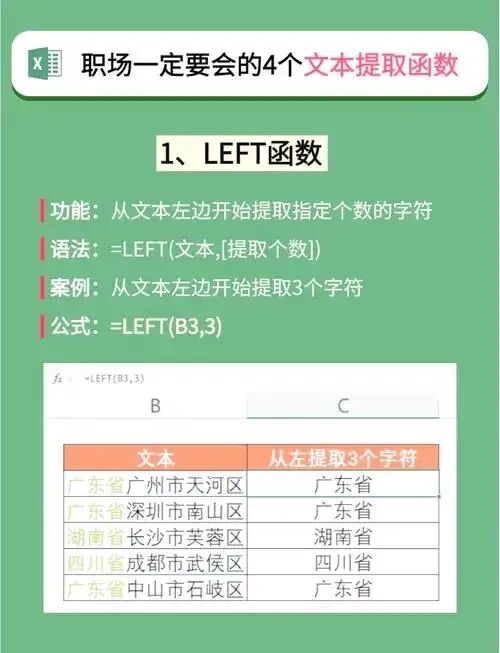
LEFT函数从左边截取:=LEFT(A1,2),取前2个字符。MID函数从中间截取:=MID(A1,4,3),从第4个字符开始取3个。RIGHT函数从右边截取:=RIGHT(A1,2),取后2个字符。
这三个函数组合起来,能处理大部分固定格式的文本拆分需求。
不过前提是格式要统一。如果有的数据是"张三-财务部-经理",有的是"李四|人事部|主管",分隔符不一致,这套函数就不够用了,得用FIND函数定位分隔符位置。
实战组合拳
回到小王的案例,金额列里写着"3500.00元",要转成数值。
公式写法:=VALUE(LEFT(A1,LEN(A1)-1))
拆解一下:LEN(A1)计算文本长度,LEFT(A1,LEN(A1)-1)去掉最后一个字符"元",VALUE把剩下的"3500.00"转成数值。
整列数据套用这个公式,5秒钟全洗完。
小王看完之后说:早知道有这招,我前几年能省多少时间啊。
我说:Excel函数就是这样,不知道的时候觉得难,知道了也就是几个字母的事。
下一步学什么
今天讲的是基础文本函数,能处理80%的数据清洗需求。
进阶一点可以学FIND、SUBSTITUTE、TEXTJOIN这几个函数,处理更复杂的文本场景。比如分隔符不统一、需要多条件拼接、格式转换等。
Excel的文本函数家族有20多个,但日常高频用的也就这几个。先掌握高频的,遇到特殊场景再查文档。
微软官方的Excel函数参考手册是免费公开的,遇到问题直接搜函数名+用法,比问人快。
你在数据清洗时遇到过什么奇葩格式?评论区说说,说不定下次我专门写一篇讲怎么处理那种情况。