夜雨聆风
夜雨聆风Excel 函数记不住?15个最常用的函数,看完就能用
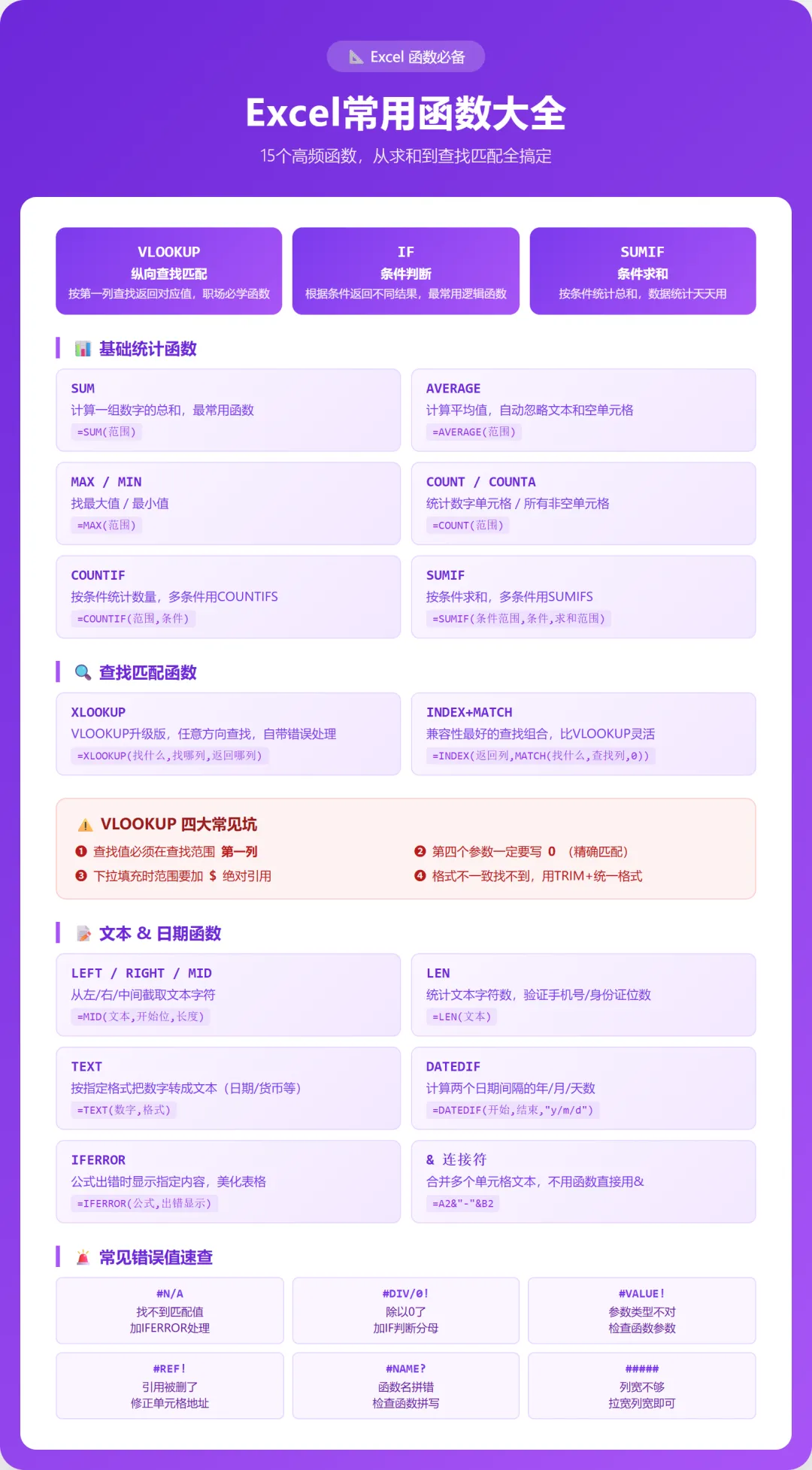
Excel函数几百个,日常工作80%的场景只需要这15个。不用学复杂数组公式,把这几个用熟就能解决大部分问题。

基础统计函数
一句话总结:这几个是最基础最常用的,做表格每天都会用到。
SUM 求和
最常用的函数,没有之一,计算一组数字的总和。
语法:=SUM(数据范围)
示例:
•=SUM(A1:A10) 计算A1到A10所有数字的和
•=SUM(A1:A10,C1:C10) 计算A1:A10和C1:C10两个区域的总和
快捷键:选中数据下方/右侧空单元格,按 Alt+= 一键插入SUM函数自动求和,不用手动输入。
AVERAGE 平均值
计算一组数字的平均值,自动忽略文本和空单元格。
语法:=AVERAGE(数据范围)
示例:=AVERAGE(B2:B100) 计算B2到B100的平均分。
注意:空单元格不会参与计算,但0值会算进去。如果要排除0值,用AVERAGEIF。
MAX / MIN 最大值/最小值
快速找出一组数据里的最大值或最小值。
语法:
•=MAX(数据范围) 找最大值
•=MIN(数据范围) 找最小值
示例:
•=MAX(C2:C100) 找最高销售额
•=MIN(C2:C100) 找最低分
COUNT / COUNTA 计数
统计单元格数量:
•COUNT 只统计数字单元格个数
•COUNTA 统计所有非空单元格个数(包括文本)
语法:=COUNT(范围) / =COUNTA(范围)
示例:
•=COUNT(B2:B100) 统计有多少个数字成绩
•=COUNTA(A2:A100) 统计一共有多少人(非空就算)
COUNTIF / SUMIF 条件计数/求和
按条件统计数量或求和,这两个函数用得非常多。
COUNTIF语法:=COUNTIF(范围, 条件) SUMIF语法:=SUMIF(条件范围, 条件, 求和范围)
示例:
•=COUNTIF(B:B,"男") 统计B列性别为男的人数
•=COUNTIF(C:C,">60") 统计C列分数大于60的人数
•=SUMIF(A:A,"财务部",B:B) 对A列是"财务部"的B列金额求和
•=SUMIF(B:B,">1000") 统计B列大于1000的所有数值的和
多条件版本:COUNTIFS(多条件计数)、SUMIFS(多条件求和),语法类似,条件可以加多个。
逻辑判断函数
一句话总结:做判断、分等级、显示不同结果全靠IF。
IF 条件判断
根据条件返回不同结果,最常用的逻辑函数。
语法:=IF(条件, 条件成立时的值, 条件不成立时的值)
示例:
•=IF(C2>=60,"及格","不及格") 分数大于等于60显示"及格",否则"不及格"
•=IF(B2="男","先生","女士") 根据性别显示称谓
• IF可以嵌套:=IF(C2>=90,"优秀",IF(C2>=60,"及格","不及格")) 多个层级判断
嵌套IF不要超过3层,多了容易乱,可以用IFS函数或者VLOOKUP替代。
AND / OR 多条件判断
配合IF使用,多个条件同时判断:
• AND:所有条件都成立才返回TRUE
• OR:只要一个条件成立就返回TRUE
示例:
•=IF(AND(C2>=60,D2>=60),"全科及格","有挂科") 两门都60以上才算及格
•=IF(OR(C2>=90,D2>=90),"有单科优秀","") 只要一门90分以上就算优秀
IFERROR 错误值处理
公式出错的时候(比如VLOOKUP找不到、除以0),显示指定内容而不是#N/A、#DIV/0!这种错误值。
语法:=IFERROR(正常公式, 出错时显示的内容)
示例:=IFERROR(VLOOKUP(A2,表!A:B,2,0),"未找到") 找不到就显示"未找到",不要显示#N/A。
这个函数非常实用,表格里出现#N/A很难看,用IFERROR包一下就美观多了。
查找匹配函数
一句话总结:找数据、匹配表格全靠这几个,VLOOKUP/XLOOKUP是职场必学。
VLOOKUP 纵向查找
最有名的Excel函数之一,按第一列查找,返回指定列对应的值。
语法:=VLOOKUP(查找值, 查找范围, 返回第几列, 精确匹配/近似匹配)
第四个参数:0/FALSE是精确匹配(最常用),1/TRUE是近似匹配。
示例:=VLOOKUP(A2,员工信息!A:D,4,0) 在员工信息表A列找A2的值,找到后返回第4列(D列)对应内容,精确匹配。
踩坑记录:
1. 查找值必须在查找范围的第一列,不然找不到,这是很多人出错的原因
2. 第四个参数一定要写0(精确匹配),不写默认是近似匹配,结果会错
3. 查找范围如果要下拉填充,记得加$绝对引用,比如$A$2:$D$100,不然范围会跑
4. 找不到就返回#N/A,用IFERROR包起来处理错误
XLOOKUP 新版查找函数
Excel 2021/365及以上版本才有,是VLOOKUP的升级版,比VLOOKUP好用太多:
• 可以任意方向查找,不要求查找值在第一列
• 可以从右往左找
• 自带错误处理,不用套IFERROR
• 语法更简单
语法:=XLOOKUP(查找值, 查找列, 返回列, 找不到时显示的值)
示例:=XLOOKUP(A2,员工信息!A:A,员工信息!D:D,"未找到") 效果和上面VLOOKUP一样,但更简单不容易错。
如果你的Excel版本支持XLOOKUP,建议直接用XLOOKUP,不用学VLOOKUP了。
INDEX+MATCH 组合查找
兼容性最好的查找组合,所有Excel版本都能用,比VLOOKUP灵活:
• MATCH找位置:MATCH(查找值, 查找列, 0) 找到在第几行
• INDEX返回值:INDEX(返回列, 行数) 返回对应行的值
组合起来:=INDEX(D:D,MATCH(A2,A:A,0)) 和VLOOKUP效果一样,但不受列位置限制,查找列不需要是第一列。
适合老版本Excel用不了XLOOKUP的情况。

文本处理函数
一句话总结:处理文字、拆分合并内容,这几个足够用了。
LEFT / RIGHT / MID 截取文本
从文本中截取部分字符:
• LEFT:从左边开始截取N个字符
• RIGHT:从右边开始截取N个字符
• MID:从中间指定位置开始截取N个字符
语法:
•=LEFT(文本, 截取长度)
•=RIGHT(文本, 截取长度)
•=MID(文本, 开始位置, 截取长度)
示例:
•=LEFT(A2,1) 提取姓氏(假设A2是姓名)
•=RIGHT(A2,4) 提取手机号后四位
•=MID(A2,7,8) 从身份证号第7位开始截取8位(出生日期)
LEN 统计文本长度
统计单元格里有多少个字符。
语法:=LEN(文本)
示例:=LEN(A2) 统计A2内容有多少个字,经常用来判断手机号/身份证号位数对不对,比如=IF(LEN(A2)=11,"正确","手机号位数不对")。
TEXT 格式化数字
把数字按指定格式转成文本,比如日期格式化、数字加单位等。
语法:=TEXT(数字, 格式代码)
示例:
•=TEXT(A2,"yyyy-mm-dd") 把日期格式化成2026-07-02这种格式
•=TEXT(A2,"0.00") 保留两位小数
•=TEXT(A2,"0%") 转成百分比
•=TEXT(A2,"¥#,##0.00") 格式化成货币格式
& 合并文本
不需要函数,直接用&符号就能把多个单元格内容合并在一起。
示例:
•=A2&B2 把A2和B2内容拼接起来
•=A2&"-"&B2 中间加个横杠拼接,比如"北京-朝阳区"
• 复杂合并也可以用TEXTJOIN函数:=TEXTJOIN("-",TRUE,A2:C2) 把A2到C2用横杠连接,忽略空单元格
日期函数
一句话总结:算日期、算间隔,不用翻日历数天数。
TODAY / NOW 当前日期时间
•=TODAY() 返回当前日期,每天打开自动更新
•=NOW() 返回当前日期和时间
不需要参数,直接写就行。示例:=DATEDIF(A2,TODAY(),"y") 计算从A2日期到今天有多少年(算年龄很方便)。
DATEDIF 计算日期间隔
计算两个日期之间的年数、月数、天数。
语法:=DATEDIF(开始日期, 结束日期, 单位) 单位:"y"是整年,"m"是整月,"d"是整天。
示例:
•=DATEDIF(A2,TODAY(),"y") 计算年龄
•=DATEDIF(A2,B2,"d") 计算两个日期之间隔了多少天
YEAR / MONTH / DAY 提取年月日
从日期里单独提取年、月、日。
示例:
•=YEAR(A2) 提取年份
•=MONTH(A2) 提取月份
•=DAY(A2) 提取几号
常见错误与解决
一句话总结:公式出错不要慌,看错误值就知道问题在哪。
函数学习建议
一句话总结:不要死记硬背,多用几次自然就记住了。
1.先学最常用的:SUM、IF、VLOOKUP/XLOOKUP、SUMIF/COUNTIF,这几个占了日常使用的80%,先把这几个练熟
2.嵌套从简单开始:先写简单公式,能跑通了再慢慢加嵌套,不要一开始就写一长串
3.用Fx插入函数:记不住参数就点编辑栏左边的Fx按钮,有向导提示每个参数填什么
4.不要迷信复杂函数:能简单解决就不要写复杂数组公式,Ctrl+E快速填充能搞定的事情不用写函数
5.出错了用公式求值:公式→公式求值,一步步看哪里算错了,比盯着公式看半天管用
写在最后
一句话总结:函数不是越多越好,把常用的十几个用熟,比背几百个函数有用得多。
很多人觉得Excel函数高大上,非要学很多复杂的,其实大部分日常工作SUM、IF、VLOOKUP这三个就能解决大部分问题。函数是工具,不是用来炫技的,能快速解决问题的就是好方法。
从今天开始,遇到数据处理的需求先想想能不能用这几个函数解决,用多了自然就熟练了。
感谢阅读,欢迎关注我的公众号