达芬奇调色插件:Nobe OmniScope 视频调色万能示波器插件使用分享
玩视频调色的同学都懂:调色不靠眼瞎看,全靠示波器做标准。
肉眼受显示器、环境光线、手机屏幕影响极大,偏色、过曝、欠曝、肤色断层,肉眼根本看不出来,一发布全是翻车。
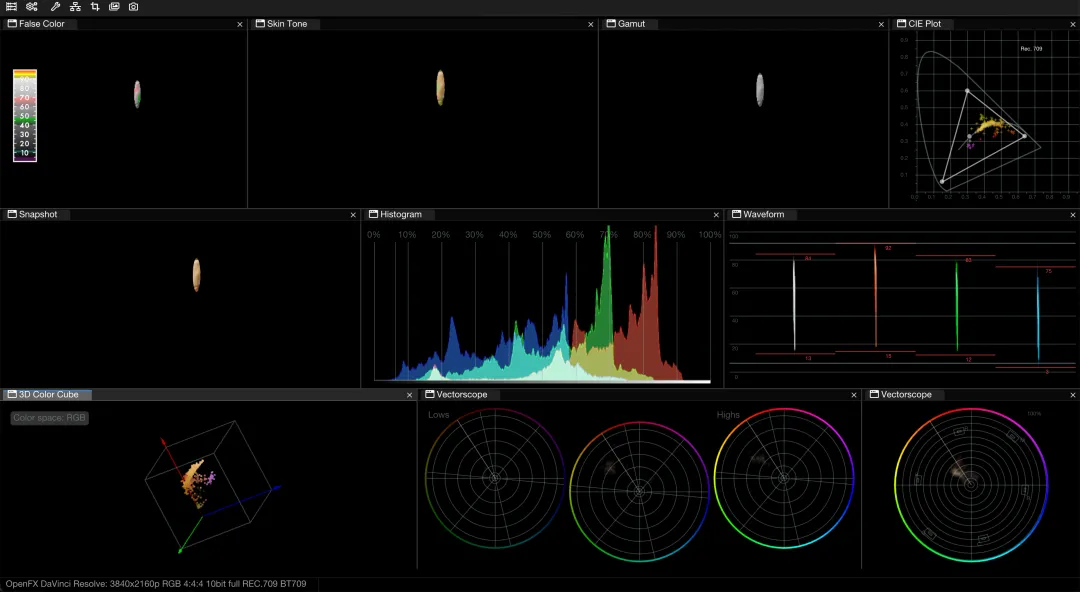
而今天给大家分享的Nobe OmniScope,是一款全能免费、适配达芬奇、PR、AE 等多软件的万能示波器插件,新手能快速上手,专业调色师也能拿来做精准校色、波形监看,一步搞定亮度、色彩、肤色、曝光把控。
一、Nobe OmniScope 插件是什么?
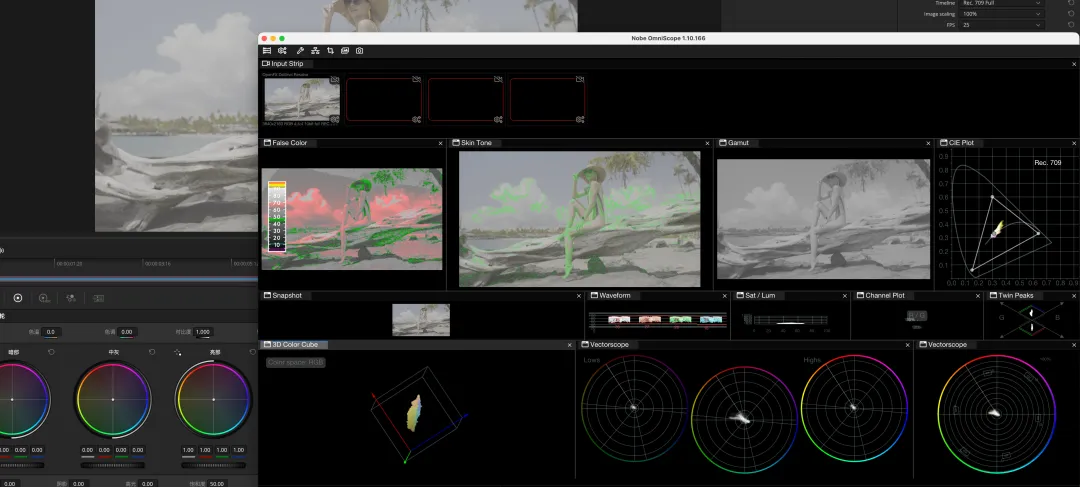
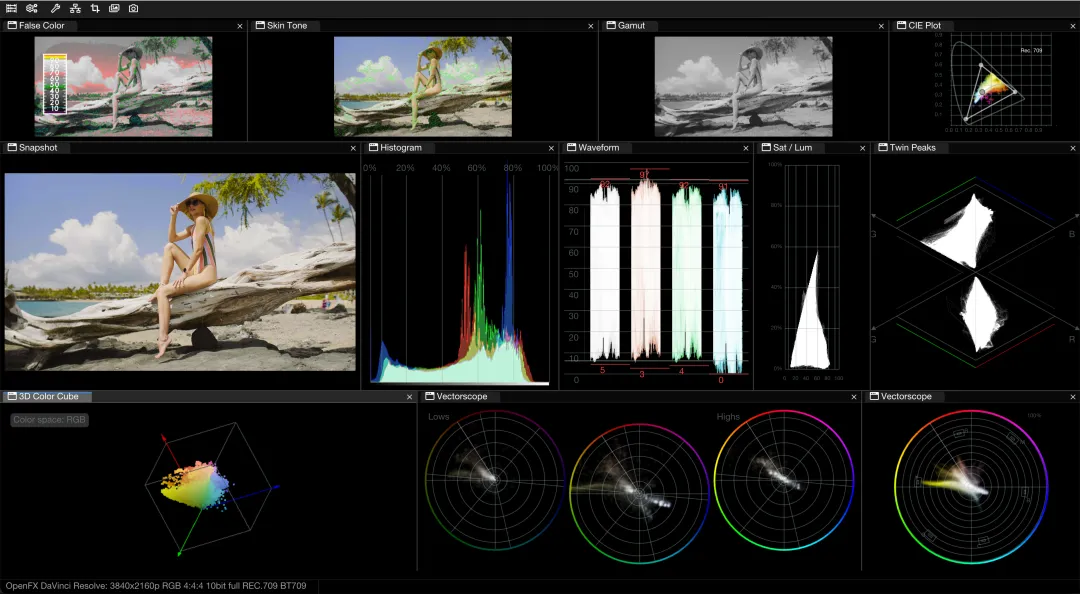
Nobe OmniScope 是轻量化全能视频示波器插件,主打一站式监看,不用切换多个窗口,集成常用所有调色监看工具:
支持达芬奇、Premiere、After Effects 全系列
二、达芬奇添加 Nobe OmniScope 实操步骤
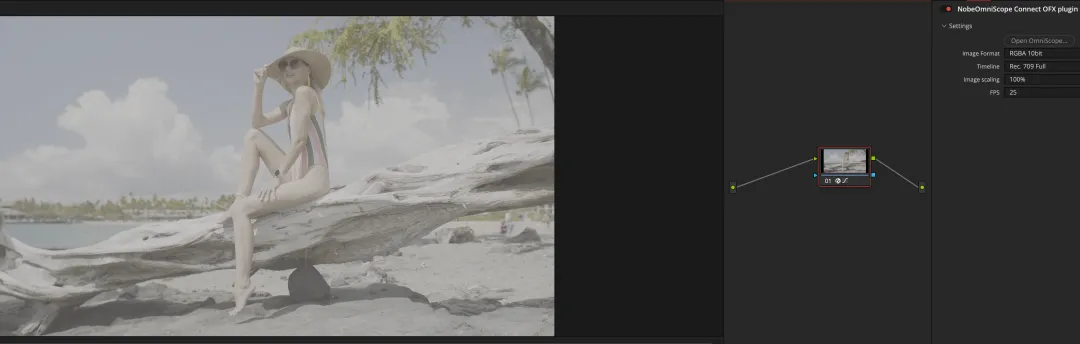
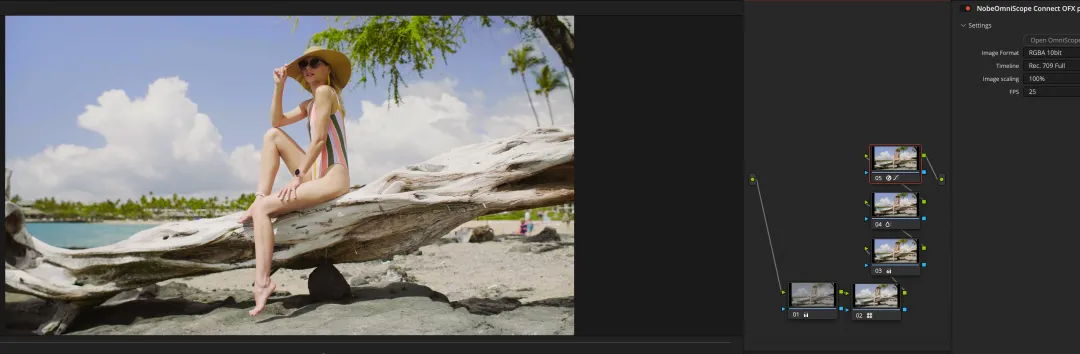
在右侧「特效库」搜索:Nobe OmniScope
插件一定要放在整条调色链最后,监看的是最终输出画面,避免中间节点干扰判断。
四、核心界面功能详解(调色必懂)
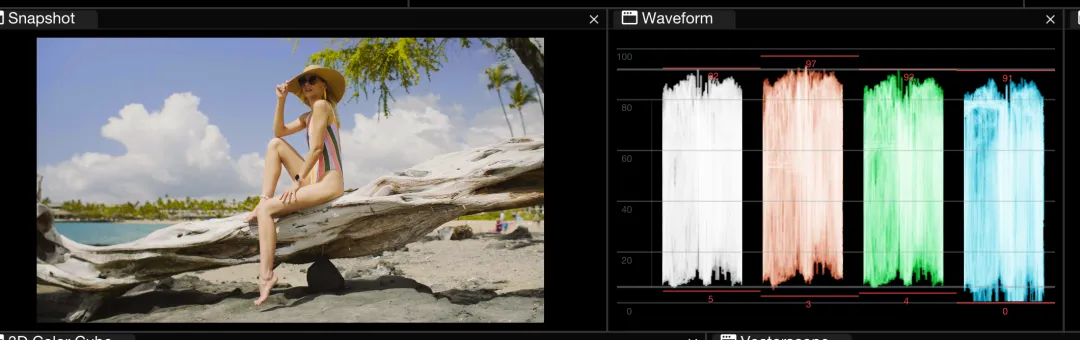
1. 亮度波形 Waveform
调色时先看波形,把整体亮度压到安全区间,再做风格化调色,画面层次立刻干净。
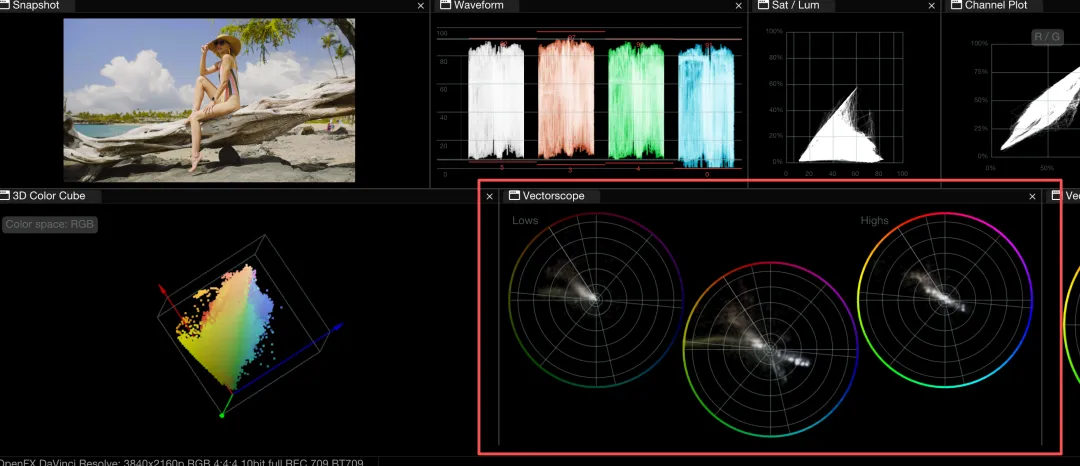
2. 矢量图 Vectorscope
偏绿、偏蓝、偏洋红一眼就能看出来,直接在色轮微调矫正
新手调色不用凭感觉,对着矢量图拉肤色,永远不会翻车。
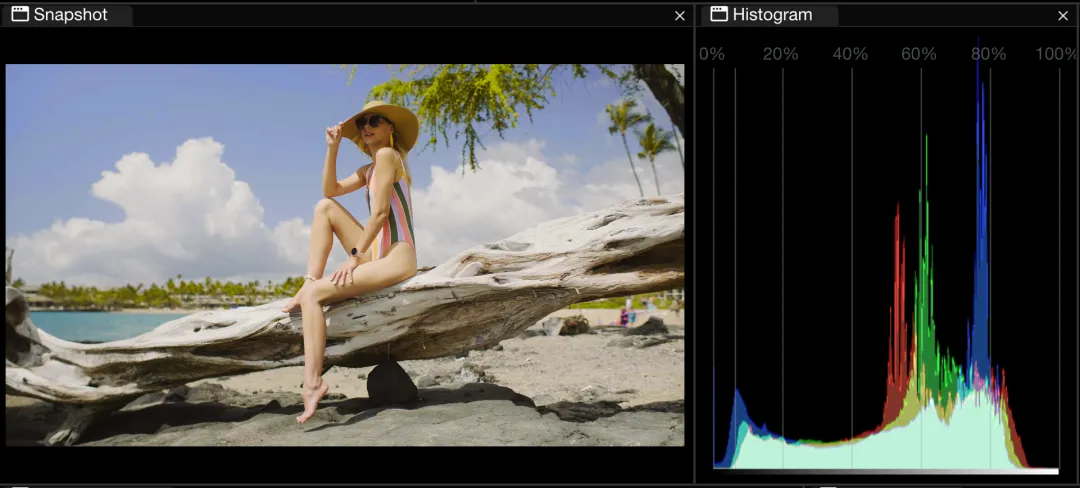
3. 直方图 Histogram
看画面是否偏灰、发闷、对比不足,直方图左右拉开,画面反差更立体;扎堆挤在一起就是灰蒙蒙无层次。
4. 色域安全监看
抖音、小红书、视频号都会裁切超色域色彩,用示波器提前监看,把色彩控制在安全色域内,导出和发布颜色不跑偏。
五、新手调色标准流程(搭配示波器)
六、常用设置优化
可自定义界面布局:只保留波形 + 矢量图,简洁不杂乱
七、总结
Nobe OmniScope 作为万能免费示波器插件,兼容主流剪辑调色软件,界面直观、功能齐全,不管是新手入门校色,还是专业博主做商业调色、口播探店、风景短片、人像写真调色,都完全够用。
告别凭感觉瞎调,用上这款示波器,曝光、肤色、色偏、色域全部精准可控,你的调色质感直接上一个档次。
 夜雨聆风
夜雨聆风