 夜雨聆风
夜雨聆风


WPS字体面板太乱?3招改成"极简模式"
【1】你的崩溃时刻
每次写文档选字体,一点开下拉框——
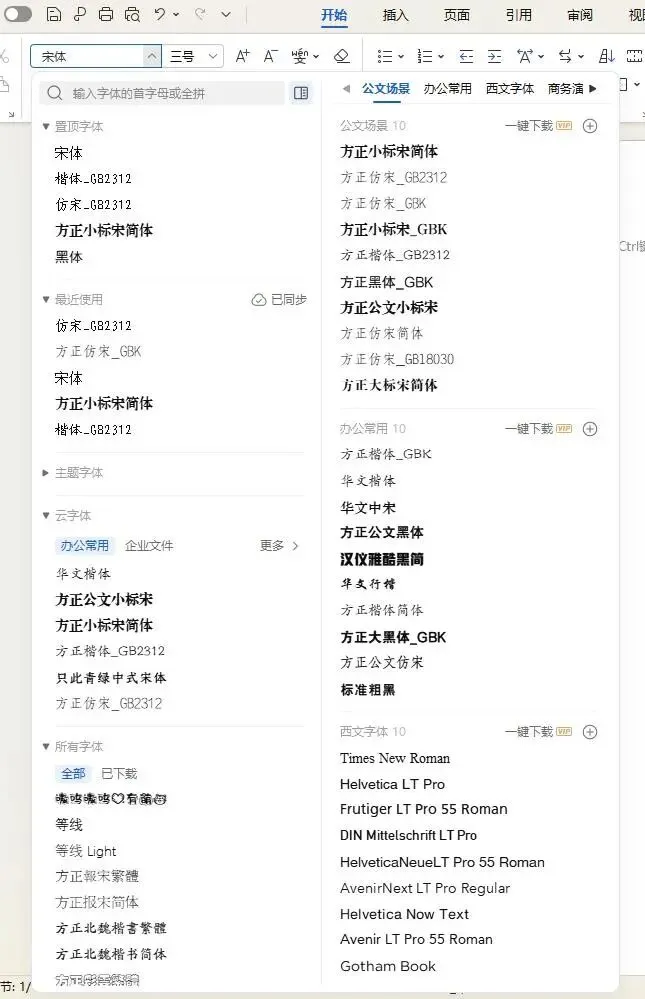
左边:置顶字体、最近使用、主题字体、云字体、所有字体……一层套一层,箭头多得像迷宫。
右边:公文场景、办公常用、西文字体、商务演示……两大排分类,占掉半块屏幕。
明明工作中就用那3-5种字体,却要在几十个字里翻找,手一滑就选错,重来一遍,时间就这么浪费了。
今天教你3招,把字体列表从”两层楼高的杂货铺”变成”柜台式的工具箱”。
【2】第1招:置顶常用字体
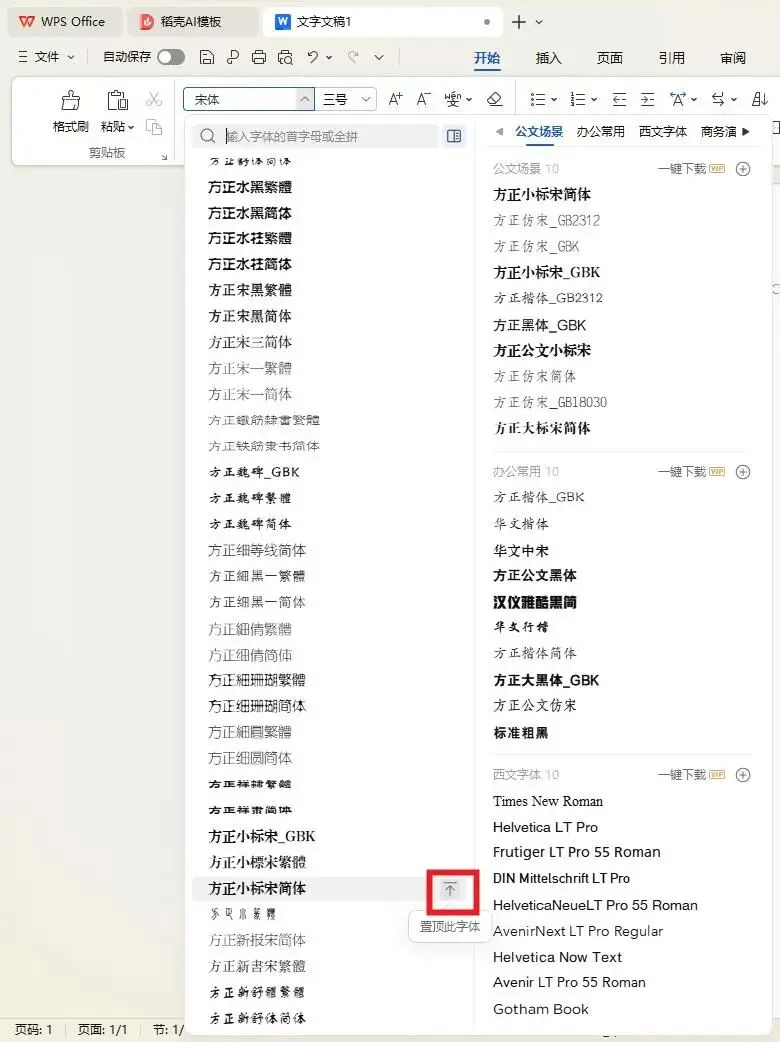
在字体列表中找到你常用的字体 → 右击选择”置顶”
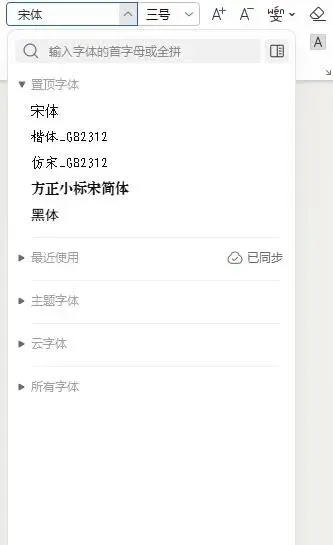
我置顶了这5个(公文写作常用):
• 宋体
• 楷体_GB2312
• 仿宋_GB2312
• 方正小标宋简体
• 黑体
置顶后,这5个字体永远排在列表最上方,1秒即用,不用翻找。
【3】第2招:收起不用的字体集
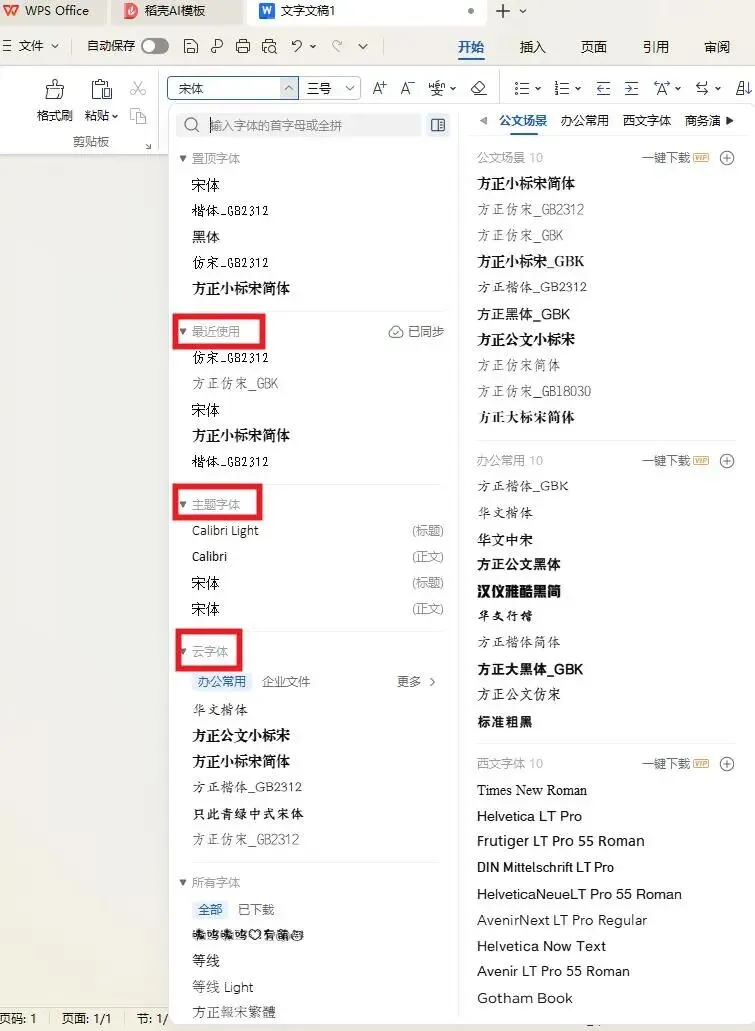
把下方那些不常用的字体集全部收起来:
▶ 最近使用
▶ 主题字体
▶ 云字体
▶ 所有字体
点一下小三角,眼不见为净,列表瞬间缩短80%。
【4】第3招:关掉右侧字体集面板
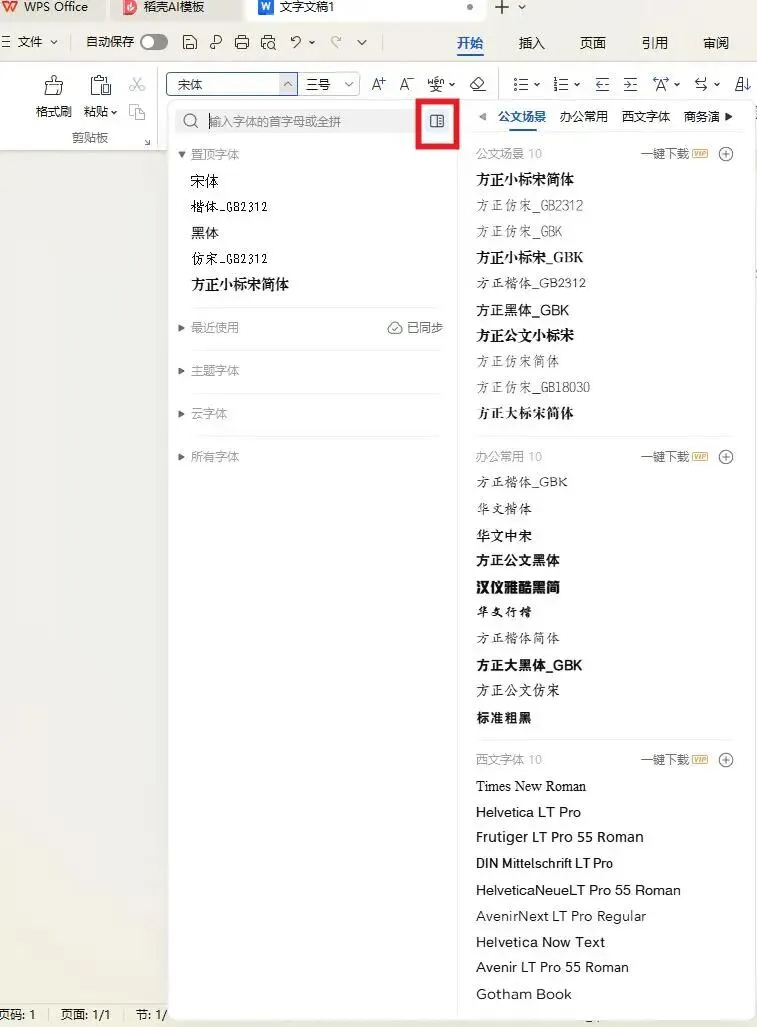
点击字体列表右上角的小图标三横线,直接把右侧”公文场景、办公常用”等分类面板关掉。
右侧两大排分类彻底消失,整个版面宽度缩小一半,不挡文档内容。
【5】设置完成后的效果
现在打开字体下拉框:
-
左上角:5个常用字体,一点就用
-
下方:收起不常用字体(需要时展开)
-
右侧:隐藏,不占屏幕
选字体从”翻找30秒”变成”点击1秒”。
【6】总结
3步操作,1分钟设置,永久生效:
1. 右击常用字体 → 置顶(最多5个)
2. 点击小三角 → 收起不用的字体集
3. 点右上角 → 关掉右侧字体集面板
适合谁: 每天写文档、只用固定几种字体、屏幕小的用户
不适合谁: 需要频繁尝试新字体、依赖右侧场景分类的用户
网上搜”字体整理”,要么让你改注册表,要么只讲单功能。这3招是WPS原生功能,不用插件、不改系统,实测好用。
今天又是提高工作效率的一天
觉得有用,收藏备用,下次换电脑直接照着设置。
你常用的字体是哪几种?评论去聊聊,看看有没有同款。
• 本文整理方法为个人使用经验总结,截图及操作路径基于WPS Office最新版实测。
• 除WPS官方功能说明外,其余文字及观点均为作者原创,转载需授权。