 夜雨聆风
夜雨聆风一、前言
在日常数据处理工作中,我们经常需要从大量数据中筛选出特定信息。今天我将分享一个Excel中非常实用的技巧:使用SMALL函数结合模糊查找和超链接功能,实现动态数据查询和快速跳转。这种方法特别适用于需要在大型数据表中按条件筛选并快速定位到源数据的情况。
二、核心函数解析:SMALL函数
2.1 函数语法
SMALL(array, k)
array:需要查找第k个最小值的数组或数据区域
k:返回值在数组中的位置(从小到大排序)
2.2 函数特点
如果array为空,返回#NUM!错误
如果k ≤ 0或k超过数据点个数,返回#NUM!错误
对于包含n个数据点的数组:
SMALL(array, 1) = 最小值
SMALL(array, n) = 最大值
三、实战案例:动态查询系统搭建
3.1 数据结构准备
资料表结构:
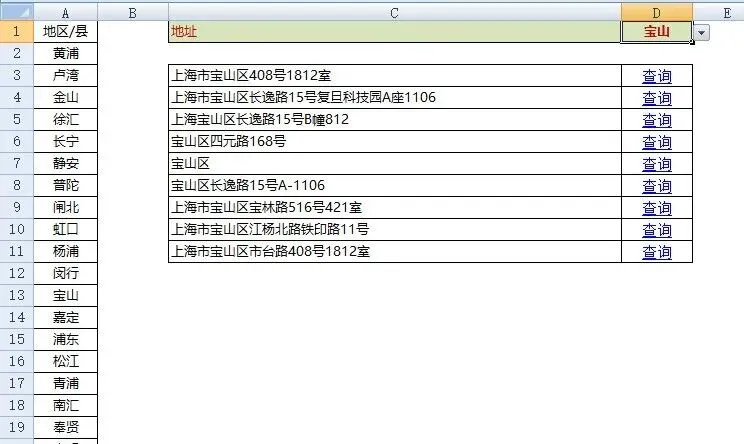
查询表结构:
A列(A2:A20):地区/县列表
C1单元格:显示"地址"
D1单元格:设置数据有效性下拉菜单
3.2 步骤详解
步骤1:设置数据有效性
选择D1单元格 → 数据 → 数据有效性 → 允许:序列 → 来源:=$A$2:$A$20
步骤2:C2单元格公式(核心查找公式)
=INDEX( 资料!B:B, SMALL( IFERROR( FIND($D$1, 资料!B$2:B$192)^0 * ROW(资料!$2:$192), 4^8 ), ROW(1:1) ) ) & ""
公式解析:
FIND($D$1, 资料!B$2:B$192):在地址中查找D1选中的地区
^0:将查找结果转换为1(找到)或错误值(未找到)
ROW(资料!$2:$192):生成行号序列
IFERROR(..., 4^8):将错误值替换为65536(Excel 2007+的最大行数)
SMALL(..., ROW(1:1)):从小到大提取符合条件的行号
INDEX(资料!B:B, ...):根据行号返回对应地址
&"":将0值显示为空白
步骤3:D2单元格公式(超链接跳转)
=IFERROR( HYPERLINK( "#资料!a" & MATCH(C2, 资料!B:B, 0) & ":b" & MATCH(C2, 资料!B:B, 0), "查询" ), "" )
公式解析:
MATCH(C2, 资料!B:B, 0):精确查找C2地址在资料表中的位置
HYPERLINK("#资料!a...:b...", "查询"):创建跳转到资料表指定区域的超链接
IFERROR(..., ""):如果C2为空,则显示空白
3.3 公式填充
将C2公式向下拖动填充
将D2公式向下拖动填充
四、效果演示
动态查询:在D1下拉菜单中选择不同区县,C列会自动显示该区县的所有地址
智能跳转:点击D列的"查询"链接,可直接跳转到资料表中对应的完整信息行
错误处理:未找到数据时显示空白,避免错误值影响表格美观
视频演示(查询):
视频演示(跳转):
五、进阶应用技巧
5.1 多条件查询
如果需要同时按地区和关键词查询,可以修改FIND函数部分:
FIND($D$1, 资料!B$2:B$192) * FIND("关键词", 资料!A$2:A$192)
5.2 显示完整信息
可以修改INDEX函数,同时显示公司名和地址:
=INDEX(资料!A:A, SMALL(...)) & " - " & INDEX(资料!B:B, SMALL(...))
5.3 美化显示
添加条件格式,让查询结果更直观:
选择C列 → 条件格式 → 新建规则 → 使用公式确定要设置格式的单元格 公式:=C2<>"" 格式:设置单元格边框
六、常见问题解决
#NUM!错误:检查k值是否超出数据范围或为0
超链接不跳转:确保公式中的工作表名称正确
查找不全:确认FIND函数是否区分大小写(如需不区分,可使用SEARCH函数)
七、总结
通过SMALL函数的巧妙应用,结合INDEX、FIND、IFERROR和HYPERLINK函数,我们构建了一个高效的动态查询系统。这种方法具有以下优点:
✅ 灵活性高:通过下拉菜单快速切换查询条件 ✅ 操作简便:一键跳转到源数据 ✅ 扩展性强:可根据需要添加更多查询条件 ✅ 容错性好:智能处理未找到数据的情况
这个技巧特别适用于客户资料管理、库存查询、地址筛选等场景,能显著提升数据处理效率。
温馨提示:在实际使用时,记得根据数据量调整公式中的行号范围(如B$2:B$192),并确保所有工作表引用正确。如果遇到任何问题,欢迎在评论区留言讨论!