 夜雨聆风
夜雨聆风在日常办公、教学或者处理各类数据报表时,你是否经常遇到这样的场景:手头有一份包含几百甚至上千条记录的成绩单或业绩表,领导或老师要求你快速标记出哪些人的分数“达标”了,哪些人“未达标”。
面对密密麻麻的数字,如果你还在瞪大眼睛逐行比对,或者拿出计算器一个个去核算,不仅效率极低,还非常容易因为视觉疲劳导致看错行、标错数据。这种纯体力的重复劳动,不仅毫无成就感,更是职场进阶路上的“时间杀手”。其实,Excel中自带了一个超级实用的“智能开关”——IF函数,它能完美解决这类逻辑判断问题。今天,我们就来彻底拆解这个函数的用法,手把手教你如何用一行公式,瞬间搞定成百上千条数据的达标判定,让你的表格处理效率直接起飞!
🤔 什么是IF函数?其实就是一句大白话
不要被“函数”这两个字吓到,IF函数的逻辑其实非常简单,它就像我们日常说话一样直白。它的核心逻辑就是:“如果满足某个条件,就显示结果A,否则就显示结果B”。
在Excel中,它的标准公式结构是:
=IF(条件判断, 条件成立时显示的内容, 条件不成立时显示的内容)
📝 实战演练:一键判断分数是否达标
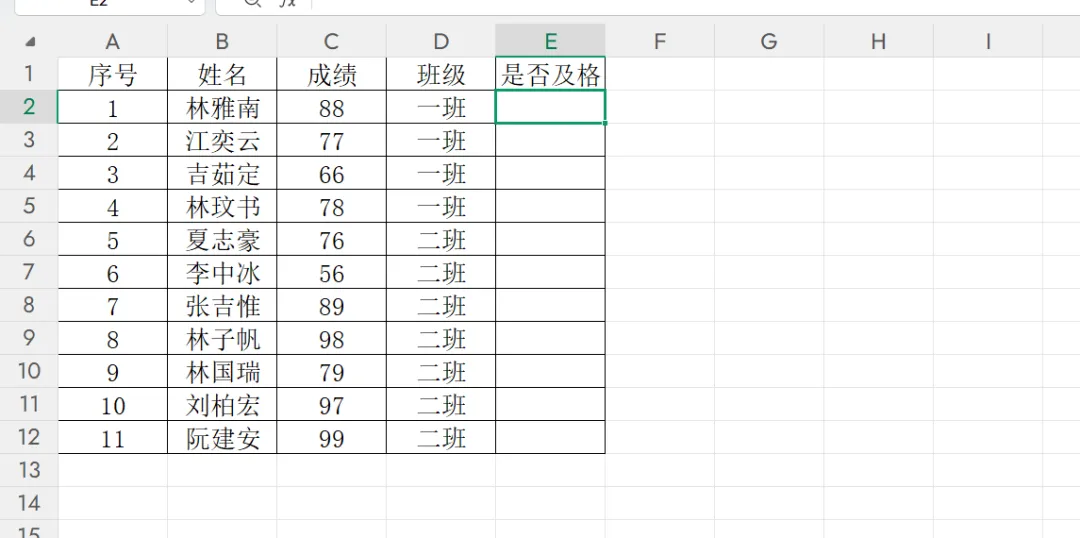
假设我们的表格中,A列是姓名,B列是具体的考试分数,我们需要在C列自动判断是否达标(假设60分为及格线)。
点击目标单元格:鼠标点击E2单元格(即第一位学生的判定结果格)。
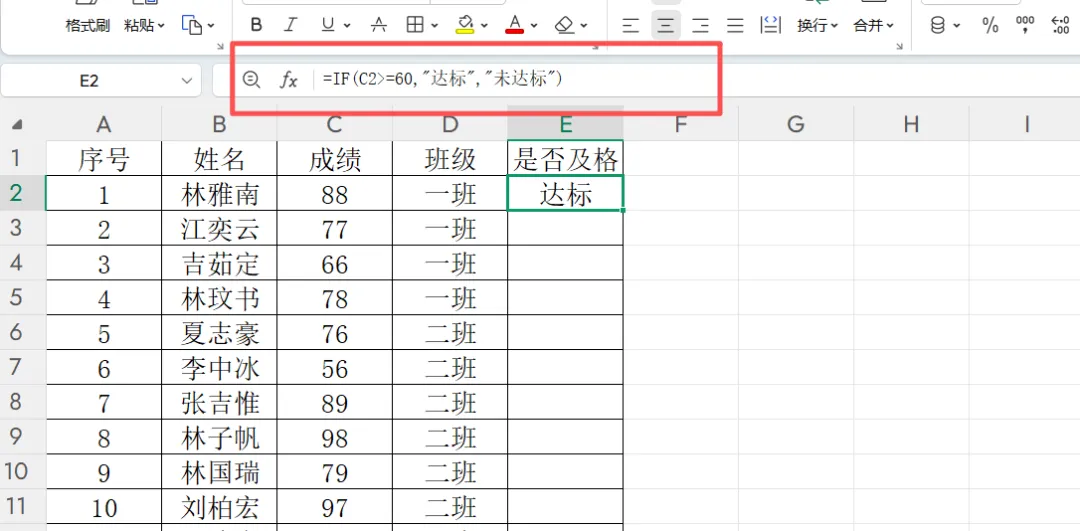
2. 输入公式:在单元格或上方的编辑栏中输入以下公式:
=IF(B2>=60, "达标", "未达标")
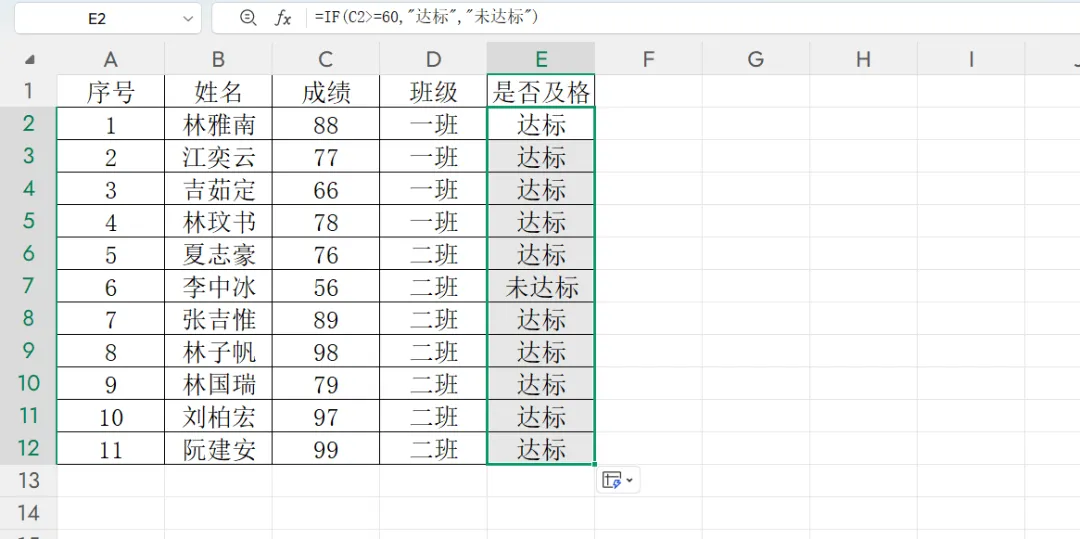
3. 回车并填充:按下回车键,你会发现C2单元格自动变成了“达标”或“未达标”。接着,鼠标双击或下拉该单元格右下角的填充柄,整列的判定结果就会瞬间自动生成!
💡 避坑指南:为什么你的公式会报错?
很多新手在第一次使用IF函数时,经常会遇到公式报错或者显示异常的情况,90%都是因为踩了下面这两个“坑”:
* 忘记加英文引号:在公式中,凡是涉及到具体的文字内容(比如“达标”、“未达标”),必须使用英文状态下的双引号 "" 将其包裹起来。如果你写成 =IF(B2>=60, 达标, 未达标),Excel会以为“达标”是一个它不认识的区域名称,从而弹出错误提示。
* 符号输入错误:公式中的所有符号(括号、逗号、大于等于号 >=)都必须在英文输入法状态下输入。如果你不小心用了中文的逗号 , 或者中文的括号 (),Excel是无法识别的。
🚀 进阶玩法:不仅仅是“达标”与“未达标”
学会了基础的IF函数,你还可以用它来应对更复杂的办公场景:
* 批量乘除运算判定:比如判断销售额是否达到目标的1.2倍,公式可以写成 =IF(B2*1.2>=10000, "超额完成", "继续努力")。
* 多条件嵌套(简单版):如果不仅要看是否达标,还要把90分以上的标记为“优秀”,可以使用嵌套公式:=IF(B2>=90, "优秀", IF(B2>=60, "达标", "未达标"))。
掌握了IF函数,原本需要耗费半天时间去人工核对的工作,现在只需要几秒钟就能精准完成。Excel的魅力就在于此,找对方法,就能把时间从繁琐的重复劳动中解放出来,去处理更有价值的数据分析工作。
希望今天的分享能切实帮到你的日常工作!如果你觉得这些技巧非常实用,别忘了点赞、在看,并转发给身边同样被表格折磨的同事朋友们。关注我们,下期我们将继续揭秘更多让你相见恨晚的Excel高效办公技巧。