 夜雨聆风
夜雨聆风


SORT函数详解|动态排序神器,告别手动拖拽!
今天给大家安利一个Excel「动态排序神器」——SORT函数,不用手动操作,一键实现自动排序,原数据修改后,排序结果还能实时刷新,办公效率直接翻倍!
先给大家划重点,看看SORT函数到底有多香👇
✅ 对区域/数组自动排序,不用手动拖拽
✅ 排序结果自动溢出,完全不改变原数据
✅ 支持单列/多列、单条件/多条件、升序/降序
✅ 原数据修改,排序结果实时同步刷新
一、SORT函数核心语法
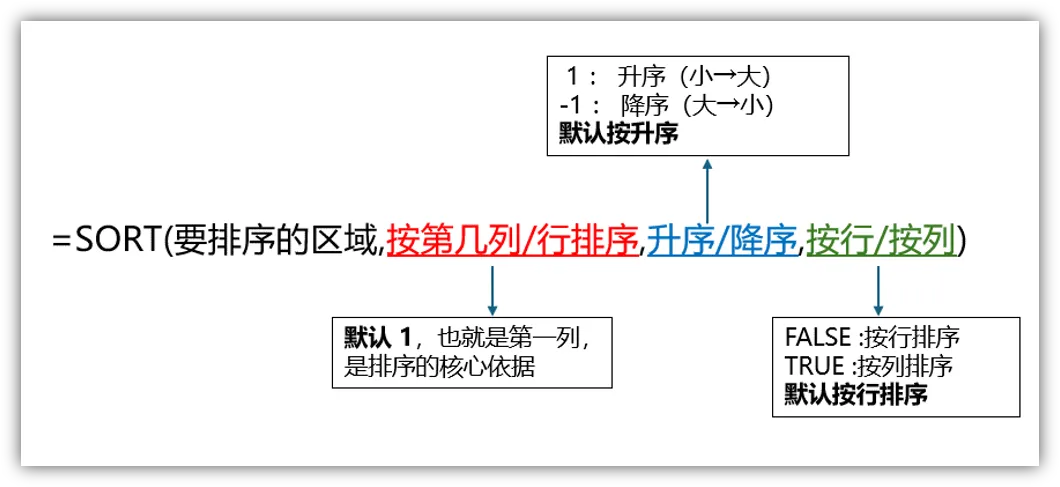
SORT(要排序的区域, 按第几列/行排序, 升序/降序, 按行/按列)
🔍 参数详解(重点记默认值):
-
第1个参数(必填):要排序的完整区域(比如包含班级、姓名、成绩的整个数据区域); -
第2个参数(可选):按第几列/行排序,默认按第一列排序; -
第3个参数(可选):升序=1,降序=-1,默认升序(1); -
第4个参数(可选):按行排序=FALSE,按列排序=TRUE,默认按行排序(FALSE)。
二、5个经典案例(覆盖80%办公场景)
案例1:单条件排序(核心基础用法)
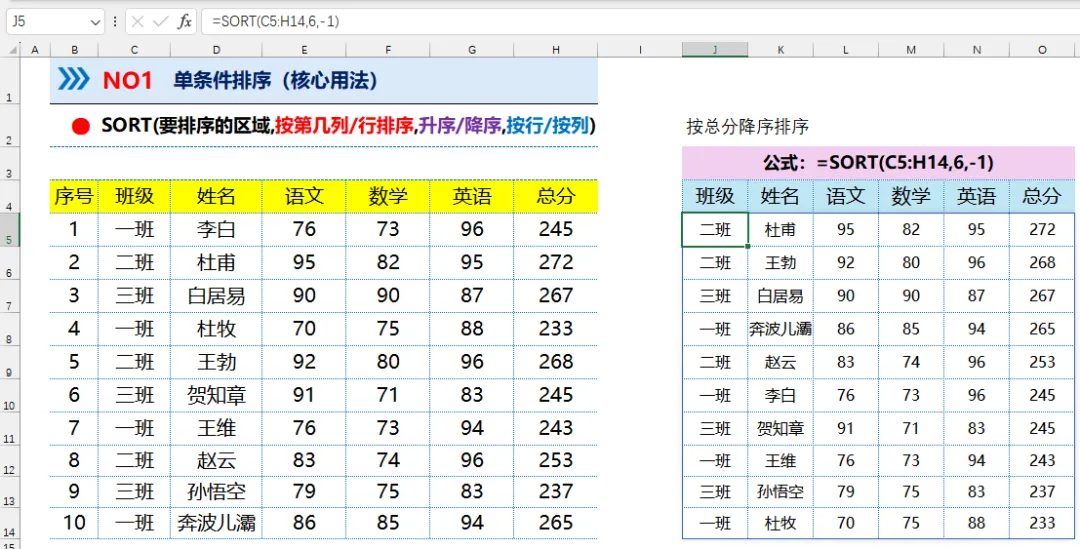
💡 需求:将所有学生按「总分」降序排序(最常用场景,比如排名次)
📌 公式:
=SORT(C5:H14,6,-1)🔍 解析:C5:H14是要排序的完整区域,6代表按第6列(H列,总分)排序,-1代表降序。
✅ 效果:输入公式后,结果自动溢出显示,原数据C5:H14完全不变,总分从高到低排列。
案例2:多条件排序(办公高频)
💡 需求:先按「班级」升序排序(1班→2班→3班),再按「总分」降序排序(同班级内按总分排名)
📌 公式(两种写法,任选其一):
写法1(简洁版):
=SORT(C5:H14,{1,6},{1,-1})写法2(嵌套版,易理解):
=SORT(SORT(C5:H14,6,-1),1,1)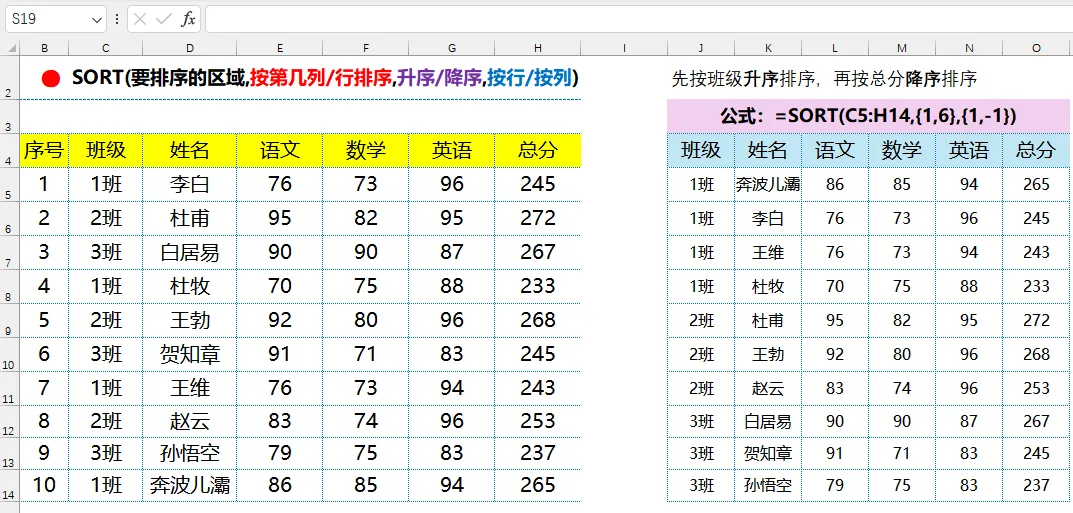
🔍 解析:
-
写法1中,{1,6}代表先按第1列(班级)、再按第6列(总分)排序;{1,-1}代表班级升序、总分降序; -
写法2中,先按总分降序(内层SORT),再按班级升序(外层SORT),逻辑更直观。
⚠️ 局限:SORT函数不能对排序列「指定自定义排序方式」(比如想按2班→1班→3班的顺序排),这种情况建议用SORTBY函数。
案例3:按列排序(实践中较少用)
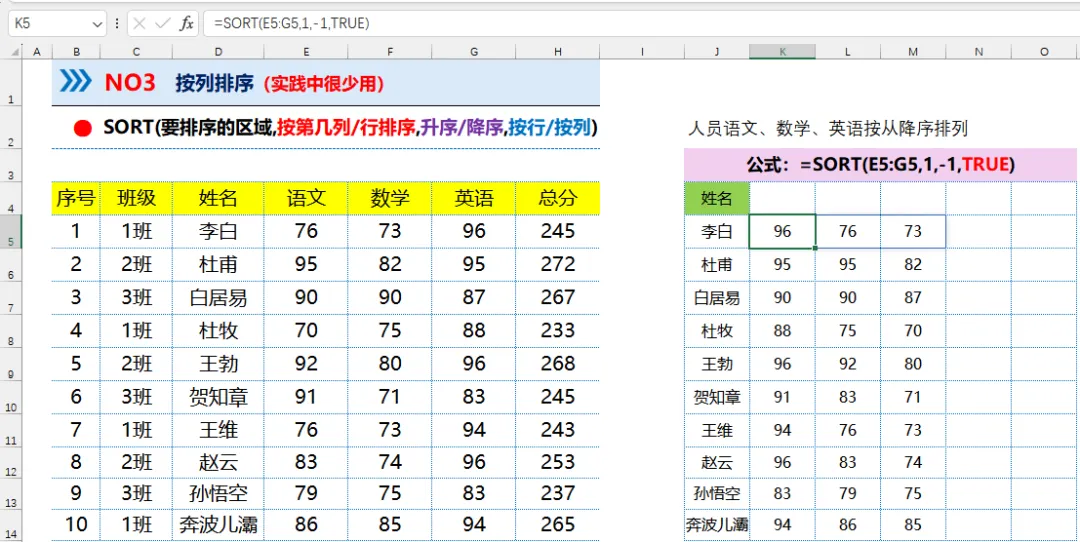
💡 需求:每个学生的「语文、数学、英语」三科成绩,按降序排列(比如看单个学生各科强弱)
📌 公式:
=SORT(E5:G5,1,-1,TRUE)🔍 解析:E5:G5是单个学生的三科成绩区域,1代表按第1列(语文)为基准,-1代表降序,TRUE代表「按列排序」。
✅ 效果:输入公式后,该学生的三科成绩会自动按从高到低排列,其他学生可下拉公式复用。
案例4:筛选后排序(和FILTER函数配合,超实用)
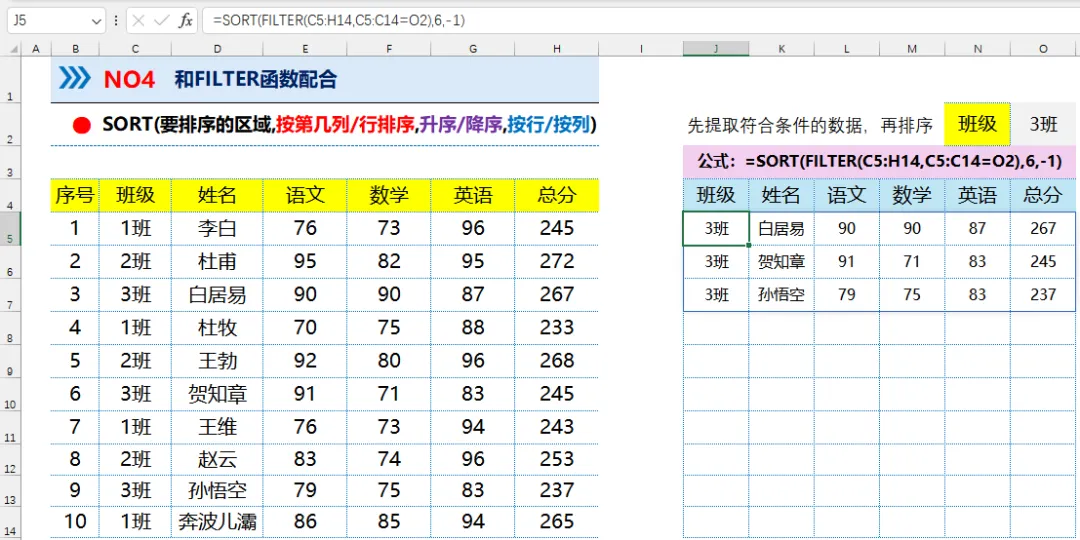
💡 需求:先提取「指定班级」(比如O2单元格输入的班级)的学生,再按总分降序排序
📌 公式:
=SORT(FILTER(C5:H14,C5:C14=O2),6,-1)🔍 解析:先用FILTER函数筛选出「C列(班级)等于O2单元格内容」的所有数据,再用SORT函数按第6列(总分)降序排序。
✅ 效果:O2单元格输入不同班级,排序结果会自动更新,不用重复筛选+排序。
案例5:动态排序(按需切换,灵活高效)
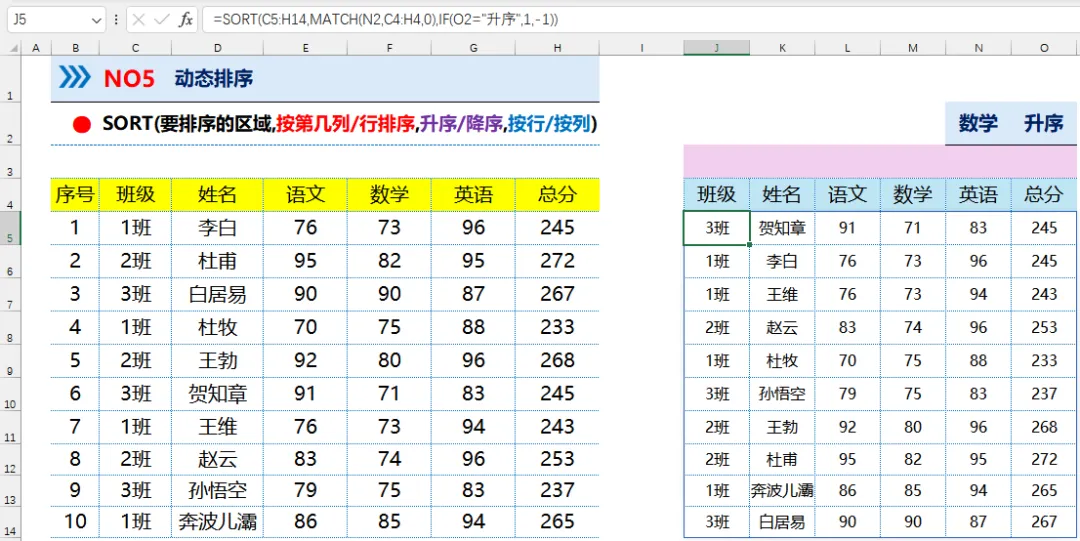
💡 需求:可自由选择「按某一学科」(语文/数学/英语/总分),按「升序/降序」排序(最灵活,适合多场景切换)
📌 操作步骤:
-
第一步:在N2单元格设置「学科下拉菜单」(数据源:C4:H4,即语文、数学、英语、总分); -
第二步:在O2单元格设置「排序方式下拉菜单」(数据源:升序、降序); -
第三步:输入公式,实现动态切换。
📌 公式:
=SORT(C5:H14,MATCH(N2,C4:H4,0),IF(O2="升序",1,-1))🔍 解析:
-
MATCH(N2,C4:H4,0):找到N2单元格选中的学科,在C4:H4(表头)中的位置(比如选中语文,返回5); -
IF(O2=”升序”,1,-1):根据O2单元格的选择,自动切换升序(1)或降序(-1)。
✅ 效果:下拉N2、O2单元格,就能自由切换排序条件,不用反复修改公式。
三、最后总结
1.SORT函数的核心优势的是「动态、自动、不破坏原数据」,不管是单条件、多条件,还是筛选后排序、动态切换排序,都能轻松搞定。
2. 前面提到,SORT函数的局限的是「不能指定自定义排序方式」(比如按2班→1班→3班、按语文→英语→数学的顺序排序)。这种情况下,推荐使用SORTBY函数(SORT的进阶版),可以对每个排序列单独指定排序规则,灵活性更高。
后续会专门更新SORTBY函数的用法,关注我,办公技巧不迷路~