WPS灵犀三种模式,快速启动你的AI办公下效率搭子
这次更新,不仅让技能skill实现了云同步,而且还一口气融合了灵犀的三种使用模式。
如果你是第一次了解到WPS灵犀,可以先回看我之前的这篇文章,先了解一下WPS里的灵犀,到底是啥:
有不少学友,在体验了更新后的WPS灵犀claw,感觉有点不适应。
一口气上了多个超级实用的功能,有点不适应,也是很正常的。
我在体验了之后,感觉这次更新的WPS灵犀,还是有不少亮点。
普通模式,实际上就是之前我们讲过的,WPS里的网页版灵犀。
只不过,这次更新,WPS灵犀直接将之前的网页版的功能,给全部融合进来了。
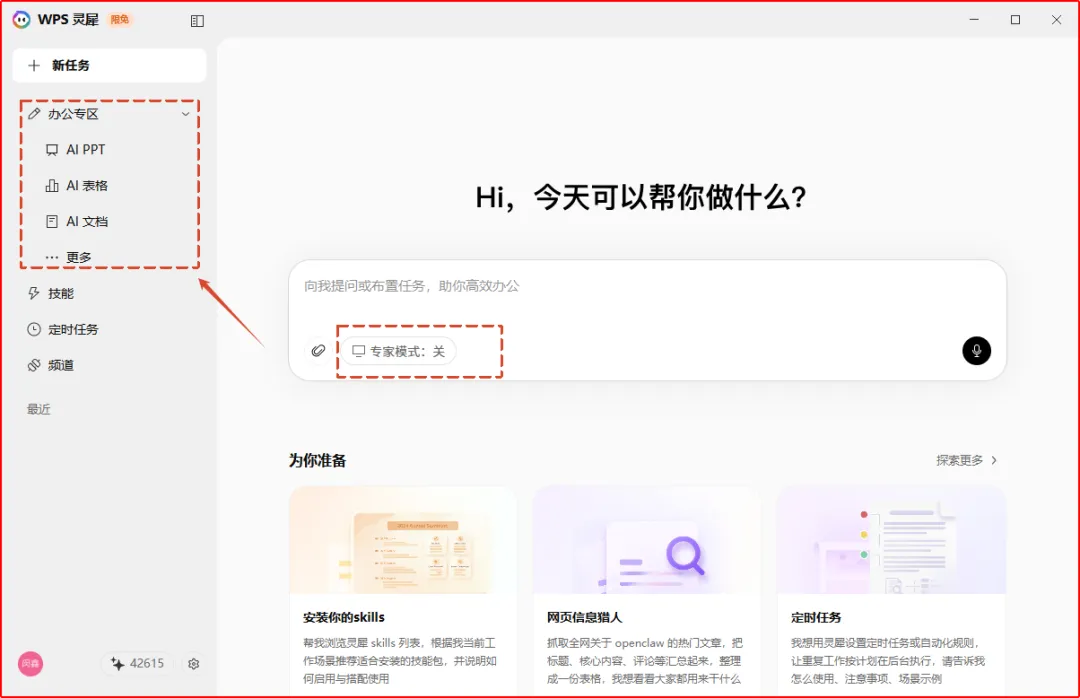
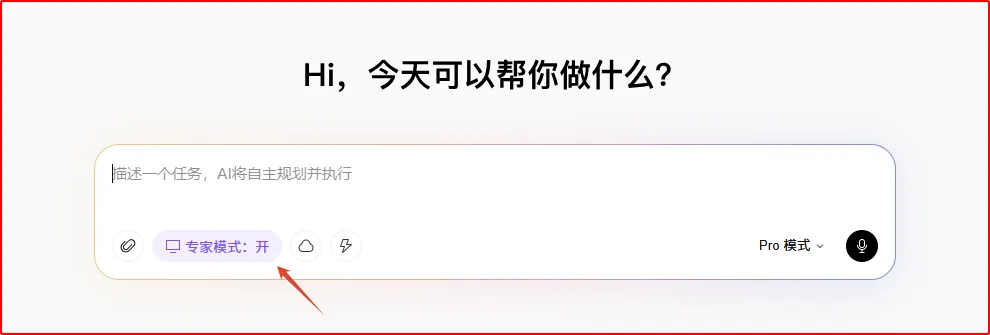
使用普通模式的方法,也很简单:把对话框下方的【专家模式】关掉,就是普通模式。
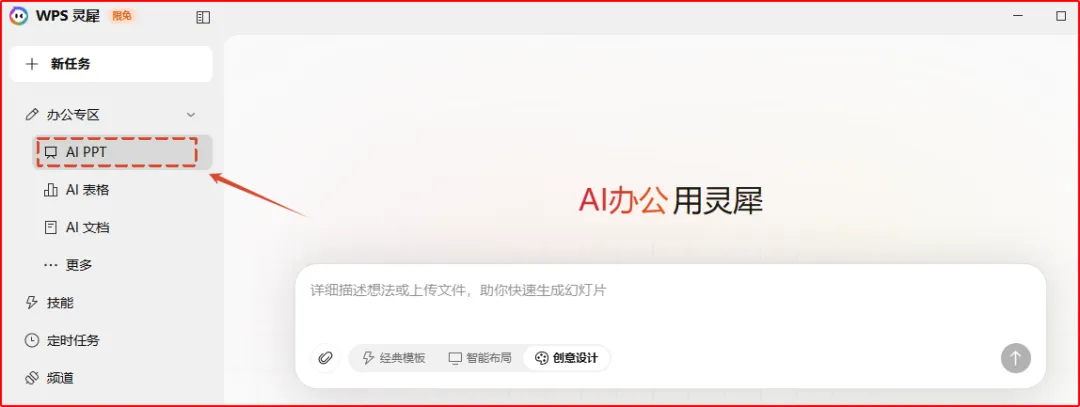
无论是生成ppt、表格数据分析,还是AI文档处理。
对于日常办公中,一些常见的任务,拿来就可以直接用,生成速度也很快。。
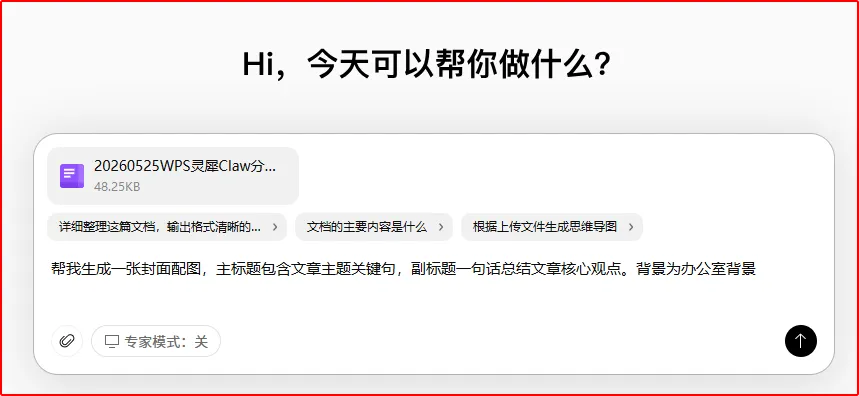
包括,生成图片方面,普通模式下的WPS灵犀,我也觉得是十分能打的。
日常的AI问答、信息搜索、单份文档处理,表格数据分析、ppt生成
这些你以前经常在AI大模型网页对话框里操作的活,普通模式,结合WPS办公文档操作能力,更适合,处理起来也更方便。
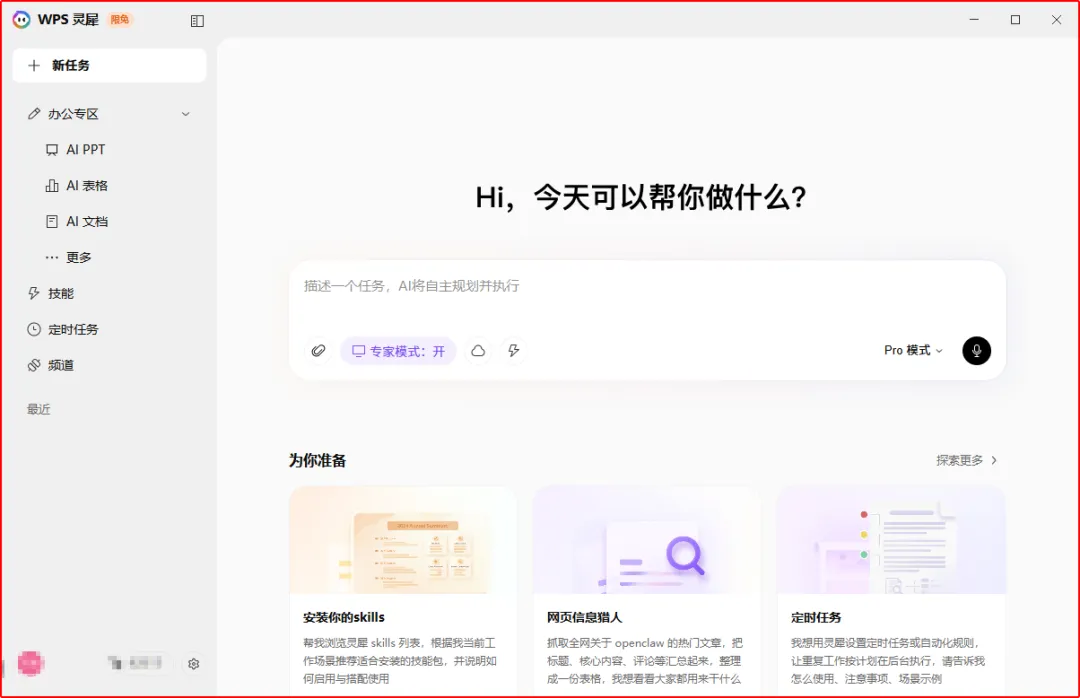
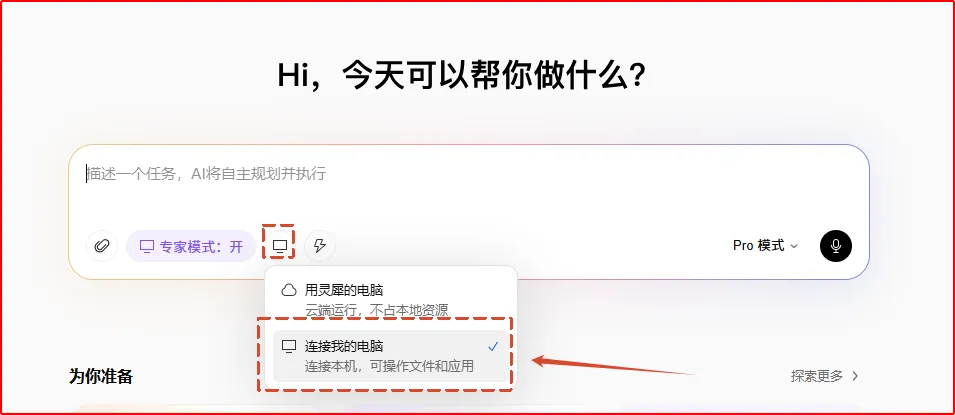
先说启动本地专家模式的方法,需要在对话框里,点开专家模式。
本地模式的特点是:在任务执行方面,由AI智能体负责统一的任务规划,工具调度,能处理更复杂的任务。
同时,可以直接访问电脑本地的文件,对本地的文档、表格,PPT,多维表格这些资料进行加工处理。
比如,对本地的文档,进行批量整理,批量转换PDF文档,表格数据分析,PPT批量生成等,本地专家模式,更擅长。
当然,这里我想再提一句,也是不少朋友在实践体验过程中,遇到的。
我的观点是:我们在使用AI应用工具的时候,首先要考虑的是基于任务特点,选择合适的AI工具。
这就像,公司里Hr选人用人,你要把不同能力的人,安排在合适的岗位上,才能更好地完成任务。
WPS灵犀目前的基本结构是单智能体的结构,这种结构下,处理线性的、流程性的办公任务,效率会更高。
但是在代码生成、应用程序编写方面,单一智能体本身的结构,就没法高效地完成了。
因为,你让AI编程生成一个工具软件,这本身就是一项复杂的多线程、多任务系统工程。
这就好比,你让一个员工,去完成从设计、研发、测试、生产、质检、包装,销售,售后的全部过程。
这个时候,你就需要根据任务,选择专业的AI编程工具,比如trae、codebuddy等。
所以,在使用AI工具辅助提效的时候,我一直在提要注意看每个AI工具的特点,能力边界。
不然的话,你可能就折腾了半天,东西没搞出来,还非常苦恼。
这一点,我们使用一个工具的时候,需要慢慢建立这种意识:
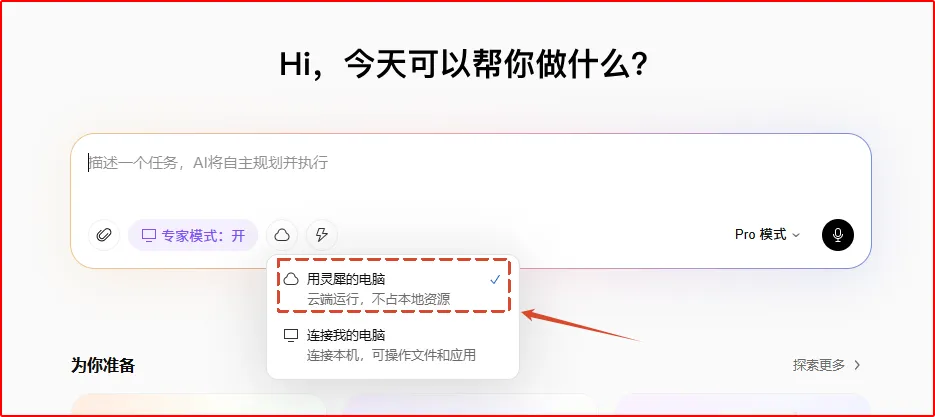
云专家模式,相当于在WPS的云端,给你搭建了一个云端龙虾智能体。
它和本地专家模式,主要的区别,在于运行过程中,占用的电脑资源不同,以及访问文件的权限不同。
本地专家模式,由于在本地运行,会消耗一部分电脑的内存资源。而云端专家模式,则完全没有这个顾虑。
只要你的电脑能上网,就可以启动云专家模式,整个运行过程中,需要的硬件资源,由云端负责搞定。
这就为很多电脑配置不高的朋友,提供了更顺畅的使用选择。你可以在不增加硬件投入的情况下,也能体验到AI智能体办公
访问文件上,云专家模式,可以直接访问你的WPS云盘,并可以直接选择你云盘里的文档,进行AI办公处理。本地的文件,你可以选择在上传后,在云专家模式下继续处理。
目前,虽然WPS灵犀还在测试阶段,但是已经有相当一部分朋友,体验到了WPS灵犀这种AI智能体工具,在办公提效方面,带来的便利。
好了,今天的分享先到这里,看了有收获,记得给我⭐+赞👍+在看。也可以分享给你身边的朋友,一起学习提升。
我是闵鑫,AI实践者、AI办公学主理人,AI办公培训师、WPSAI产品体验官
公众号回复:资料,可领取一份AI办公学教程资料
对AI办公提效感兴趣的学友,也可以私我:

 夜雨聆风
夜雨聆风