WPS表格第7课–你真的会用填充柄吗?
一、填充柄的基础使用方法
1、顺序填充:顺序填充是填充柄最常用的基础功能,可自动生成连续、有序的常规数据序列,无需手动逐个输入,提升数据录入的效率。
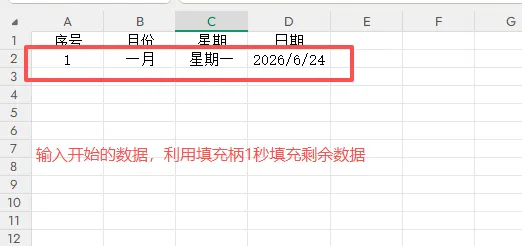
如下图:序号、月份、周几、日期等具有联系性的数据录入时,可以输入一个初始数据,然后选中包含初始数据的单元格,将鼠标移至单元格右下角,待光标变为黑色十字填充柄后,按住鼠标左键向下/向右拖动,释放鼠标后,系统会自动生成连续的有序数据。
2、复制填充:核心作用是将选中单元格的内容、格式、公式批量复制到相邻单元格,不生成新序列、不改变原有内容,适用于批量录入相同数据。
方法一(快捷操作):选中目标单元格,按住Ctrl键的同时,拖动右下角填充柄,即可批量复制相同内容,无论初始数据是数字、文本、公式还是格式,都会完全复刻。
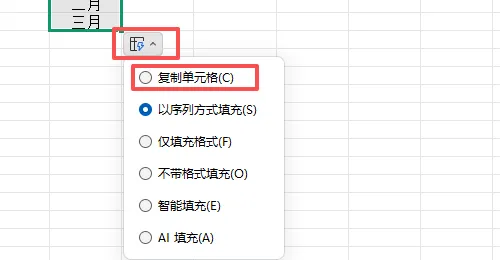
方法二(后置切换):直接拖动填充柄后,点击右下角【自动填充选项】,选择【复制单元格】,即可将默认的顺序填充切换为复制填充。
适用场景及示例:批量录入相同姓名、部门、固定备注、统一公式、单元格格式等。例如:单元格输入“行政部”,通过复制填充,可让整列单元格统一显示“行政部”。
二、规律填充
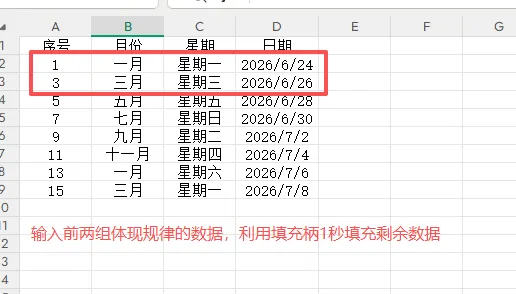
规律填充区别于基础的连续顺序填充,可识别自定义等差、等比、间隔循环等复杂数据规律,适配多样化的批量数据生成需求,无需手动计算录入。
循环规律填充操作方法:输入完整的循环数据组(如A1:A3依次输入“合格、不合格、待定”),选中数据组,拖动填充柄,系统会自动循环重复该组数据,实现批量循环填充。
日期特殊规律填充:针对日期数据,拖动填充后,可在【自动填充选项】中选择特殊规律,包括“以天数填充”“以工作日填充(自动剔除周六日)”“以月填充”“以年填充”,适配考勤、台账、报表等场景的日期录入。
三、自定义填充
自定义填充用于WPS表格内置序列无法满足的个性化填充需求,用户可自行创建专属文本、数字序列,一次设置、永久使用,可实现专属序列的一键批量填充,是高效办公的进阶技巧。
自定义序列创建步骤
-
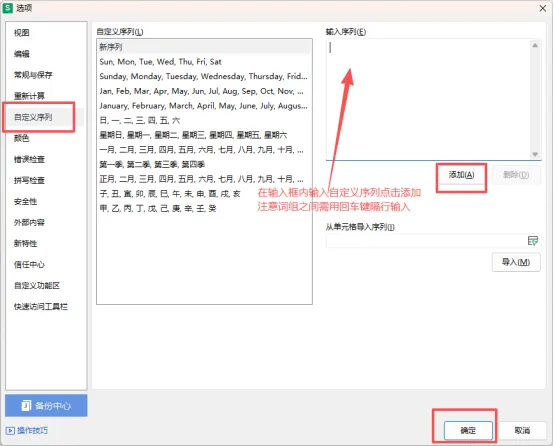
打开Excel设置:点击顶部菜单栏【文件】-【选项】,在弹出的对话框中选择【自定义序列】。
-
录入专属序列:在自定义序列窗口中,选择【新序列】,在右侧输入框中逐行输入自定义内容(如“一级、二级、三级、四级”“上旬、中旬、下旬”),每输入一个内容按一次回车换行。
-
保存序列:内容录入完成后,点击【添加】,再点击【确定】,专属填充序列即创建完成,永久生效。
 夜雨聆风
夜雨聆风