 夜雨聆风
夜雨聆风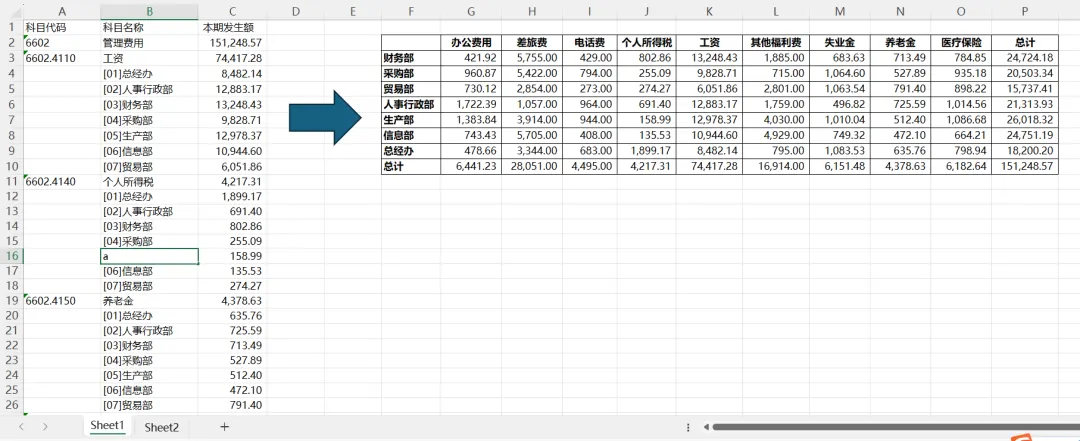
=LET(
科目代码区域, A3:A74,
科目名称区域, B3:B74,
金额区域, C3:C74,
填充代码, SCAN(,科目代码区域,LAMBDA(acc,cell,IF(cell<>"",cell,acc))),
项目数组, XLOOKUP(填充代码,填充代码,科目名称区域),
部门数组, IF(科目代码区域="",MID(科目名称区域,5,100),""),
PIVOTBY(部门数组,项目数组,金额区域,SUM,0,1,,1,,部门数组<>"")
)
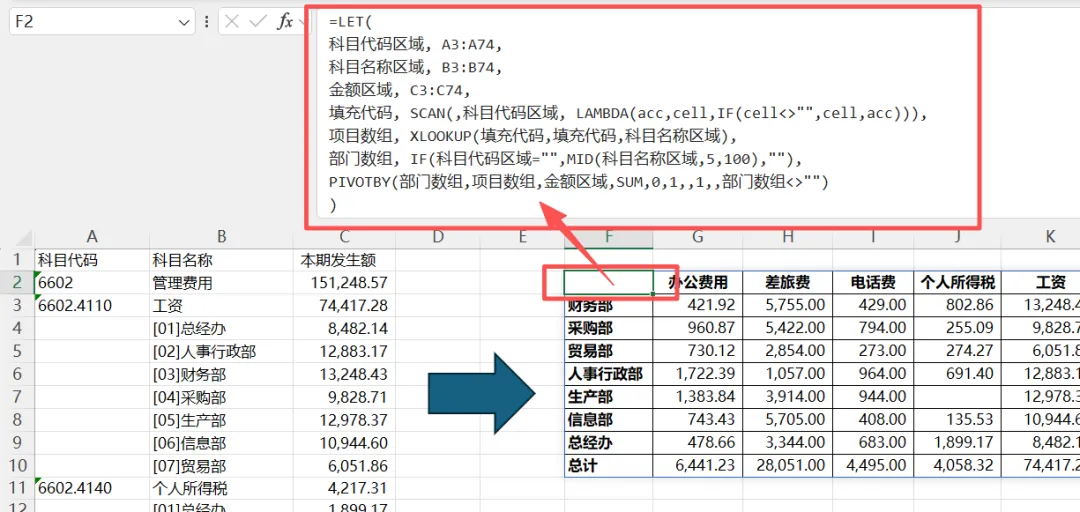
=LET(
科目代码区域, A3:A74,
科目名称区域, B3:B74,
金额区域, C3:C74,
填充代码, SCAN(,科目代码区域,LAMBDA(acc,cell,IF(cell<>"",cell,acc))),
项目数组, XLOOKUP(填充代码,填充代码,科目名称区域),
部门数组, IF(科目代码区域="",MID(科目名称区域,5,100),""),
PIVOTBY(部门数组,项目数组,金额区域,SUM,0,1,,1,,部门数组<>"")
)