 夜雨聆风
夜雨聆风很多人用AI处理腾讯文档,流程还是:
打开网页 → 找到文件 → 复制内容 → 粘贴给AI → 等AI改完 → 再复制回腾讯文档。
真正浪费时间的,往往不是AI处理内容,而是人一直在不同窗口之间搬运数据。
连接腾讯文档之后,WorkBuddy可以在你的授权范围内直接查找、读取、创建和编辑在线文件。
你不必记住复杂命令,只需要把对象、动作、输出和权限边界说清楚:
这篇从0开始,把连接方法、文档操作、表格分析、PPT、OCR、自动化和团队协作一次讲清楚。
版本提醒:腾讯文档连接器的具体工具会随WorkBuddy版本、账号权限和工作区策略变化。本文会区分“基础连接器能力”和“需要当前版本支持的进阶能力”。执行前以自己客户端实际显示的工具和授权范围为准。
一、先理解:连接器解决的是什么问题?
腾讯文档连接器是WorkBuddy与腾讯文档之间的桥梁。
它底层可以通过MCP等标准化工具接口,让AI在授权范围内读取或调用外部服务。
过去需要人工搬运的内容,现在可以变成:
你描述任务 → WorkBuddy查找文件 → 调用连接器 → 返回结果或更新文档。
当前公开资料能够确认的核心方向包括:
连接腾讯文档账号; 查询和读取在线文件; 创建和编辑文档; 在当前账号权限范围内处理云端内容; 将文档能力加入更长的AI工作流。
至于智能画布、复杂PPT多媒体、权限管理、定时任务等操作,应该先让WorkBuddy列出当前连接器暴露的工具,确认支持后再执行。
第一次先做能力体检
请检查当前WorkBuddy中的腾讯文档连接器能力。

先只读检查并告诉我:
1. 当前是否已经连接腾讯文档;
2. 当前账号和授权范围是什么;
3. 可以读取、创建、编辑和管理哪些文件类型;
4. 是否支持文档、表格、幻灯片、智能画布、OCR结果写入、权限管理和自动化任务;
5. 哪些操作会直接修改云端数据;
6. 哪些操作可以先生成预览或副本;
7. 当前缺少什么权限或配置。

不要修改任何文件。只输出能力清单和安全建议。
这一步能避免你照着教程操作,却发现自己的版本没有对应入口。
二、3分钟连接腾讯文档
推荐方式:从连接器管理页授权
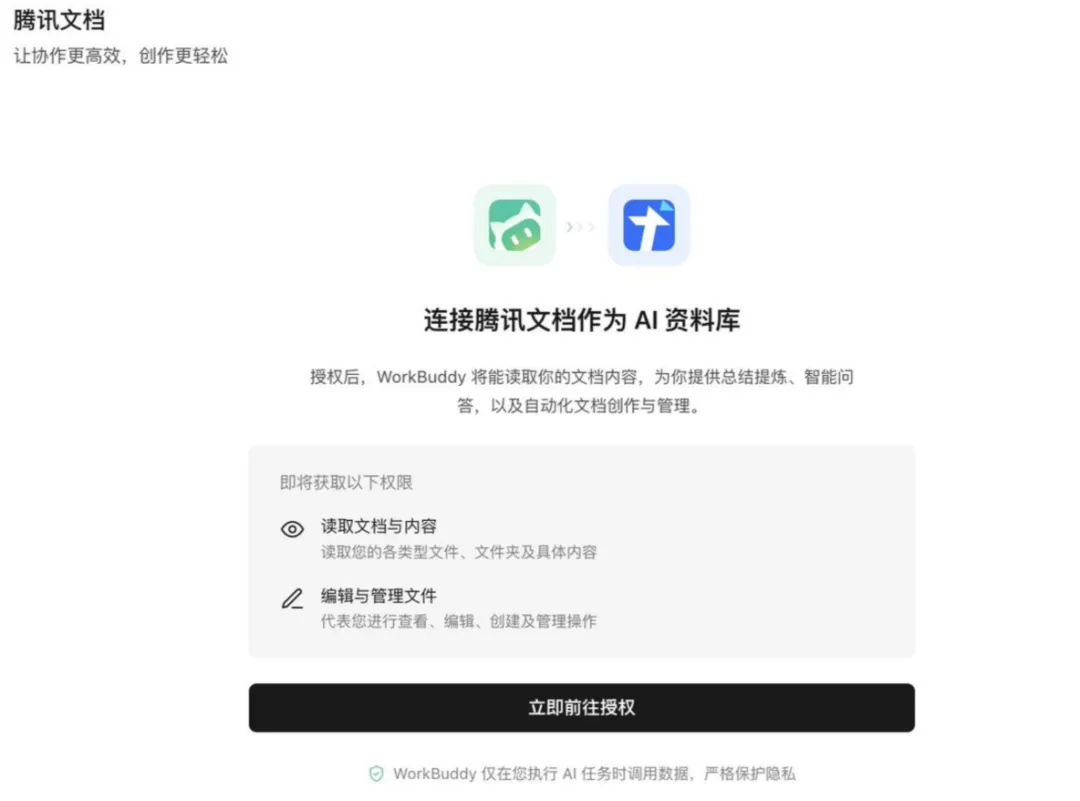
打开WorkBuddy; 在左侧导航栏进入“连接器”; 找到“腾讯文档”; 点击添加或连接; 跳转到授权页面后登录腾讯账号; 阅读授权范围,只授予完成任务必要的权限; 返回WorkBuddy,确认腾讯文档卡片显示为已连接状态。 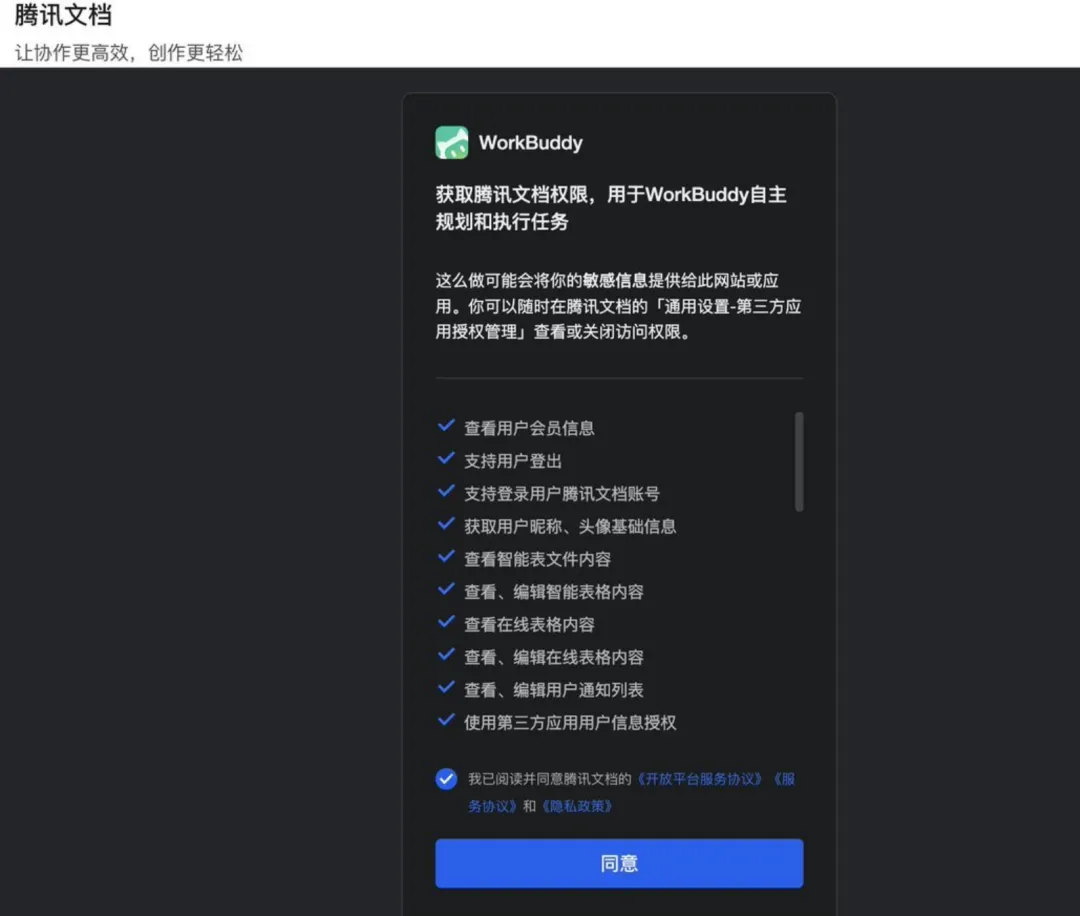
不同版本的按钮名称可能略有变化,但核心流程都是:
选择连接器 → 登录账号 → 确认权限 → 返回客户端。
原文还提供了固定斜杠命令。考虑到命令可能随版本变化,更稳妥的方式是在输入框中输入 / 查看当前可用命令,或者直接使用连接器管理页面,不要默认某条命令对所有客户端都有效。
权限怎么给才安全?
优先使用最小权限; 第一次测试不要使用存放合同、财务和隐私资料的主目录; 可以新建一个“AI测试区”,只放测试文件; 涉及编辑、移动、分享和删除时设置人工确认; 不再使用时,可以在连接器管理页解绑,并在腾讯文档的第三方应用设置中检查授权。
验证是否连接成功
请只读列出我腾讯文档中最近更新的10个文件。

只返回:文件名、文件类型、最近更新时间和链接。不要打开正文,不要修改、移动或分享任何文件。
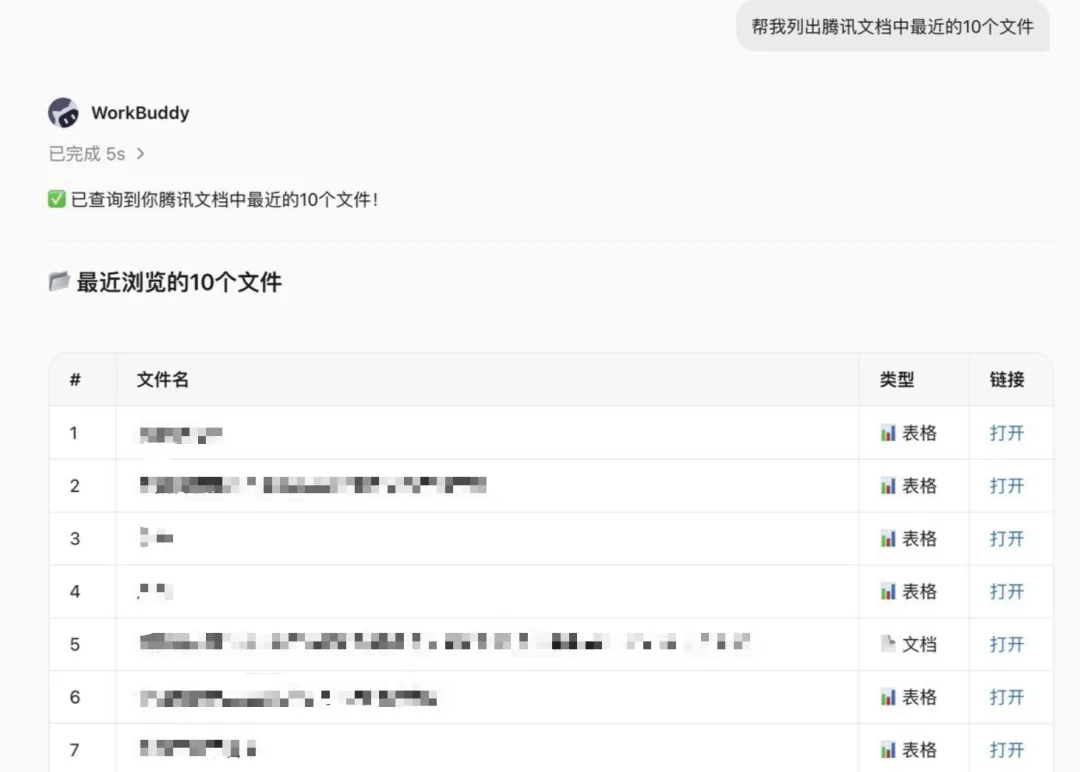
如果能返回文件列表,说明基础连接已经可用。
如果失败,让它报告具体原因:未授权、登录失效、权限不足、网络错误,还是当前连接器没有对应工具。
三、先学会一条通用任务公式
操作在线文档时,不要只说“帮我改一下”。
一个可靠的任务应该包含6部分:
- 对象
:哪一份文件; - 范围
:整篇、某个章节、某个表格或某几页; - 动作
:读取、总结、创建、编辑、复制、移动或分享; - 标准
:格式、语气、字段和质量要求; - 边界
:哪些内容不得修改; - 验收
:预览、差异、链接和执行报告。
可以保存下面这份通用模板:
请通过腾讯文档连接器完成下面的任务。

目标文件:【文件名或链接】
操作范围:【全文/章节/单元格/页面】
需要完成:【具体动作】
输出标准:【结构、格式、语气、字段】
禁止操作:【不得删除、不得覆盖、不得分享等】

执行顺序:
1. 先读取并确认目标文件;
2. 输出准备执行的修改清单;
3. 对重要文件先创建副本;
4. 等我确认后再写入;
5. 完成后返回文件链接、修改摘要和失败项。
这条公式适用于后面所有场景。
四、文档操作:创建、读取、编辑和整理
1. 创建文档
请创建一份新的腾讯文档,标题为“2026年7月工作计划”。

文档结构:
1. 本月目标;
2. 重点项目;
3. 每周计划;
4. 风险与需要的支持;
5. 月末复盘。

先给我预览大纲,确认后再创建。完成后返回文档链接。
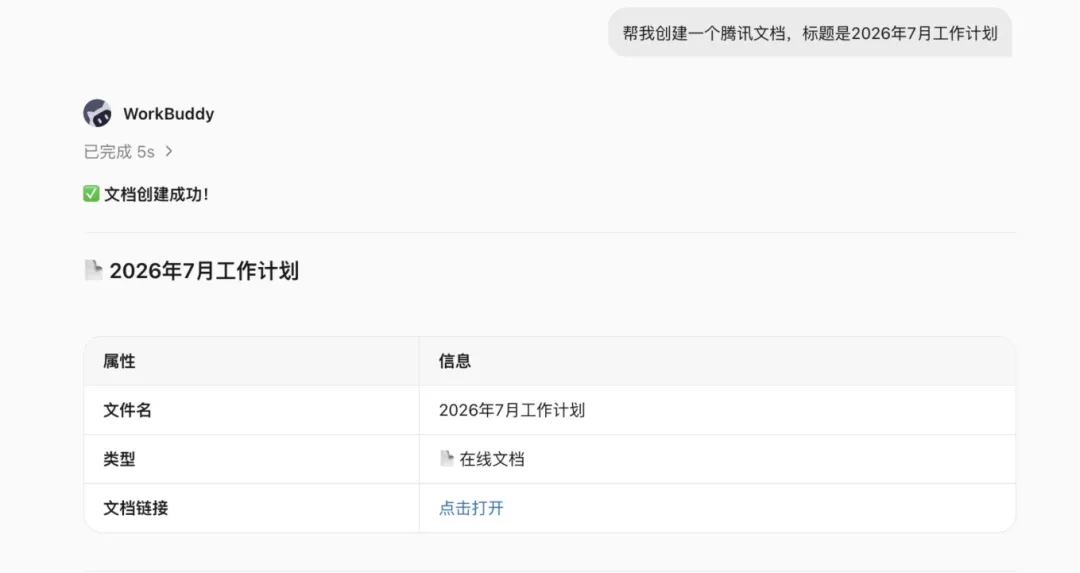
除了空白文档,还可以尝试:
把一段Markdown整理成在线文档; 将本地文件内容转换为腾讯文档; 根据会议记录创建规范纪要; 根据多份资料生成研究报告。
具体导入格式以当前连接器支持情况为准。
2. 读取和总结
请读取腾讯文档“AI生图趋势分析”。

先确认找到的是哪一份文件,再输出:
1. 一句话摘要;
2. 5个核心观点;
3. 文中的关键数据及原始位置;
4. 尚未被证据支持的判断;
5. 可以继续研究的问题。

只读,不修改原文。
也可以缩小范围:
只读取“AI生图趋势分析”的第2至第4节,比较三个章节的论点和证据,不要读取或修改其他部分。
3. 编辑文档
编辑是实时影响云端内容的高风险操作,推荐使用“预览—确认—写入”三段式。
请准备修改腾讯文档“2026年7月工作计划”。

计划修改:
1. 在开头加入一段本月重点说明;
2. 将全文中的“AI绘画”统一替换为“AI生图”;
3. 在末尾增加一个3行4列的风险跟踪表。

先读取原文并输出修改前后对比,不要直接写入。等我回复“确认修改”后,再创建副本并执行。
连接器可能支持插入段落、替换文字、添加表格、链接、图片和批注,但仍应以当前工具清单为准。
4. 搜索和整理
请搜索我腾讯文档中标题或正文包含“AI”的文件。

按最近更新时间倒序输出:文件名、类型、所在目录、更新时间和链接。先不要移动文件。
需要整理时:
请扫描“草稿”目录,列出建议移动到“已完成”目录的文件和判断理由。

先输出移动清单,等我确认后再操作。只移动,不删除,不改变文件权限。
五、腾讯表格:从记录数据到生成结论
1. 创建内容日历
请创建一个腾讯表格“7月内容发布计划”。

表头包括:发布日期、栏目、主题、标题、内容状态、负责人、素材链接、发布链接、阅读量、分享数、备注。

要求:
1. 冻结首行;
2. 为内容状态设置待选题、写作中、待审核、已发布;
3. 日期统一为YYYY-MM-DD;
4. 先展示表结构,确认后再创建;
5. 完成后返回链接。
2. 计算指标和生成图表
请读取腾讯表格“内容数据统计”。

先检查现有字段和缺失值,再:
1. 计算每篇内容的互动率,公式为(点赞+评论+分享)÷阅读量;
2. 计算每周总阅读和平均互动率;
3. 标出明显高于历史中位数的内容;
4. 生成每周阅读趋势图;
5. 输出3个有数据支持的结论。

不要覆盖原始数据。新增公式和图表前先告诉我准备写入的单元格范围。
3. 导入和批量处理
请把我上传的CSV导入腾讯表格“用户反馈汇总”的新工作表。

要求:
1. 保留原始字段;
2. 统一日期和数字格式;
3. 不自动删除重复项,只标记重复记录;
4. 输出导入成功、失败和异常行数;
5. 不修改其他工作表。
表格处理中最重要的不是“自动算”,而是明确公式口径、写入范围和异常处理方式。
六、腾讯幻灯片:先定结构,再生成页面
如果当前连接器支持腾讯幻灯片创建和编辑,可以这样使用:
请创建一份腾讯幻灯片,主题为“2026年AI生图技术趋势”,目标受众是第一次接触AI生图的业务负责人。

先输出8页大纲:
1. 封面;
2. 为什么现在值得关注;
3. 技术演进;
4. 主流工具对比;
5. 典型应用场景;
6. 成本与风险;
7. 落地建议;
8. 总结。

每页只表达一个核心观点,并提供标题、正文要点、数据来源和视觉建议。等我确认大纲后再创建幻灯片。
生成之后,可以继续提出局部修改:
请修改第3页:
1. 将标题改为“主流工具横评”;
2. 增加一张对比表;
3. 保留现有页面风格;
4. 先预览修改内容,不要直接覆盖。
主题套用、图片、视频链接和复杂多媒体能力可能因连接器版本不同。缺少能力时,可以先让WorkBuddy生成完整大纲和素材清单,再手动完善。
七、智能画布:先检查工具,再创建思维导图和流程图
智能画布属于版本依赖较强的进阶能力。
先问:
请检查腾讯文档连接器是否提供智能画布、思维导图或流程图创建工具。只报告工具名称、输入要求和限制,不创建文件。
如果当前版本支持,可以继续:
请创建一个智能画布,主题为“AI内容生产流程”。

中心主题:AI内容生产
一级分支:选题、研究、写作、审核、发布、复盘
每个分支继续展开输入、操作、输出和验收标准。

请先用文字树状结构预览,确认后再创建画布。
流程图示例:
请创建一张流程图:

用户提交需求 → 检查输入是否完整 → 研究资料 → 生成初稿 → 人工审核 → 发布

判断节点:
- 输入不完整:返回补充材料;
- 审核不通过:返回修改;
- 审核通过:进入发布。

先输出节点和连线清单,确认后再创建。
如果连接器不支持画布,可以先生成Mermaid或结构化大纲,再手动导入其他工具。
八、OCR:图片识别后直接沉淀到腾讯文档
OCR可以由WorkBuddy的图像能力完成,再把结果写入腾讯文档。
图片转文字
请识别我上传图片中的文字。

要求:
1. 保留标题和段落层级;
2. 对无法确认的文字标记为【待核对】;
3. 不自行补全缺失句子;
4. 先输出识别预览;
5. 等我确认后,再创建腾讯文档“图片识别结果-日期”;
6. 在文档末尾附上原图片名称和识别时间。
图片转表格
请识别这张表格截图,并转换为可编辑数据。

先检查表头、合并单元格、数字格式和空白项。输出预览后,等我确认再创建腾讯表格。

无法确定的单元格标记为【待核对】,不要猜测数字。
数字、姓名、日期、金额和合同字段必须人工复核,不能因为OCR输出完整就默认准确。
九、自动化:把重复任务变成固定流程
如果当前WorkBuddy版本支持定时或自动化任务,可以把每周报告、文档备份和数据汇总交给它。
请检查当前环境是否支持定时自动化任务。

如果支持,请准备创建:每周五17:00读取腾讯表格“内容数据统计”,汇总本周阅读、分享、互动和新增关注,生成一份周报并保存到腾讯文档“每周总结”。

要求:
1. 先列出数据源、计算公式和输出结构;
2. 不修改原始表格;
3. 周报标题包含统计周期;
4. 数据缺失时明确标注,不使用0替代;
5. 创建任务前向我展示执行计划;
6. 每次运行后返回文档链接和异常报告。

如果当前版本不支持定时任务,请把流程保存为可重复调用的提示词或Skill,不要声称已经创建成功。
自动化任务一定要有失败报告,否则最危险的不是任务失败,而是你以为它成功了。
十、3个可以马上跑的完整场景
场景1:内容生产工作流
创建腾讯表格“内容日历”; 从研究文档中生成10个内容草稿; 将草稿写入表格的对应字段; 人工审核并更新状态; 每周汇总发布数据; 生成周复盘文档。
请建立一套内容生产工作流:

1. 创建腾讯表格“7月内容日历”,字段包括日期、选题、标题、草稿、状态、发布链接和数据;
2. 读取腾讯文档“AI生图最新动态”,生成10个候选内容;
3. 先向我展示候选内容,确认后写入表格;
4. 每周根据已发布数据生成复盘文档;
5. 任何写入、覆盖和自动化操作都要先确认。

先输出完整流程图、需要的连接器能力和权限,不要立即执行。
场景2:会议纪要自动归档
请读取今天已经授权访问的会议纪要,按时间顺序整理成一份腾讯文档。

每场会议包含:会议时间、参与人、讨论主题、关键结论、待办事项、负责人、截止时间和待确认问题。

无法确认的信息标记为待确认。先生成预览,确认后再创建文档。
如果腾讯会议连接器没有开放相应数据,就上传转写稿或提供已有纪要,不要让AI虚构会议内容。
场景3:团队协作和权限管理
请准备把腾讯文档“AI趋势研究报告”分享给【成员账号】。

目标权限:【仅查看/可评论/可编辑】。

先确认目标文件、成员身份、当前权限和准备新增的权限。向我展示执行计划,等我确认后再分享。

完成后返回文件链接、权限结果和失败项。不要修改其他成员权限。
权限操作不能只凭姓名猜测账号,必须确认唯一身份。
十一、最容易踩的5个坑
1. 一上来就给全部权限
先从测试目录和最小权限开始。确定流程稳定后,再逐步扩大范围。
2. 直接修改重要文件
重要文档先复制副本,再预览差异,最后写入。不要依赖“应该可以撤销”。
3. 只说文件名,不给链接和范围
同名文件很常见。重要操作尽量提供准确链接,并明确章节、页面或单元格。
4. 把“AI说完成了”当作验收
要求返回文件链接、修改摘要、写入范围和失败项,并亲自打开腾讯文档检查。
5. 把所有功能当成默认开放
连接器能力会随版本、账号和权限变化。先列工具清单,再设计任务。
最后:真正的效率,不是少打开一次网页
连接腾讯文档后,最初的体验可能只是:终于不用反复复制粘贴了。
但更大的价值,是把多个动作连接起来:
读取资料 → 生成内容 → 写入表格 → 创建演示稿 → 团队审核 → 定期复盘。
AI不再只是回答一个问题,而是参与一条可以被检查、复用和持续改进的工作流。
不过,越接近真实数据和真实操作,权限与验收就越重要。
记住这条顺序:
先检查能力,再确认权限;先生成预览,再写入云端;最后打开原文件亲自验收。
做到这一点,WorkBuddy和腾讯文档的组合才真正从“能演示”,变成“能工作”。
#WorkBuddy #腾讯文档 #MCP #AI办公 #自动化 #效率工具
官方参考:
WorkBuddy连接器说明:https://www.codebuddy.cn/docs/workbuddy/From-Beginner-to-Expert-Guide/Function-Description/Connector 腾讯效率智能体工具集:https://www.tencent.com/zh-cn/articles/2202350.html