 夜雨聆风
夜雨聆风在这里讲解一下SolidWorks老版本彻底卸载方法|零残留,避免新版本安装报错
做机械设计、三维建模的朋友,大概率都有过这样的困扰:想安装SolidWorks新版本,却因老版本卸载不彻底,导致残留文件捣乱,出现安装失败、许可证报错等问题,反复折腾耗时又费力。
其实SolidWorks老版本卸载,核心关键就一个——彻底清除主程序+残留文件+注册表冗余,只要找对方法,就能避免后续踩坑。很多人栽坑,不是步骤难,而是忽略了残留清理这个核心环节,或是用错了卸载方式。
今天这篇推文,就给大家整理了「SolidWorks老版本彻底卸载」的完整方法,从前期准备到残留清理,从新手友好到进阶操作,一步步教你操作,新手也能轻松上手,为新版本安装扫清障碍!
一、卸载前必做准备:3步避坑,防止文件丢失
卸载前的准备工作看似简单,却能避免后续出现文件丢失、卸载失败等问题,建议先花5分钟完成以下3件事,为顺利卸载打下基础。
1. 备份重要文件,杜绝丢失风险
卸载老版本前,务必备份好自己的设计图纸、装配体、工程图,以及自定义的模板、快捷键、材质库,避免卸载过程中误删重要数据。
✅ 备份路径参考:默认存在「C:\Users\你的用户名\Documents\SolidWorks」,直接复制整个SolidWorks文件夹,粘贴到桌面或其他非系统盘(如D盘),备份完成后再进行后续操作。
2. 关闭相关程序,避免卸载拦截
卸载前需关闭电脑中所有SolidWorks相关程序,包括主程序、CAD插件,同时暂时关闭杀毒软件、电脑管家等防护工具,防止这些程序拦截卸载过程,导致卸载不彻底或失败。
3. 确认管理员权限,保障操作顺利
卸载过程中需要修改系统文件和注册表,因此必须确保电脑拥有本地管理员权限。无管理员权限会导致卸载失败、残留文件无法删除等问题,提前检查并切换至管理员账号(如有需要)。
二、3种卸载方法:按需选择,彻底无残留
结合不同用户的电脑基础,整理了3种卸载方法,优先推荐新手使用官方工具卸载(最彻底、最省心),电脑基础较好的用户可选择系统自带卸载,最后务必配合手动清理残留,确保零残留。
方法1:官方工具卸载(优先推荐,新手首选)
SolidWorks官方提供了专用卸载工具(集成在安装管理器中),能自动检测并卸载老版本及其相关组件,包括插件、共享库等,比系统自带卸载更彻底,操作简单,适合所有用户,尤其新手。
✅ 操作步骤:
1. 确认已关闭所有SolidWorks相关程序和防护工具,切换至管理员账号;
2. 打开电脑「开始」菜单,找到「SolidWorks 安装管理程序」,双击运行(若找不到,可打开老版本安装包,运行setup.exe,也能进入安装管理程序);
3. 进入安装管理程序后,选择「删除」(Remove)选项,勾选「删除所有SolidWorks组件」,包括主程序、Toolbox、Simulation等所有相关插件;
4. 按照向导提示点击下一步,无需额外操作,等待卸载完成(耗时5-15分钟,取决于电脑配置和安装的组件多少);
5. 卸载完成后,按提示重启电脑(必须重启,否则残留文件无法彻底释放,后续清理也无法完全生效)。
💡 补充说明:若卸载过程中提示“文件被占用”,可打开任务管理器,结束所有与SolidWorks相关的进程,再重新执行卸载步骤;若官方卸载工具无法启动,可参考方法2。
方法2:系统自带程序卸载(备用方法,适合有基础用户)
如果找不到官方卸载工具,或官方工具卸载失败,可使用Windows系统自带的卸载功能,步骤简单,但卸载后残留较多,需后续手动清理,适合电脑基础较好、能熟练操作文件和注册表的用户。
✅ 操作步骤:
1. 关闭所有SolidWorks相关进程,打开「控制面板」→「程序和功能」(Windows 11可通过「设置」→「应用」→「应用和功能」找到);
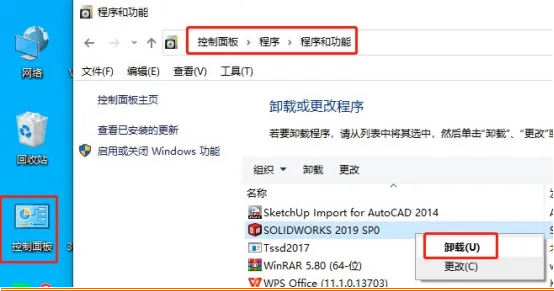
2. 在已安装程序列表中,筛选出所有与SolidWorks老版本相关的程序,包括主程序、SolidWorks Toolbox、SolidWorks Simulation、eDrawings等插件;
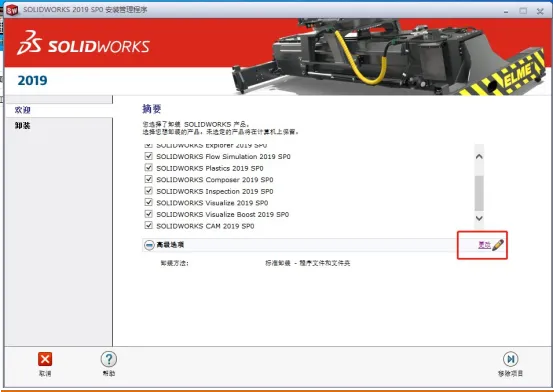
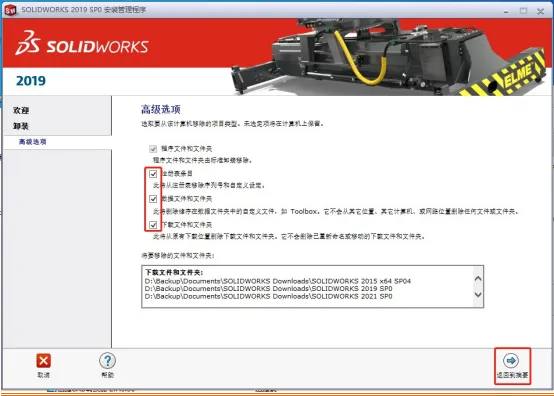
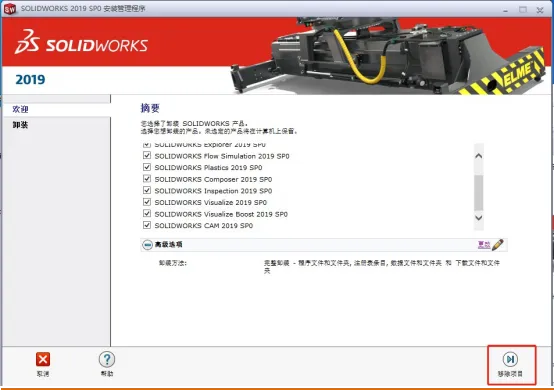
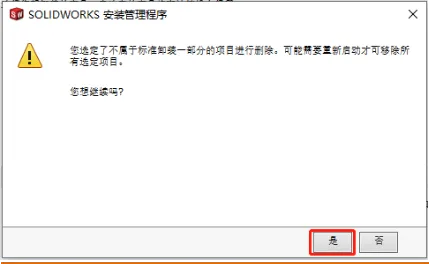
3. 依次选中这些程序,点击「卸载」,按照向导提示完成操作,卸载顺序无强制要求,但建议先卸载主程序,再卸载插件;
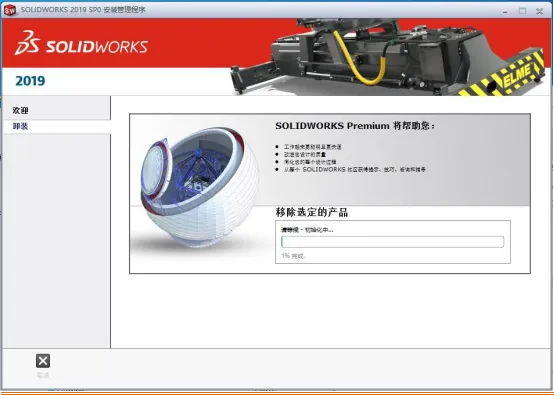
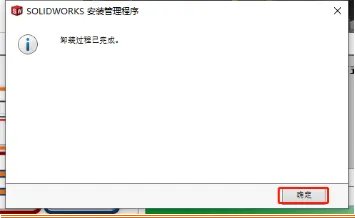
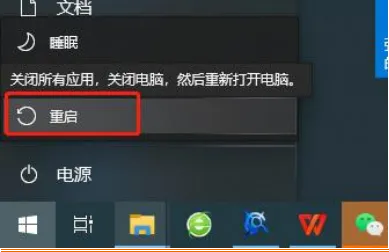
4. 全部卸载完成后,重启电脑,为后续残留清理做准备。
💡 补充说明:部分老旧版本的SolidWorks,卸载后可能会残留VC++可再分发组件(2008、2010、2012等版本),若后续安装新版本报错,可在「程序和功能」中找到对应组件并卸载,再重新安装新版本自带的组件。
方法3:手动清理残留(必做步骤,重中之重)
无论用哪种方法卸载,都会残留部分文件和注册表项,这是导致新版本安装报错的主要原因——残留的文件会污染新版本安装目录,冗余的注册表会让系统误判存在老版本,因此必须手动清理干净。操作前建议备份注册表,避免误删系统文件,降低操作风险。
(1)残留文件清理(重点路径,逐一核对)
打开文件资源管理器,按以下路径逐一查找并删除文件夹,若提示“文件被占用”,可重启电脑后再尝试删除,或通过任务管理器结束相关进程。
✅ 重点清理路径(默认路径,可根据实际安装位置调整):
1. 主程序安装目录:删除「C:\Program Files\SolidWorks」和「C:\Program Files (x86)\SolidWorks」文件夹(若存在);
2. 共享库文件:删除「C:\Program Files\Common Files\SolidWorks Shared」和「C:\Program Files (x86)\Common Files\SolidWorks Shared」文件夹;
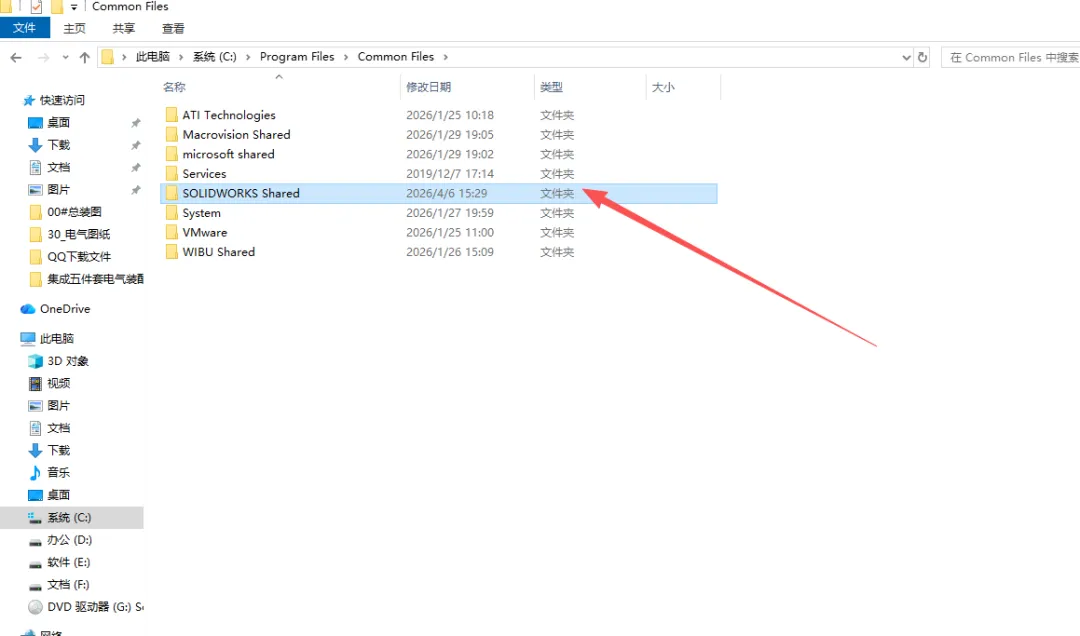
3. 用户配置文件:删除「C:\Users\你的用户名\AppData\Roaming\SolidWorks」和「C:\Users\你的用户名\AppData\Local\SolidWorks」文件夹(AppData为隐藏文件夹,需在文件夹选项中勾选“显示隐藏文件”);
4. 临时缓存文件:删除「C:\Users\你的用户名\AppData\Local\Temp\SolidWorks」文件夹;
5. 系统级配置文件:删除「C:\ProgramData\SolidWorks」文件夹(ProgramData同样为隐藏文件夹);
6. 工具箱数据目录:若存在「C:\SolidWorks Data」文件夹,也需一并删除。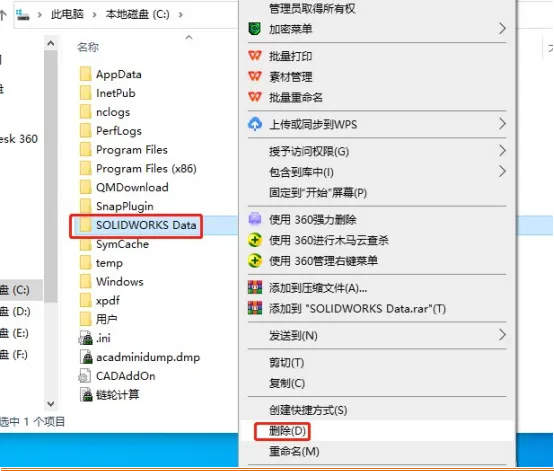
(2)注册表清理(谨慎操作,高风险步骤)
注册表清理是彻底卸载的核心,错误操作可能导致系统异常,因此操作前务必备份注册表(打开注册表编辑器后,点击「文件」→「导出」,保存备份文件),再进行以下操作。
✅ 操作步骤:
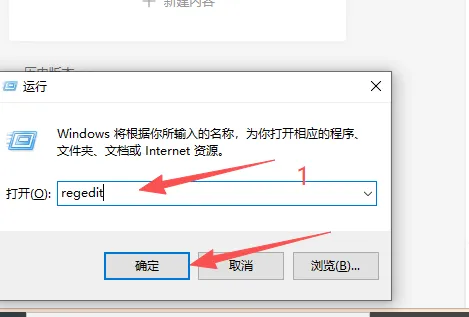
1. 按下「Win + R」组合键,输入「regedit」,回车打开注册表编辑器;
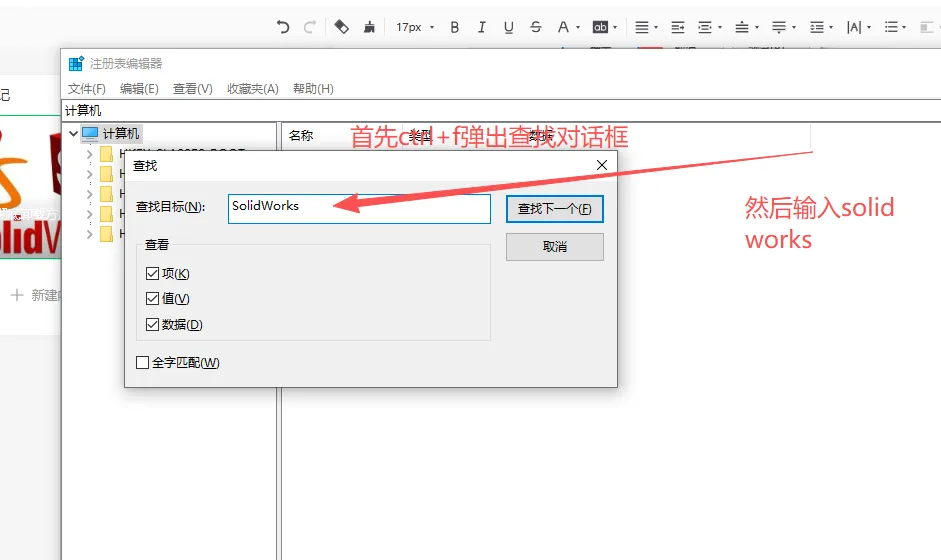
2. 点击注册表编辑器顶部的「编辑」→「查找」,输入关键词「SolidWorks」(不分大小写),勾选“全字匹配”,点击「查找下一个」;
3. 找到所有与SolidWorks相关的注册表项,逐一删除,重点删除以下路径的注册表项:
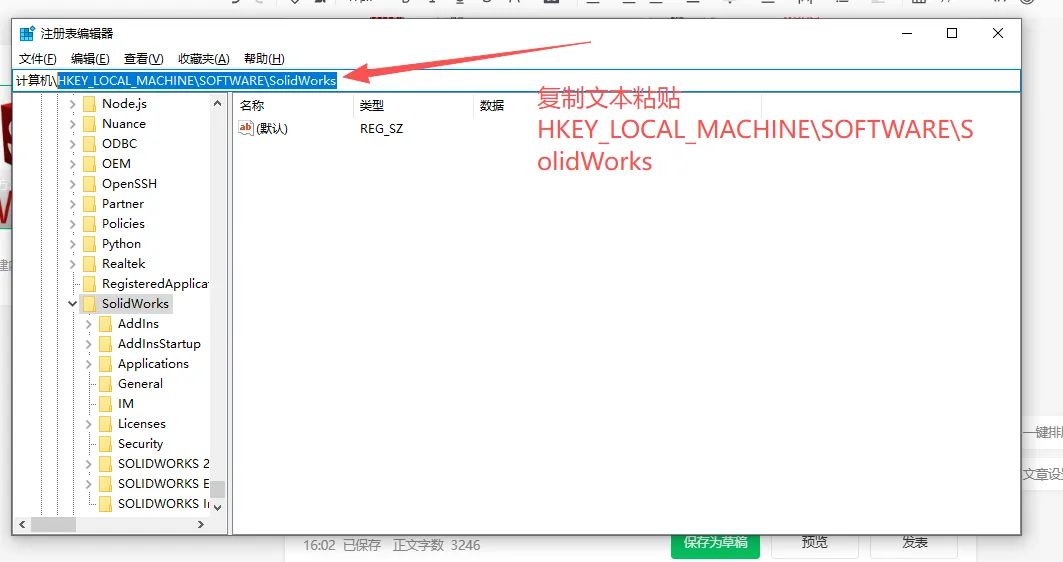
- HKEY_LOCAL_MACHINE\SOFTWARE\SolidWorks(系统级注册信息);
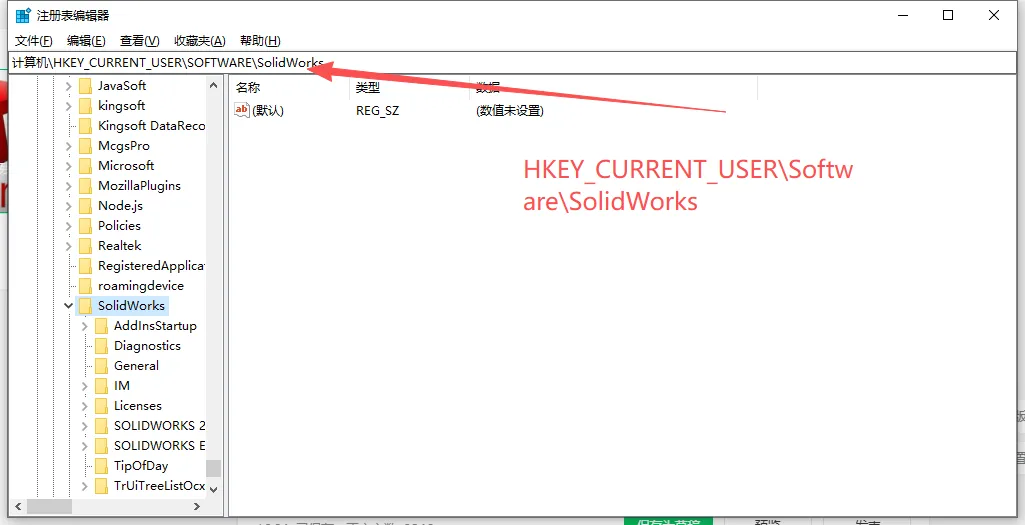
- HKEY_CURRENT_USER\Software\SolidWorks(用户级注册信息);
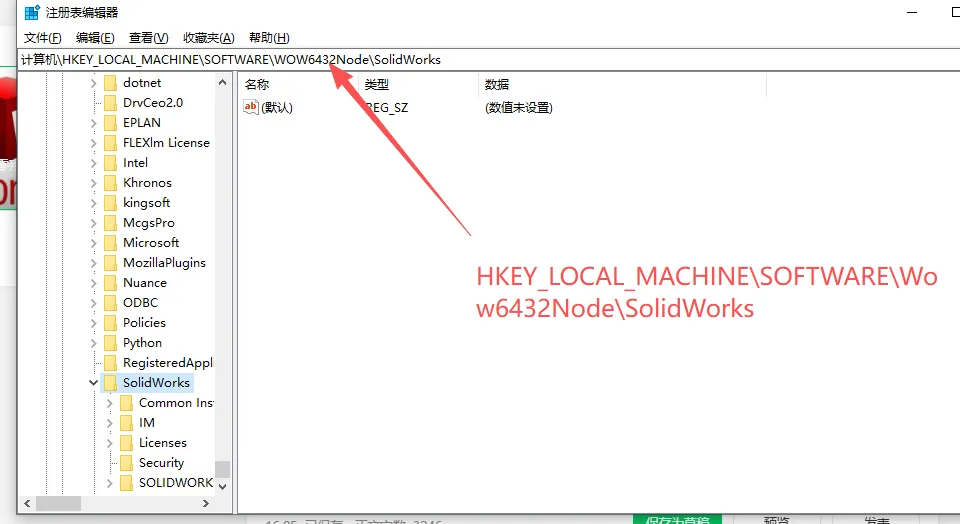
- HKEY_LOCAL_MACHINE\SOFTWARE\Wow6432Node\SolidWorks(64位系统上的32位信息,若存在);
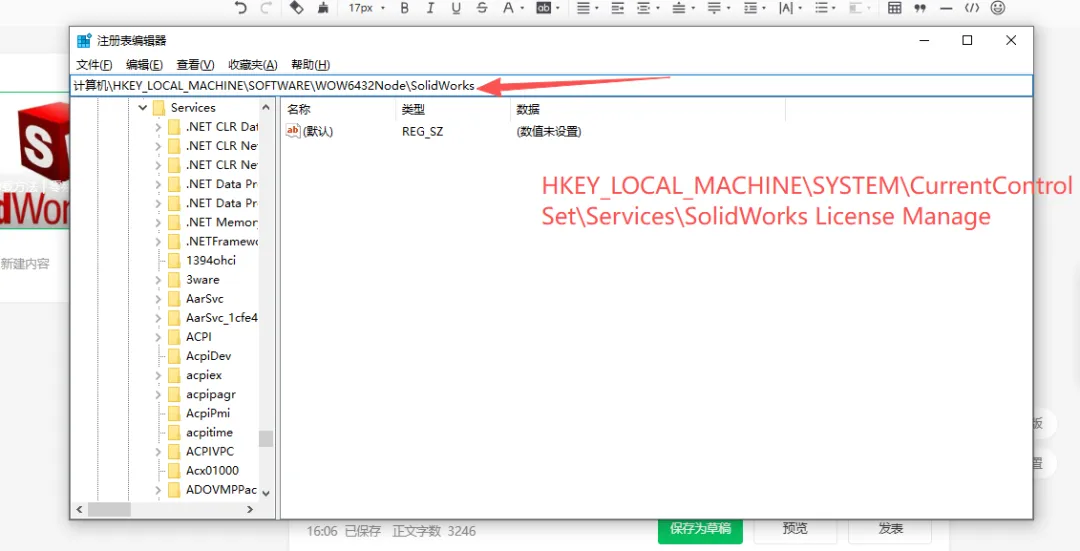
-
HKEY_LOCAL_MACHINE\SYSTEM\CurrentControlSet\Services\SolidWorks License Manager(许可证服务项);
-
HKEY_LOCAL_MACHINE\SOFTWARE\Microsoft\Windows\CurrentVersion\Uninstall\中所有包含SolidWorks相关的项;
4. 全部删除完成后,关闭注册表编辑器,再次重启电脑,确保残留完全清除。
💡 小提醒:若不会手动清理注册表,可使用Revo Uninstaller、CCleaner等第三方工具,或SolidWorks专用卸载工具(如SWCleanUninstall Utility)辅助扫描清理,扫描后预览确认,避免误删系统文件。
三、卸载常见问题及解决方法
卸载过程中可能会遇到一些小报错,整理了3个高频问题及解决方法,帮你快速排查,不用反复重启、重装。
1. 报错:卸载失败,提示“文件被占用”
✅ 解决方法:打开任务管理器(Ctrl+Shift+Esc),在「进程」中找到所有与SolidWorks相关的进程(如SLDWORKS.exe),右键结束进程;关闭杀毒软件、电脑管家等防护工具,再重新执行卸载步骤;若仍无法解决,重启电脑后立即卸载。
2. 报错:无法找到卸载程序,无法启动卸载
✅ 解决方法:打开老版本SolidWorks安装包,运行「setup.exe」,进入安装管理程序后选择「删除」选项;若没有安装包,可下载SolidWorks官方卸载工具,或使用Microsoft Fixit工具辅助卸载,按照工具提示选择SolidWorks老版本,执行卸载操作。
3. 清理残留时,部分文件夹无法删除
✅ 解决方法:确认该文件夹没有被其他程序占用,重启电脑后再尝试删除;若仍无法删除,右键文件夹→「属性」→「安全」,赋予当前用户“完全控制”权限,再执行删除操作;也可使用第三方文件强制删除工具辅助删除。
最后想说
SolidWorks老版本卸载,不用追求“快速”,重点在于“彻底”。很多人安装新版本报错,根源就是老版本残留未清理干净——主程序、共享组件、注册表的任何一点残留,都可能导致新版本安装失败、启动崩溃。
新手优先选择官方工具卸载,配合手动清理残留,一步到位;有电脑基础的用户可选择系统自带卸载,重点做好后续残留清理。按照本文的方法操作,就能彻底卸载老版本,为新版本安装扫清所有障碍,避免反复折腾。
💡 互动话题:你在卸载SolidWorks老版本时,遇到过哪些报错?有没有自己的独家避坑技巧,欢迎在评论区分享,帮更多机械设计人少走弯路!
喜欢这篇内容,记得点赞+在看,分享给身边需要的同事、朋友,一起高效搞定SolidWorks老版本卸载❤️