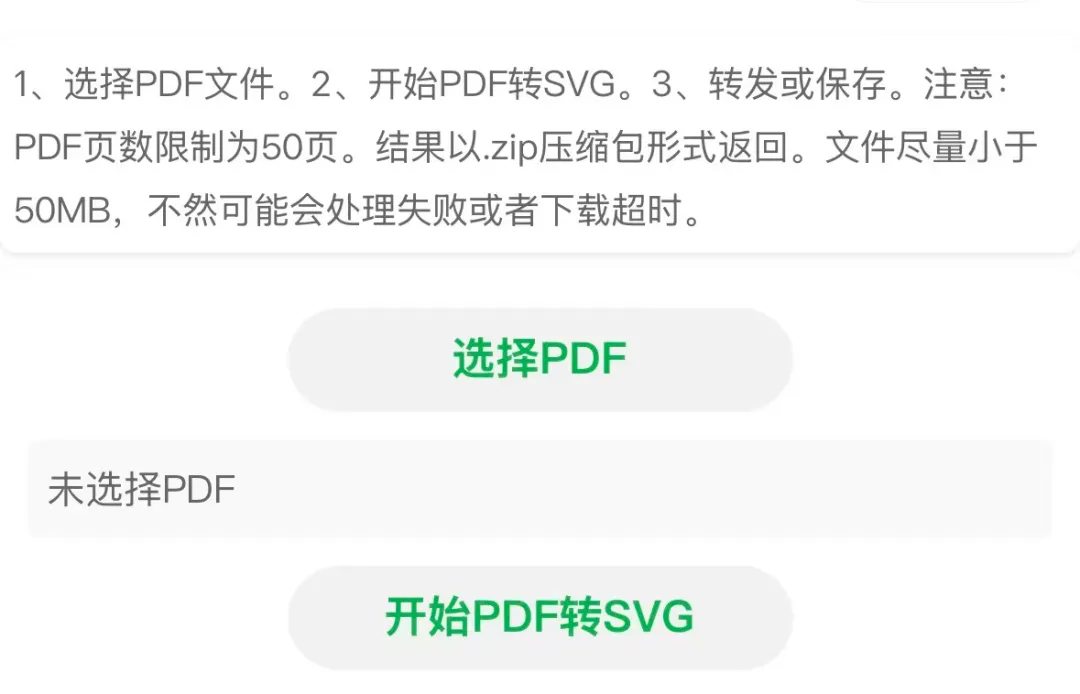
你是不是也遇到过这种崩溃时刻:打印 PDF 格式的图纸、课件时,放大一点点就马赛克;把 PDF 里的流程图、图标复制到 PPT 里,要么糊成一团,要么直接无法编辑;甚至有些 PDF 文件,放大查看细节时文字边缘都发虚?尤其是做设计、教学、工程的朋友,这种情况真的太影响效率了。我之前为了解决这个问题,试过各种方法:用截图工具放大,结果还是模糊;用在线转换网站,要么需要付费,要么文件上传后数据泄露风险高;用专业的矢量软件,操作复杂不说,光安装破解版就要花半天时间,新手根本搞不定。直到我发现了这款小程序的「PDF 转 SVG」功能,才终于解决了这个痛点!SVG 是矢量格式,和 PDF 的位图不同,它放大多少倍都不会模糊,而且文件里的文字、图形都可以单独编辑。这个功能完美适配了图纸、课件、流程图、矢量图标等场景的需求,处理后的文件会以压缩包形式返回,每一页都是独立的 SVG 文件,直接就能导入 PPT、设计软件使用,超级方便。它的规则也很贴心:单文件支持最多 50 页转换,文件大小尽量控制在 50MB 以内,就能保证稳定处理,避免超时或失败。关键是全程免费、无水印,所有处理都在本地完成,你的文件不会上传到任何服务器,完全不用担心图纸、课件里的敏感信息泄露。操作步骤也特别简单,三步就能搞定:
具体操作
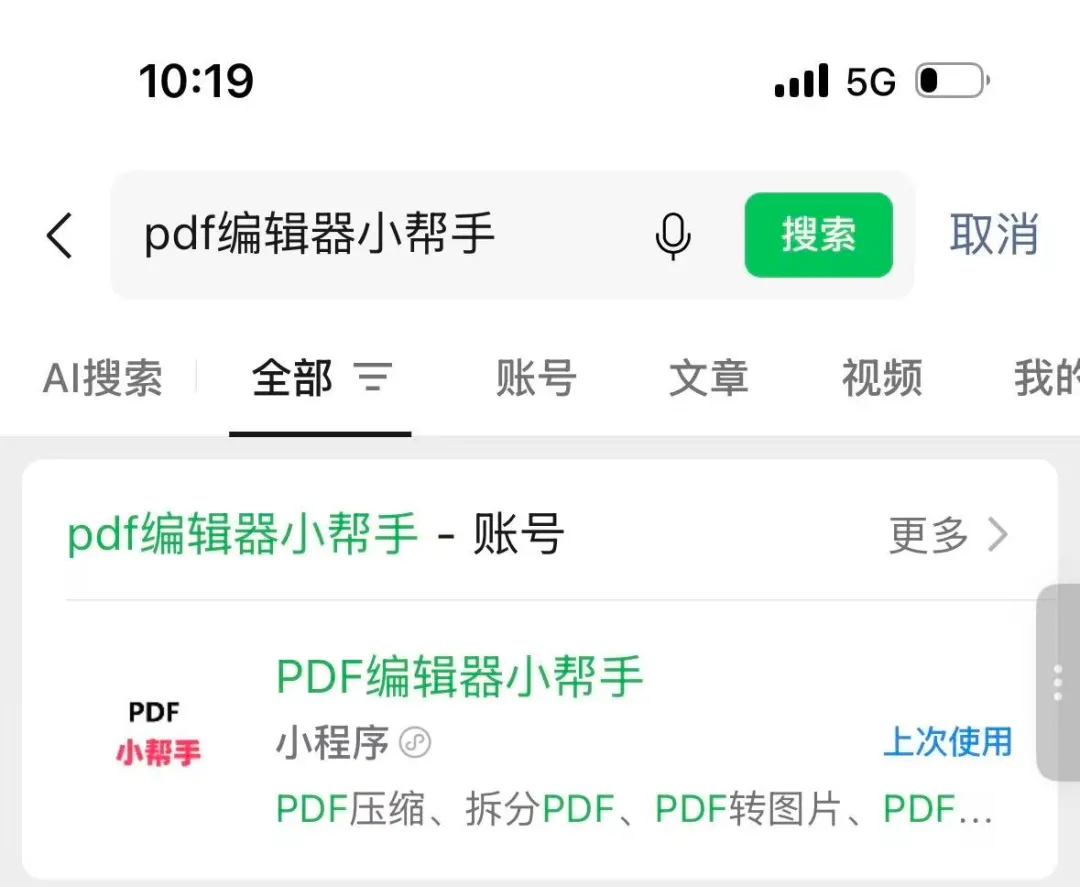
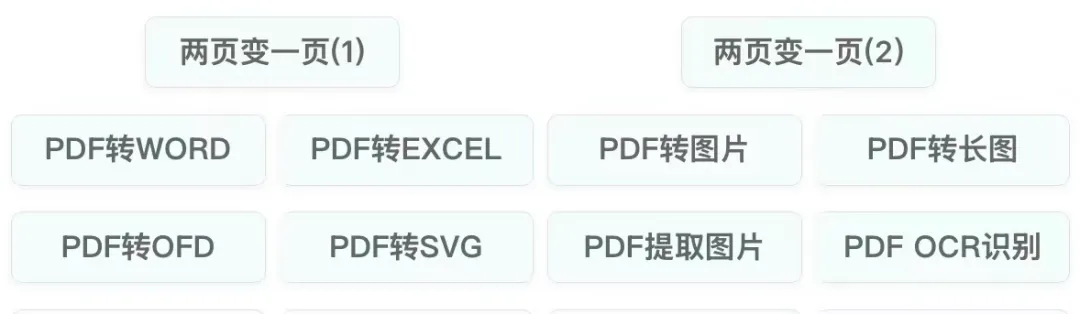
打开微信搜索【PDF编辑器小帮手】在首页找到「PDF转SVG」功能,点击进入选择需要转换的 PDF 文件,等待处理完成后,保存压缩包到手机我现在每次处理工程图纸、教学课件,都会用这个功能转成 SVG 格式,放大看细节清清楚楚,复制到 PPT 里也能随意调整颜色、修改文字,不用再重新画一遍,节省了超多时间。同事们看到后都纷纷问我链接,现在整个部门做课件都用这个功能了。除了图纸和课件,它还适合转换 PDF 里的矢量图标、logo,处理后的文件可以直接用在海报、推文里,再也不用为了找高清素材发愁。如果你也经常需要处理 PDF 格式的矢量内容,一定要试试这个功能,绝对会刷新你对 PDF 处理的认知。现在就打开微信,搜索【PDF编辑器小帮手】,体验一下高清无码的PDF转SVG吧!
 夜雨聆风
夜雨聆风