 夜雨聆风
夜雨聆风前言
在学习和部署集群环境时,CentOS 7.9 依然是很多生产环境的首选操作系统。本文将详细介绍如何使用 VMware Workstation 创建 CentOS 7.9 虚拟机,并完成集群所需的基础配置,包括网络设置、SSH 免密登录、仓库配置等。
本文目标:创建 1 个控制节点(control)和 3 个工作节点(node1、node2、node3),配置基础网络和互信,为后续部署 Kubernetes 或 Hadoop 集群做好准备。
一、环境说明
项目 | 说明 |
宿主机系统 | Windows |
虚拟化软件 | VMware Workstation Pro 25H2 |
操作系统 | CentOS 7.9 x86_64 (DVD-2009) |
网络模式 | NAT 模式 |
内存配置 | 4 GB |
CPU 配置 | 2 核心 |
磁盘容量 | 20 GB |
集群节点规划
主机名 | IP 地址 | 用途 |
control | 192.168.14.100 | 控制节点 |
node1 | 192.168.14.101 | 工作节点 |
node2 | 192.168.14.102 | 工作节点 |
node3 | 192.168.14.103 | 工作节点 |
二、创建虚拟机
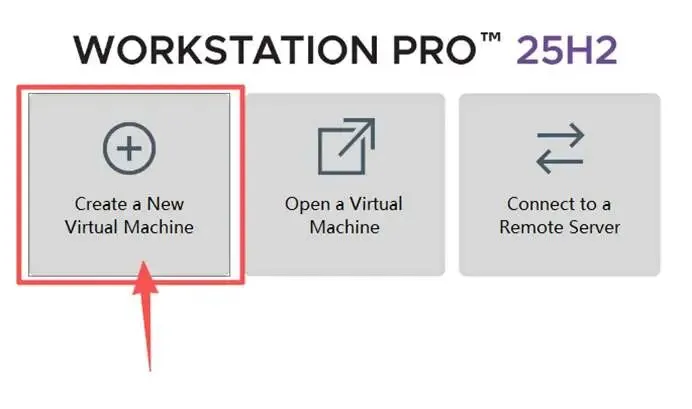
1. 启动 VMware,创建新虚拟机
操作目的:打开 VMware Workstation,进入创建虚拟机的入口。
操作步骤:
1. 打开 VMware Workstation Pro 25H2
2. 点击 Create a New Virtual Machine 选项
2. 选择配置类型
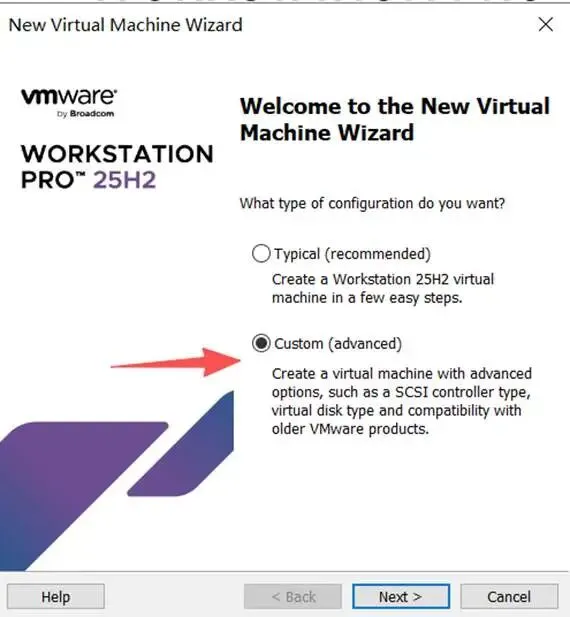
操作目的:选择自定义配置,以便后续调整硬件参数。
操作步骤:
1. 选择 Custom (advanced) 选项
2. 点击 Next > 继续
3. 设置硬件兼容性
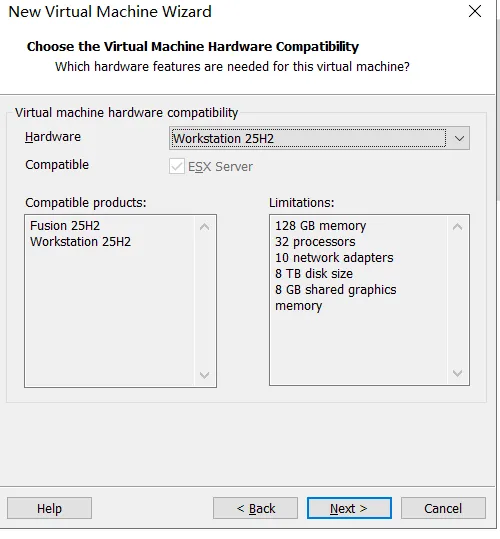
操作目的:确保虚拟机与当前 VMware 版本兼容。
操作步骤:
选择默认,然后下一步
4. 选择操作系统安装源
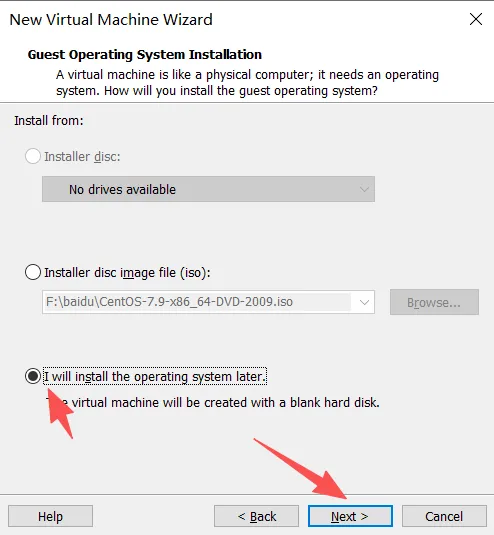
操作目的:指定 CentOS 7.9 的 ISO 镜像文件路径。
操作步骤:
1. 选择稍后安装,然后下一步
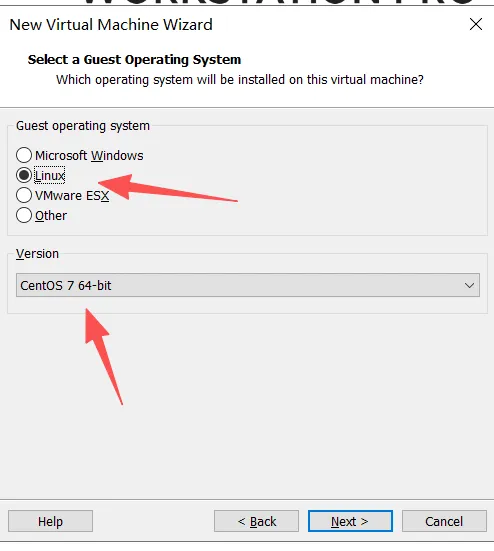
5. 选择操作系统类型
操作目的:指定要安装的操作系统类型为 Linux CentOS 7 64位。
操作步骤:
1. Guest operating system 选择 Linux
2. Version 下拉框选择 CentOS 7 64-bit
3. 点击 Next > 继续
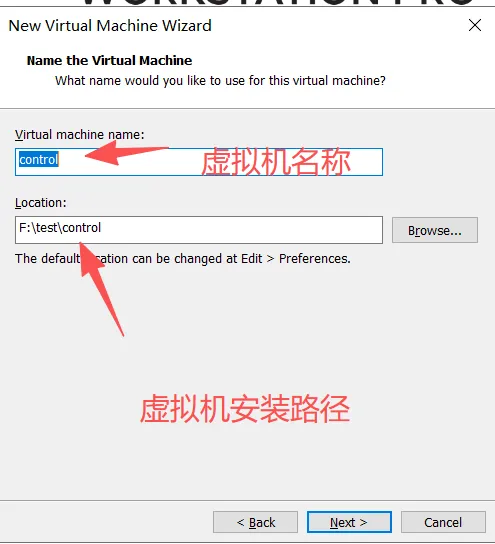
6. 设置虚拟机名称和安装路径
操作目的:为虚拟机命名并指定存储位置。
操作步骤:
1. Virtual machine name 输入:control
2. Location 设置为:F:\test\control
3. 点击 Next > 继续
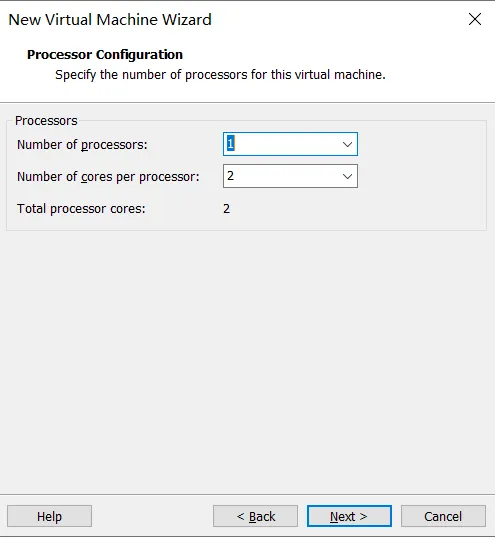
7. 配置处理器
操作目的:根据宿主机性能合理分配 CPU 资源。
操作步骤:
1. Number of processors 设置为 1
2. Number of cores per processor 设置为 2
3. 点击 Next > 继续
提示:总核心数 = 处理器数 × 每处理器核心数,本例中总核心数为 2。
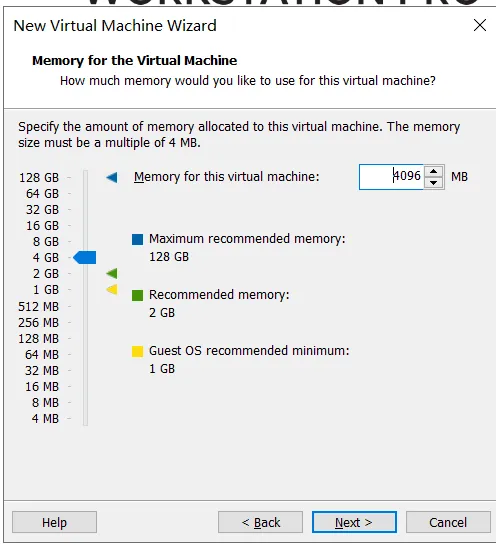
8. 配置内存
操作目的:为虚拟机分配合适的内存,建议 2-4 GB。(根据你的宿主机的情况来)
操作步骤:
1. 内存设置为 4096 MB(4 GB)
2. 可以使用滑块或直接输入
3. 点击 Next > 继续
提示:内存必须是 4 MB 的倍数,CentOS 7 最小推荐内存为 1 GB,生产环境建议 2 GB 以上。
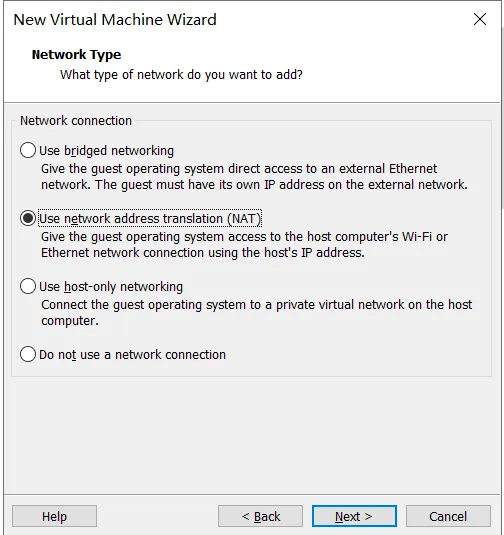
9. 配置网络连接
操作目的:设置虚拟机的网络模式,NAT 模式可共享宿主机的网络。
操作步骤:
1. 选择 Use network address translation (NAT)
2. 点击 Next > 继续
说明:NAT 模式下,虚拟机能访问宿主机所在网络,但外部网络无法直接访问虚拟机,适合学习和开发环境。
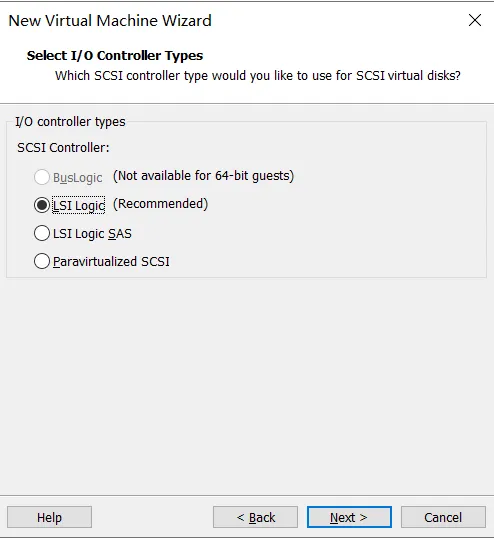
10. 选择 I/O 控制器类型
操作目的:选择合适的 SCSI 控制器类型,LSI Logic 是 CentOS 7 的推荐选项。
操作步骤:
1. 选择 LSI Logic
2. 点击 Next > 继续
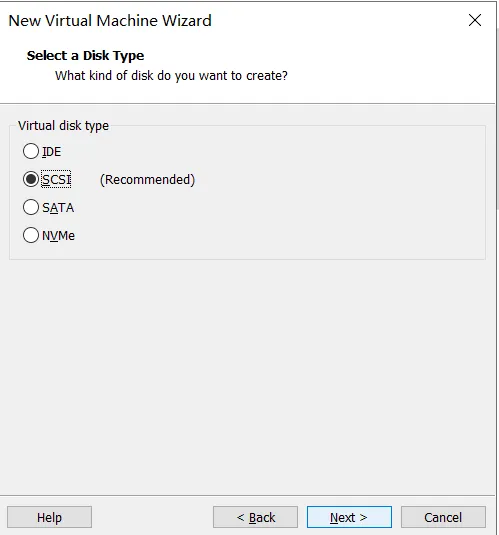
11. 选择磁盘类型
操作目的:选择虚拟磁盘类型,SCSI 是 CentOS 7 的推荐选项。
操作步骤:
1. 选择 SCSI
2. 点击 Next > 继续
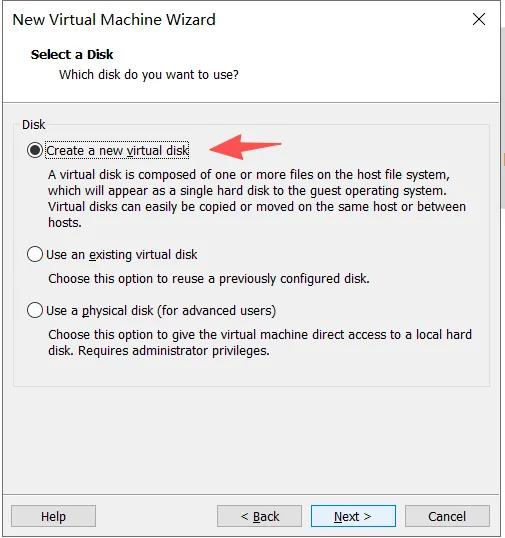
12. 选择磁盘
操作目的:创建新的虚拟磁盘。
操作步骤:
1. 选择 Create a new virtual disk
2. 点击 Next > 继续
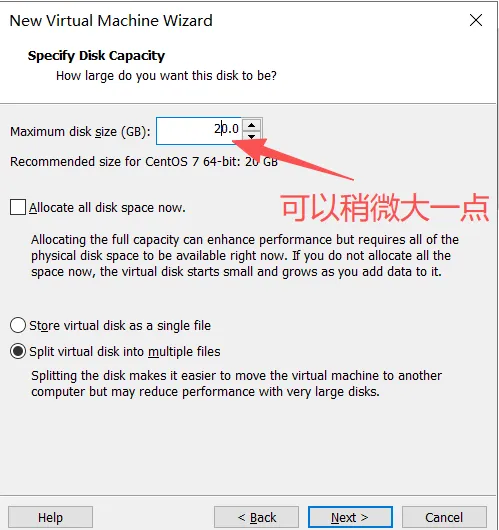
13. 设置磁盘容量
操作目的:为虚拟机分配磁盘空间。
操作步骤:
1. Maximum disk size 设置为 20.0 GB(可以设置的更大一些)
2. 选择 Split virtual disk into multiple files
3. 点击 Next > 继续
提示:磁盘容量可以根据实际需求调整,20 GB 可以满足 CentOS 7 最小化安装和基本应用需求。
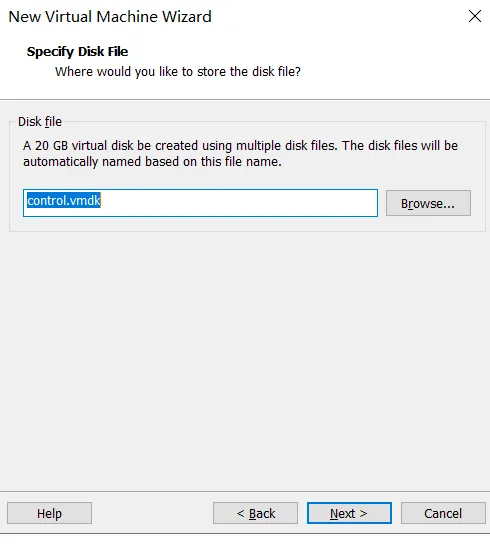
14. 指定磁盘文件名
操作目的:确认虚拟磁盘的文件名,默认与虚拟机名一致。
操作步骤:
1. 磁盘文件名默认为 control.vmdk
2. 点击 Next > 继续
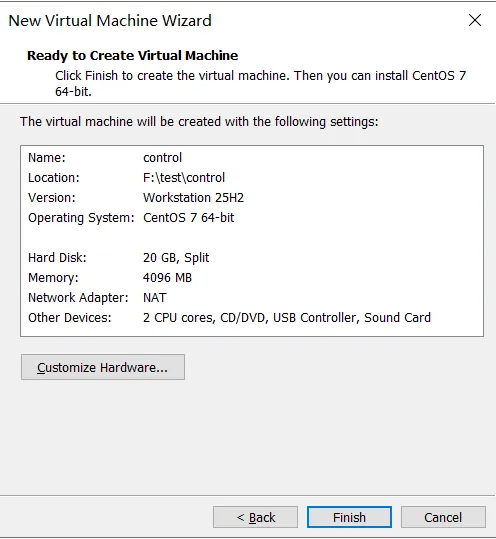
15. 完成虚拟机创建
操作目的:确认虚拟机配置并完成创建。
操作步骤:
1. 确认配置信息无误
2. 点击 Customize Hardware... 可进行额外调整
3. 点击 Finish 完成创建
三、调整虚拟机设置
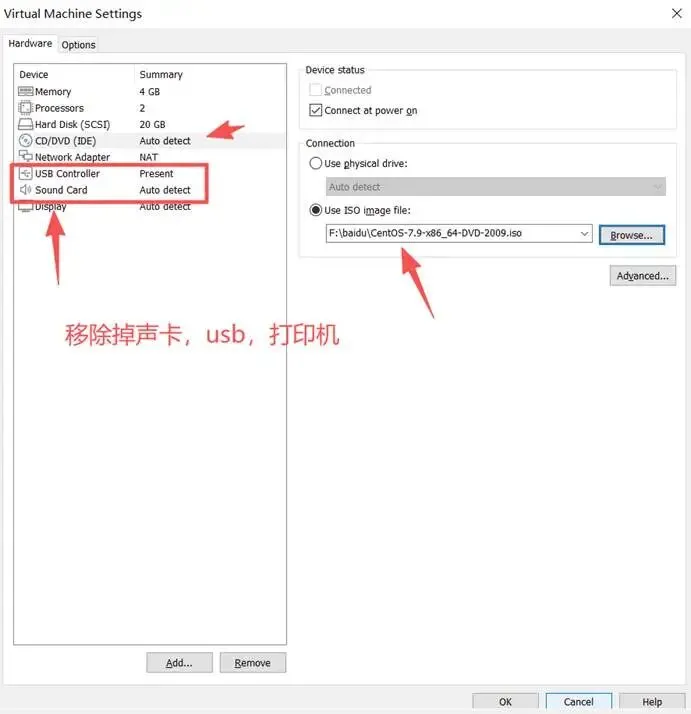
调整硬件配置
操作目的:移除不必要的设备(声卡、USB),并确保 ISO 镜像已连接。
操作步骤:
1. 在 VMware 主界面选中 control 虚拟机
2. 点击 Edit virtual machine settings
3. 选中 USB Controller 和 Sound Card,点击 Remove 移除
4. 选中 CD/DVD (IDE),右侧勾选 Connect at power on
5. 选择 Use ISO image file,浏览选择 ISO 镜像文件
6. 点击 OK 保存
提示:移除不需要的设备可以减少资源占用,同时确保安装镜像已正确挂载。
四、安装 CentOS 7.9
1. 启动虚拟机
操作目的:开始 CentOS 7 的安装过程。
操作步骤:
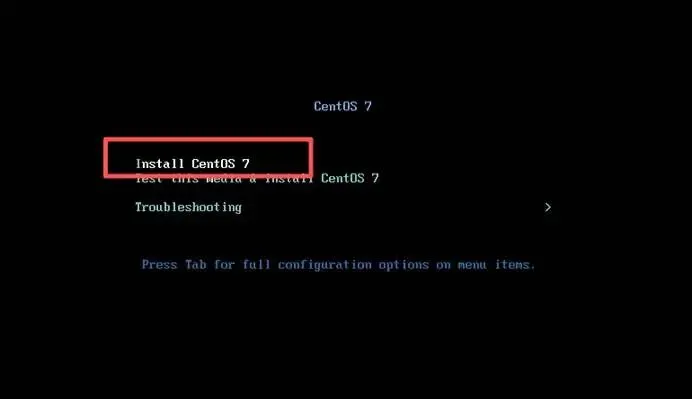
1. 点击 Power on this virtual machine 启动虚拟机
2. 在启动菜单中选择 Install CentOS 7
2. 选择安装语言
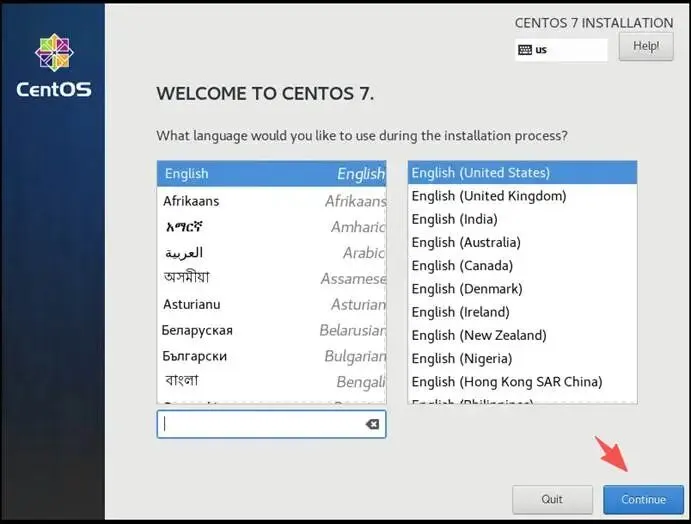
操作目的:选择安装过程使用的语言。
操作步骤:
1. 选择 English (United States)
2. 点击 Continue 继续
3. 进入安装汇总界面
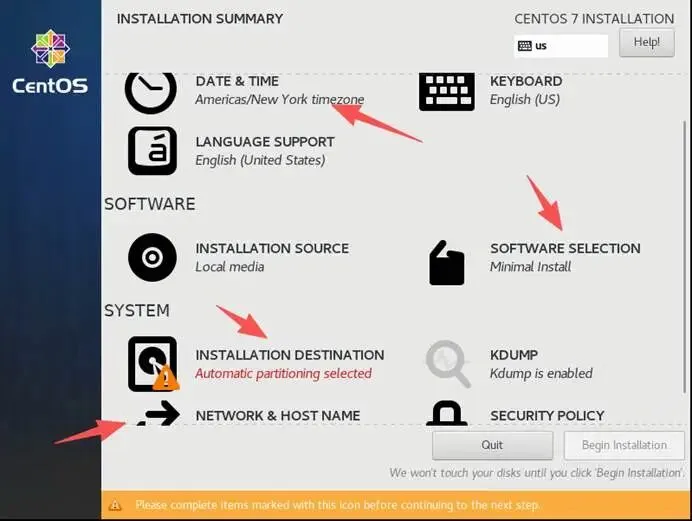
操作目的:配置安装前的各项设置。
操作步骤:
1. 在 INSTALLATION SUMMARY 界面配置以下项目:
◦ DATE & TIME
◦ SOFTWARE SELECTION
◦ INSTALLATION DESTINATION
◦ NETWORK & HOST NAME
2. 配置完成后点击 Begin Installation
4. 配置日期和时间
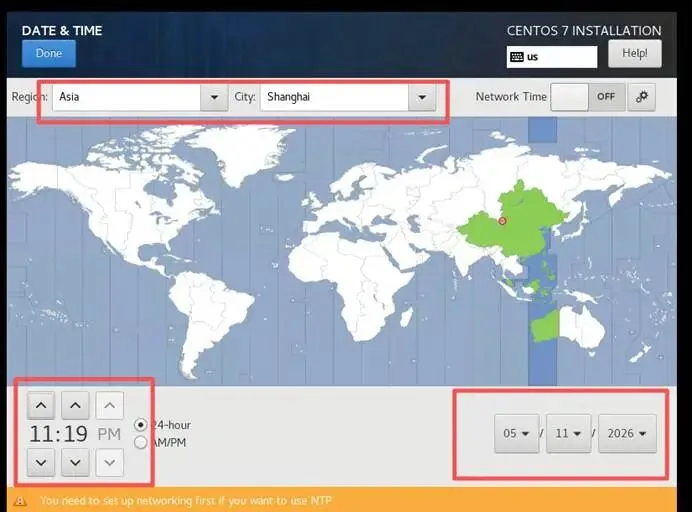
操作目的:设置正确时区和时间。
操作步骤:
1. Region 选择 Asia
2. City 选择 Shanghai
3. 确认 Network Time 已开启(如需自动同步)
4. 点击 Done 返回
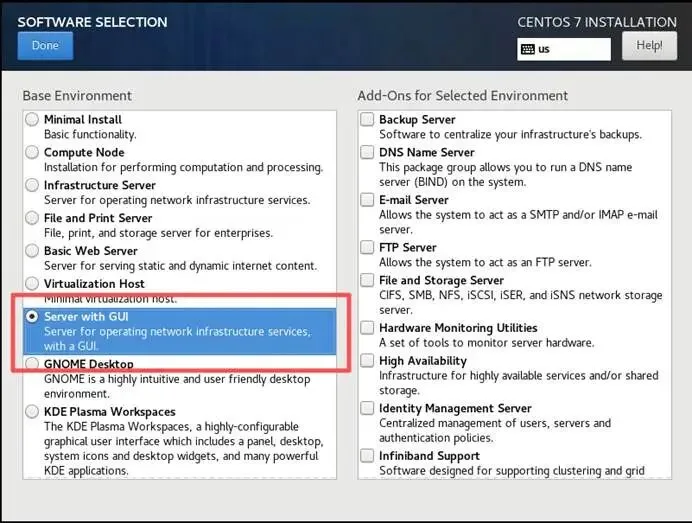
5. 配置软件选择
操作目的:选择要安装的软件包组合。
操作步骤:
1. Base Environment 选择 Server with GUI
2. 点击 Done 返回
提示:带 GUI 的服务器版本适合初学者,提供图形化界面便于操作和学习。
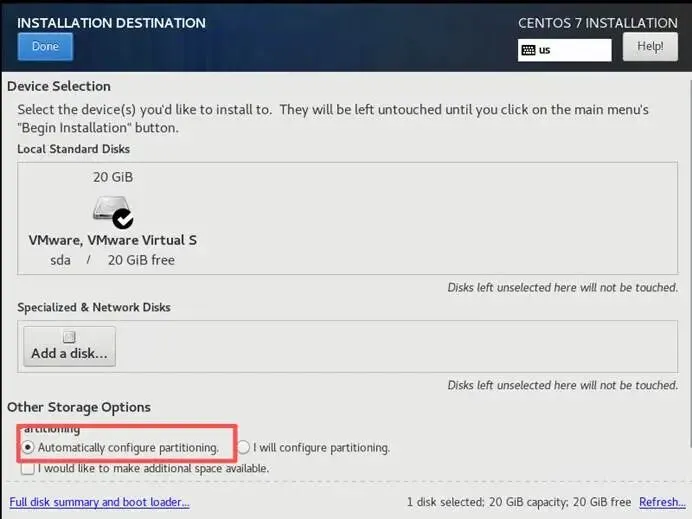
6. 配置安装目标
操作目的:指定系统安装的磁盘分区。
操作步骤:
1. 选择 VMware 虚拟磁盘(20 GiB)
2. 确保选中 Automatically configure partitioning(如果你有基础,可以选择手工配置)
3. 点击 Done 返回
手动分区的分区方案:
系统
- 安装位置:点击进入
分区方案(推荐):
分区 | 大小 | 文件系统 | 说明 |
/boot | 500 MB | ext4 | 启动分区 |
swap | 与内存大小相同(如2GB) | swap | 交换分区 |
/(根分区) | 剩余所有空间 | xfs | 根分区 |
具体操作:选择「我要配置分区」,点击「完成」。在分区界面:
- 选择「标准分区」,点击「+」
- 依次创建 /boot、swap、/ 分区,设置对应大小
- 点击「完成」,在弹出的格式化警告中选择「接受更改」
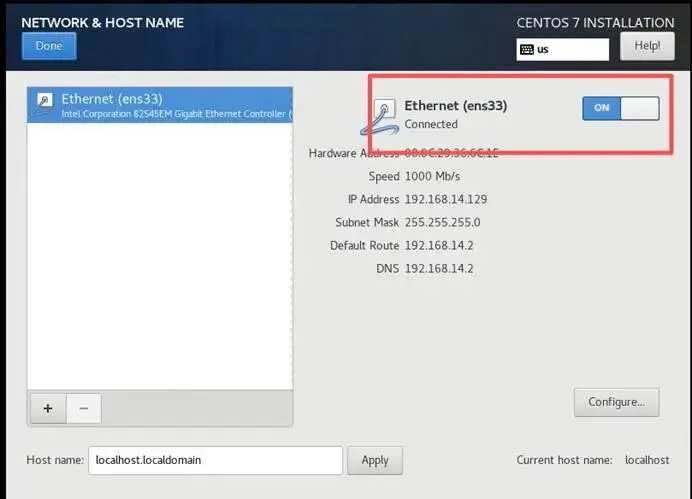
7. 配置网络和主机名
操作目的:启用网络连接并设置主机名。
操作步骤:
1. 将 Ethernet (ens33) 的开关设置为 ON
2. 确认网络已显示 Connected 状态
3. Host name 设置为 localhost.localdomain
4. 点击 Done 返回
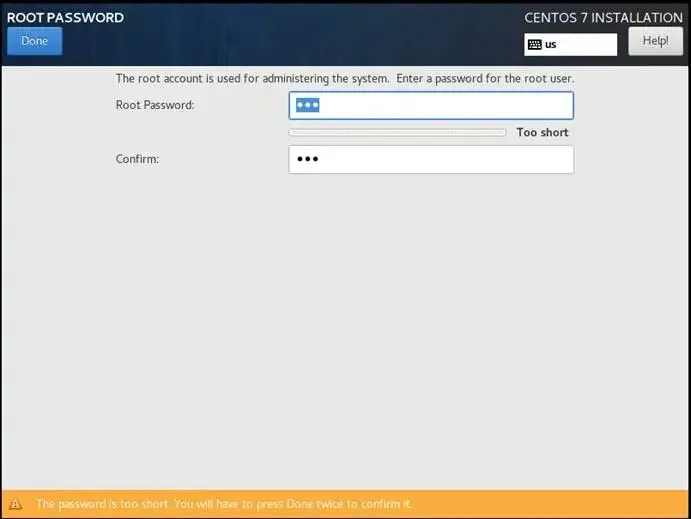
8. 设置 Root 密码
操作目的:为 root 超级用户设置密码。
操作步骤:
1. 点击 ROOT PASSWORD
2. 输入密码(建议至少 8 位)
3. 点击 Done 返回
注意:如果密码强度不足,需要点击 Done 两次确认。
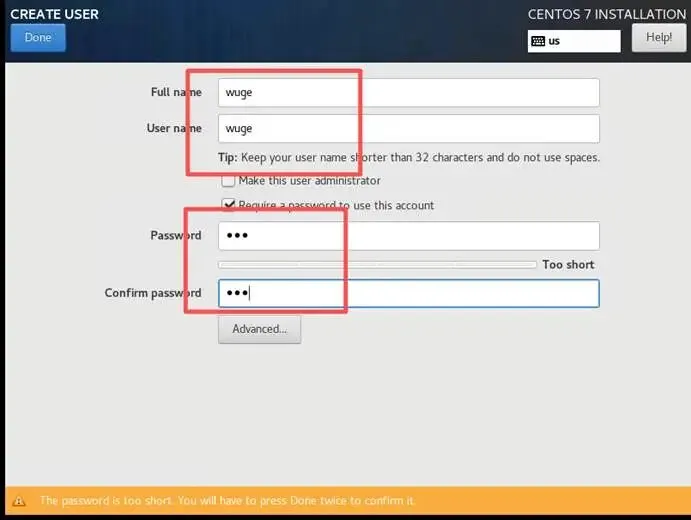
9. 创建普通用户
操作目的:创建一个日常使用的普通用户。
操作步骤:
1. 点击 USER CREATION
2. Full name 和 User name 均输入:wuge
3. 勾选 Make this user administrator(可选)
4. 输入用户密码
5. 点击 Done 返回
提示:创建管理员用户便于日常操作,生产环境中建议使用普通用户通过 sudo 执行特权命令。
10. 完成安装
操作目的:等待安装完成并重启系统。
操作步骤:
1. 等待安装进度完成
2. 确认 ROOT PASSWORD 和 USER CREATION 均显示完成状态
3. 点击 Reboot 重启系统
五、基础配置
1. 配置普通用户 sudo 免密
操作目的:为普通用户 wuge 配置 sudo 免密权限,避免频繁输入密码。
操作步骤:
1. 以 root 用户登录系统
2. 编辑 sudoers 配置文件:
// bash
vim /etc/sudoers
3. 在文件末尾添加配置:
// bash
wuge ALL=(ALL) NOPASSWD: ALL
配置说明:
• wuge:用户名
• ALL=(ALL):允许在任何主机以任何用户身份执行命令
• NOPASSWD: ALL:执行任何命令时无需输入密码
六、克隆虚拟机(扩展配置)
以下为扩展配置步骤,用于创建集群工作节点。
克隆节点
操作目的:基于 control 节点克隆出 node1、node2、node3 三个工作节点。
操作步骤:
1. 右键点击 control 虚拟机
2. 选择 Clone
3. 按照向导完成克隆操作
配置主机名
为各节点设置对应的主机名:
节点 | 主机名 |
原虚拟机 | control |
克隆节点1 | node1 |
克隆节点2 | node2 |
克隆节点3 | node3 |
// bash
hostnamectl set-hostname <主机名>
配置静态 IP
1、使用nmtui的方式进行配置
2、使用nmcli的命令行进行配置
3、通过修改配置文件
本内容通过修改配置文件
编辑网卡配置文件(/etc/sysconfig/network-scripts/ifcfg-ens33):
// bash
# control 节点
BOOTPROTO=static
IPADDR=192.168.14.100
NETMASK=255.255.255.0
GATEWAY=192.168.14.2
DNS1=192.168.14.2
# node1 节点
BOOTPROTO=static
IPADDR=192.168.14.101
NETMASK=255.255.255.0
GATEWAY=192.168.14.2
DNS1=192.168.14.2
# node2 节点
BOOTPROTO=static
IPADDR=192.168.14.102
NETMASK=255.255.255.0
GATEWAY=192.168.14.2
DNS1=192.168.14.2
# node3 节点
BOOTPROTO=static
IPADDR=192.168.14.103
NETMASK=255.255.255.0
GATEWAY=192.168.14.2
DNS1=192.168.14.2
重启网络服务使配置生效:
// bash
systemctl restart network
配置 hosts 文件
在所有节点上编辑 /etc/hosts:
// bash
vim /etc/hosts
添加以下内容:
// bash
192.168.14.100 control
192.168.14.101 node1
192.168.14.102 node2
192.168.14.103 node3
配置 SSH 免密登录
操作目的:实现 control 节点到各工作节点的免密访问。
操作步骤:
1. 在 control 节点上生成 SSH 密钥(如尚未生成):
// bash
ssh-keygen
2. 将公钥复制到各节点:
// bash
ssh-copy-id wuge@node1
ssh-copy-id wuge@node2
ssh-copy-id wuge@node3
3. 测试免密登录:
// bash
ssh wuge@node1
从阿里云镜像仓库安装
操作目的:启用 阿里云仓库以获取额外的软件包。
操作步骤:
在 control 节点执行:
// bash
cd /etc/yum.repos.d
rm -rf *
curl -o /etc/yum.repos.d/CentOS-Base.repo https://mirrors.aliyun.com/repo/Centos-7.repo
sudo yum makecache
总结
本文详细介绍了使用 VMware Workstation 安装 CentOS 7.9 的完整流程,包括:
1. 虚拟机创建:通过 VMware 向导创建自定义配置的虚拟机
2. 系统安装:完成 CentOS 7.9 的图形化安装过程
3. 基础配置:配置普通用户 sudo 免密权限
4. 集群扩展:克隆虚拟机、配置主机名、静态IP、hosts、SSH互信和基本仓库
通过以上步骤,您已经拥有了一个包含 4 个节点的 CentOS 7.9 集群基础环境,可以在此基础上部署 ansible的后续环境。
📌 本文首发于CSDN,转载需注明出处。
💬 如有疑问或补充,欢迎评论区交流!
👍 觉得有用请点赞、收藏、关注,支持作者创作更多优质内容~
欢迎大家关注我的csdn 武哥讲技术

