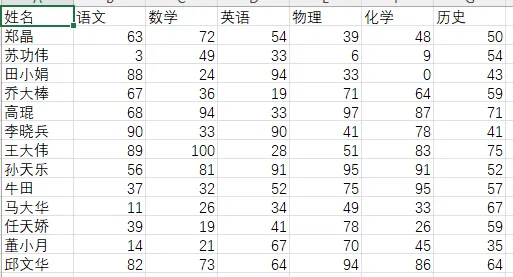
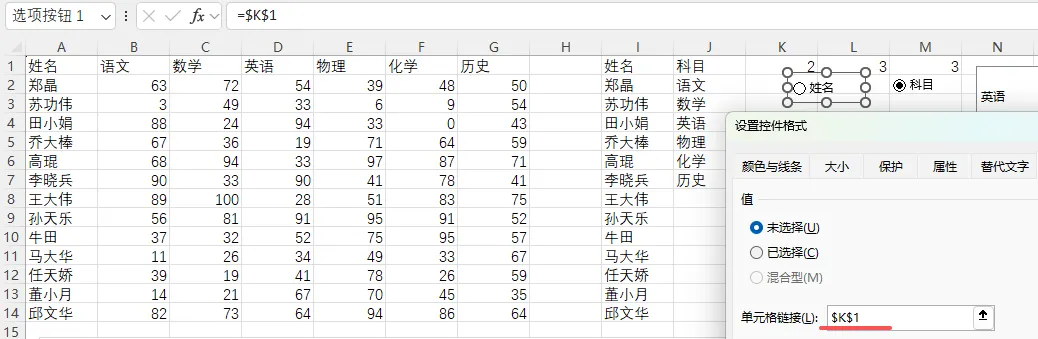
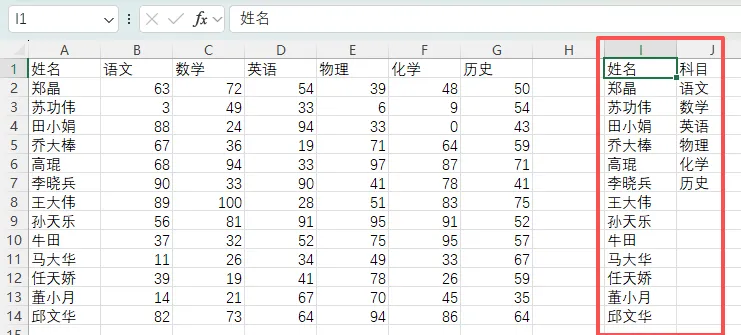
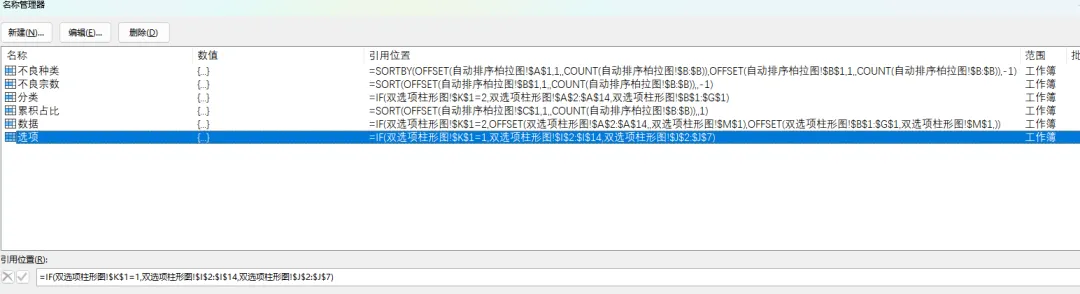
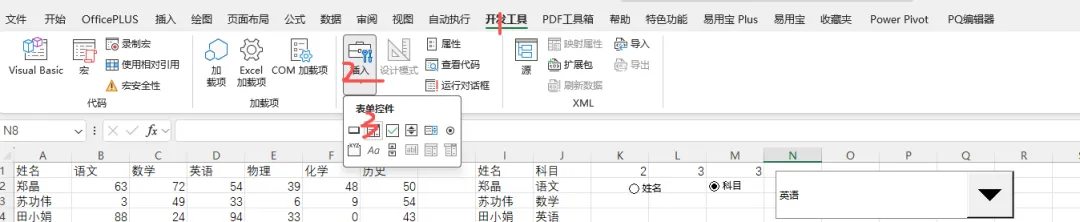
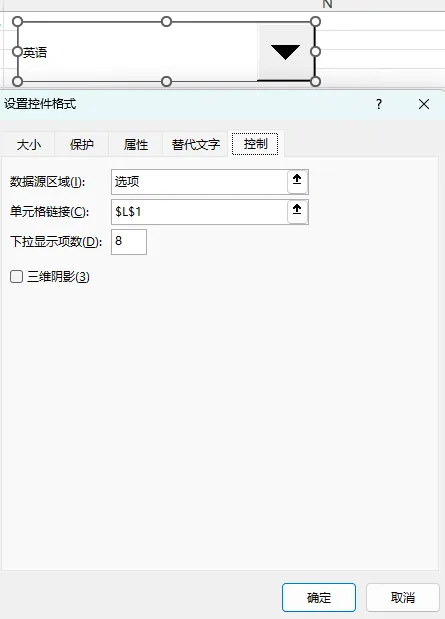
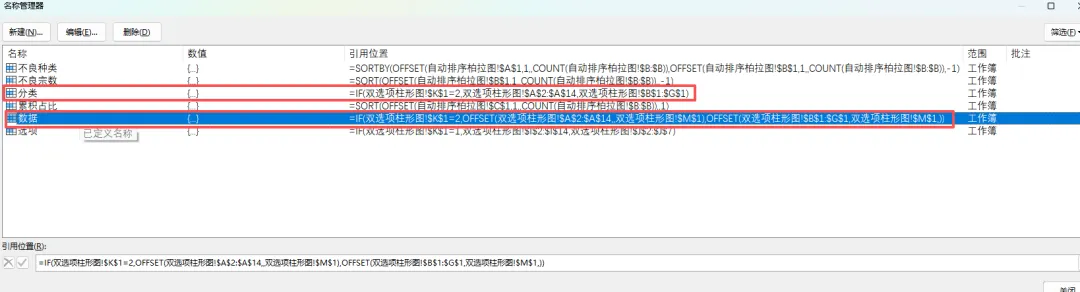
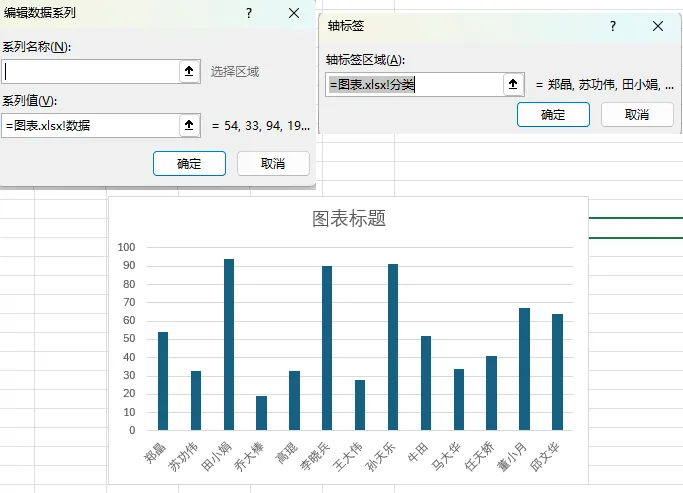
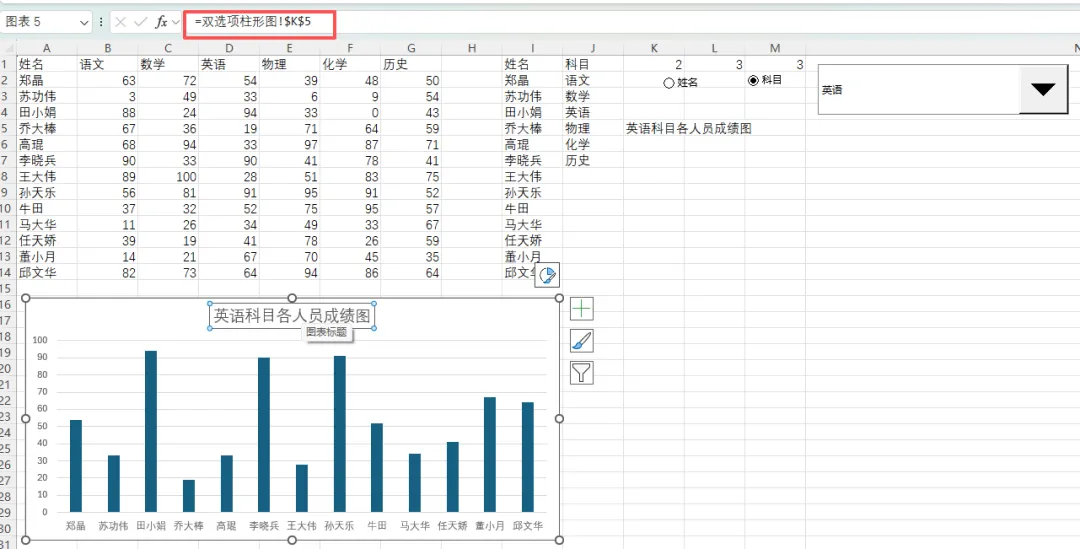
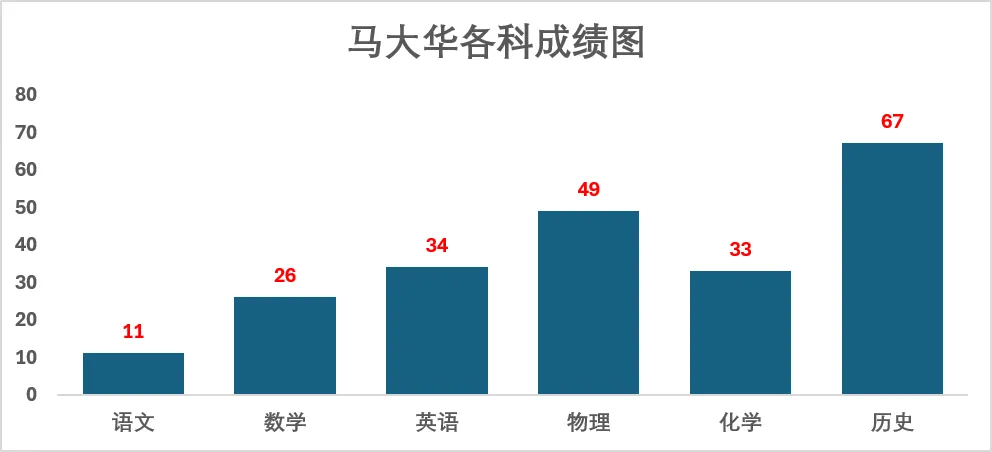
212、Excel函数与公式在图表中的应用八--双选项的动态柱形图 利用控件与函数结合,可以实现既能横向对比,又能纵向对比的柱形图,使得图表展示更加直观。 如下图所示,想从姓名和科目两个维度进行成绩对比查看。具体步骤如下:Step1、插入一个按钮控件,将文字改为“姓名”,单元格链接选择K1单元格,然后右击选择按钮控件,按住ctrl键的同时拖动复制一个,将文字改为“科目”,如下图所示:Step2、将姓名和科目放到I和J列,如下图所示:Step3、创建以下名称,名称为“选项”,引用位置公式为“=IF(双选项柱形图!$K$1=1,双选项柱形图!$I$2:$I$14,双选项柱形图!$J$2:$J$7)”,如下图所示:Step4、按下图步骤插入一个“组合框(窗体控件)”控件,右击组合框控件,选择“设置控件格式”命令,在【控制】选项卡下,【数据源区域】后边文本框中输入“选项”,单元格链接选择L1单元格。然后点击确定,如下图所示:Step5、为了防止姓名与科目选项数量不一致,导致姓名和科目切换时图表发生错误,在M1单元格中输入“=IF((K1=2)*(L1>6),6,L1)”,如下图所示:Step6、创建以下两个名称:名称引用位置公式分类=IF(双选项柱形图!$K$1=2,双选项柱形图!$A$2:$A$14,双选项柱形图!$B$1:$G$1)数据=IF(双选项柱形图!$K$1=2,OFFSET(双选项柱形图!$A$2:$A$14,,双选项柱形图!$M$1),OFFSET(双选项柱形图!$B$1:$G$1,双选项柱形图!$M$1,))Step7、插入一个空白“簇状柱形图”,右击图表区域,选择“选择数据”,点击【图例项(数据系列)】的【添加】按钮,【系列值】点击表格任意单元格,将单元格地址改为“数据”,同样将“水平(分类)轴标签”的进行添加,点击【编辑】按钮,“轴标签区域”下方的文本框将单元格地址改为“分类”。如下图所示:Step8、在K5单元格输入公式“=IF(K1=1,OFFSET(A1,L1,)&"各科成绩图",OFFSET(A1,,L1,)&"科目各人员成绩图")”,并将其引用为图表标题,如下图所示:Step9、最后,进行图表格式调整,添加数据标签。如下图所示:当通过控件进行选择时,图表就会相应的进行变化,如下视频所示: 已关注 关注 重播 分享 赞 视频详情
 夜雨聆风
夜雨聆风