ARTICLE · 1069005
每日1函数|Excel求差最全用法!不用找SUBTRACT函数,熟悉的求和函数SUM也可以求差
每日1函数|Excel求差最全用法!不用找SUBTRACT函数,熟悉的求和函数SUM也可以求差Excel相关表格数据工作中,我们常常用到是求和、条件求和等,很少有人讨论留意怎么求差。 做报表数据、统计分析时,求差也是Excel最常用的操作之一,日常我们遇到数据求差的工作场景,绝大部分都是靠减号运算符号来解决的,简单又高效。其实,数据求差除了通过减号运算符号(➖),还可以通过函数SUM求和功能完美解决。 今天手把手和大家一起学习操作这两种求差用法,适配两数求差、批量多数据的求差场景。 一、减号运算符号(➖)求差(新手入门) 二、SUM函数(多数据批量求差神器)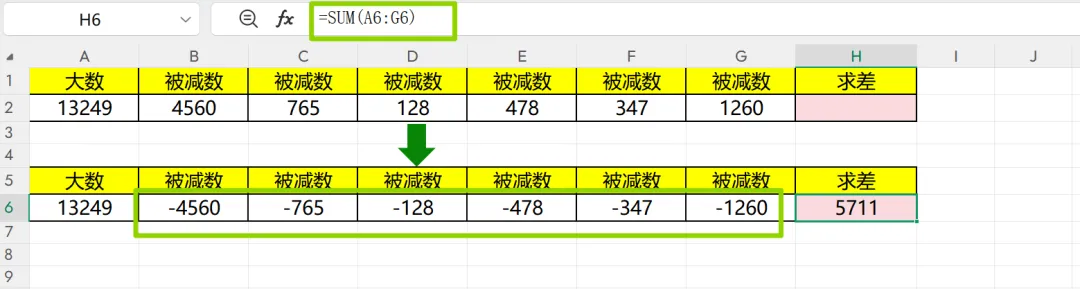

这是最基础、最常用的求差方式,适合两个单元格、固定数值的简单差值计算,上手零难度。所有Excel公式均以=开头,用减号连接被减数和减数即可。
核心公式:=被减数单元格-减数单元格
示例:若A列是本月销售额,B列是上月销售额,想要计算销量差值。在C2单元格输入公式=A2-B2,按下回车即可得出结果。
这个方法简单易懂,但是遇到一个数值要减去很多个数值的场景,就要反复用减号一个个输入,繁琐且也容易出错。
遇到一个数值减去多个数值的复杂场景,反复用减号输入繁琐且易出错,此时SUM函数就是最优解。原理很简单:将需要减去的数值变为负数,通过SUM函数统一求和,最终结果即为差值。
大数+所有小数的负数=整体差值
那如何将所有要被减的数,改成负数,好用SUM一键求和呢?
方法一:
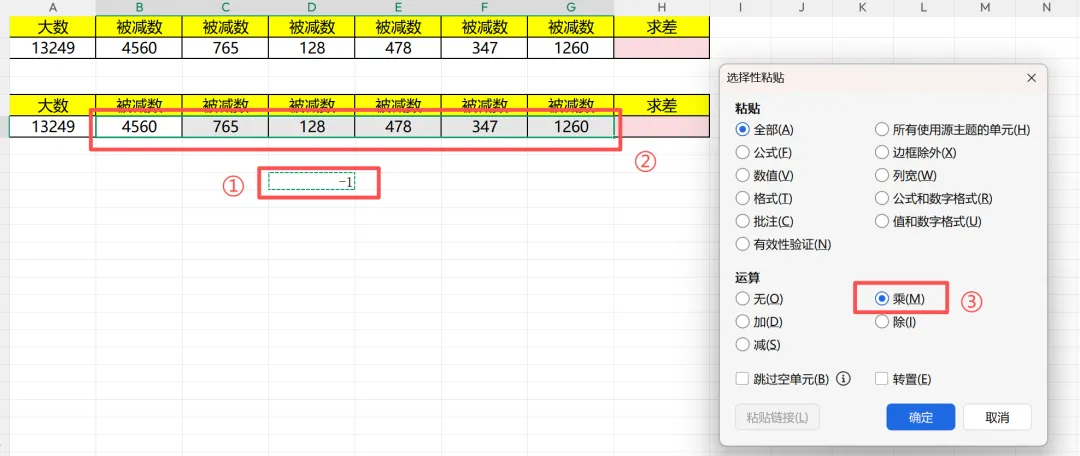
①将原先要减的数,批量调整为负数(使用选择性粘贴,具体👇)
②然后用SUM函数正常求和即可。
拓展:在空白单元格输入-1→按ctrl+v,粘贴→选中所有被减数→按ctrl+alt+a,选择性粘贴→运算,乘。
方法二:也可以直接差(小技巧,大用处)
直接录入多组数值求差,公式=SUM(A2,-B2:G2)
结果也是一样的,原数据不用做任何调整,完美实现多数据连续求差。
三、常用场景
①日期求差:直接用结束日期-开始日期,即可算出间隔天数。
②错误规避:出现#VALUE!报错,大多是单元格包含文本、空格,清理数据后即可正常计算。
Excel求差无需纠结专属函数,简单的减号适配日常基础计算,SUM函数搞定批量复杂求差。掌握这两个核心用法,就能覆盖99%的办公求差场景,告别低效手动计算,轻松搞定各类数据统计工作。