夜雨聆风
夜雨聆风上周分享了 WPS AI 的使用技巧后,后台收到了很多朋友的留言,大家对 AI 办公工具的热情远超我的预期。但也有不少小伙伴吐槽:WPS AI 的很多功能需要付费,日常用起来总觉得不太 “划算”。
特别感谢一位热心朋友的推荐,说有款免费的 Office AI 助手性价比超高!于是,我立刻下载体验了一番,今天就把真实的使用感受分享给大家,刚好也给有同样需求的朋友做个参考:
一、快速安装:简单几步搞定部署
首先说下安装流程,整体很顺畅,和普通软件安装没什么区别,新手也能轻松上手:
1.搜索 “Office AI 助手”或直接在浏览器地址栏输入“https://iofficeai.cn/”,打开官网主界面,点击页面 “立即下载”,选择对应电脑系统的版本,等待下载完成;
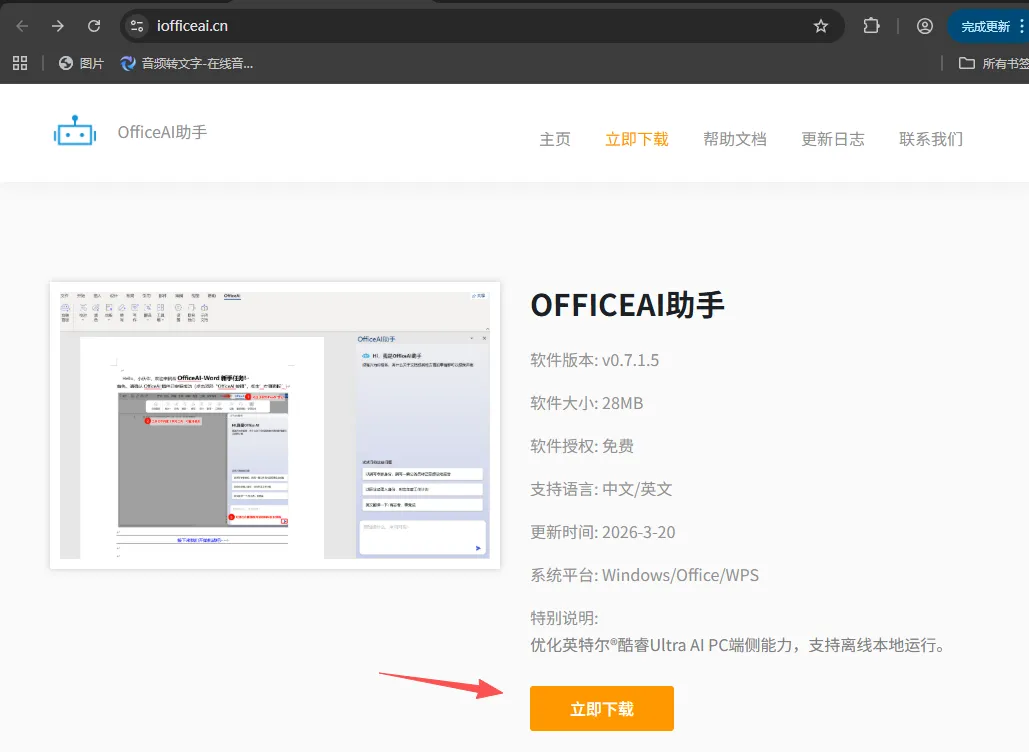
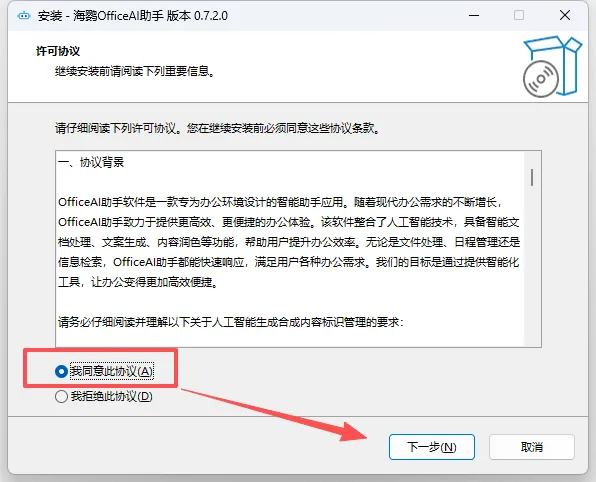
2. 打开安装包,同意用户协议后,点击 “下一步”;
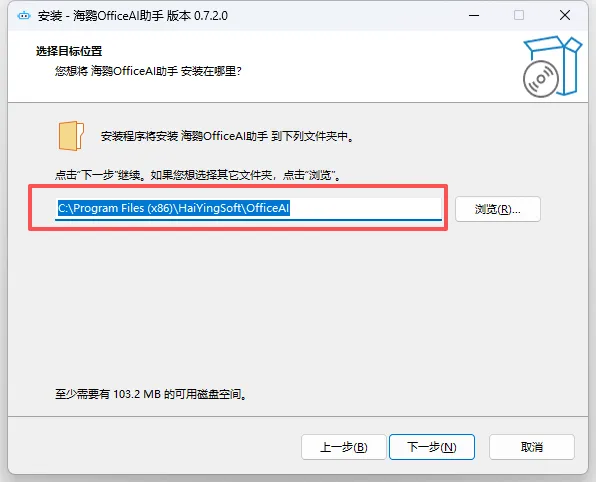
3. 可自定义安装路径(我直接用了默认路径),继续 “下一步”;
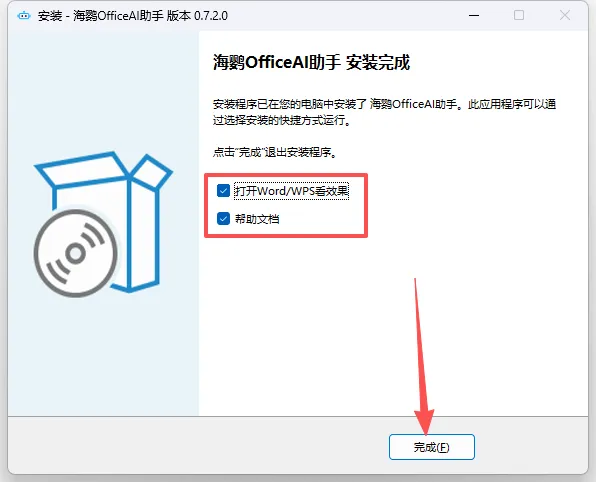
4.最后(勾选 “打开 Word/WPS 查看效果” 和 “查看帮助文档”)点击 “完成”,安装就结束啦。

二、核心功能实测:一站式 AI 办公体验
安装完成后,打开 WPS,能明显看到功能区上方新增了 “Office AI 助手” 标签,右侧同时弹出 AI 互动面板,操作逻辑很清晰。
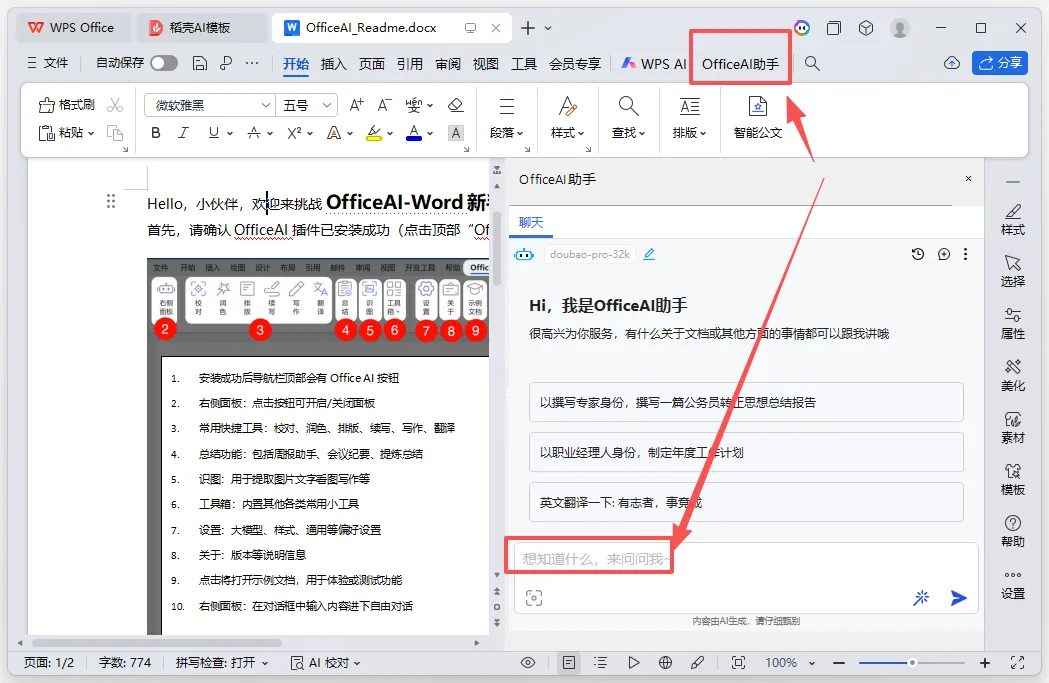
接下来重点测试了几个高频实用功能,逐一跟大家拆解:
1. 文案创作
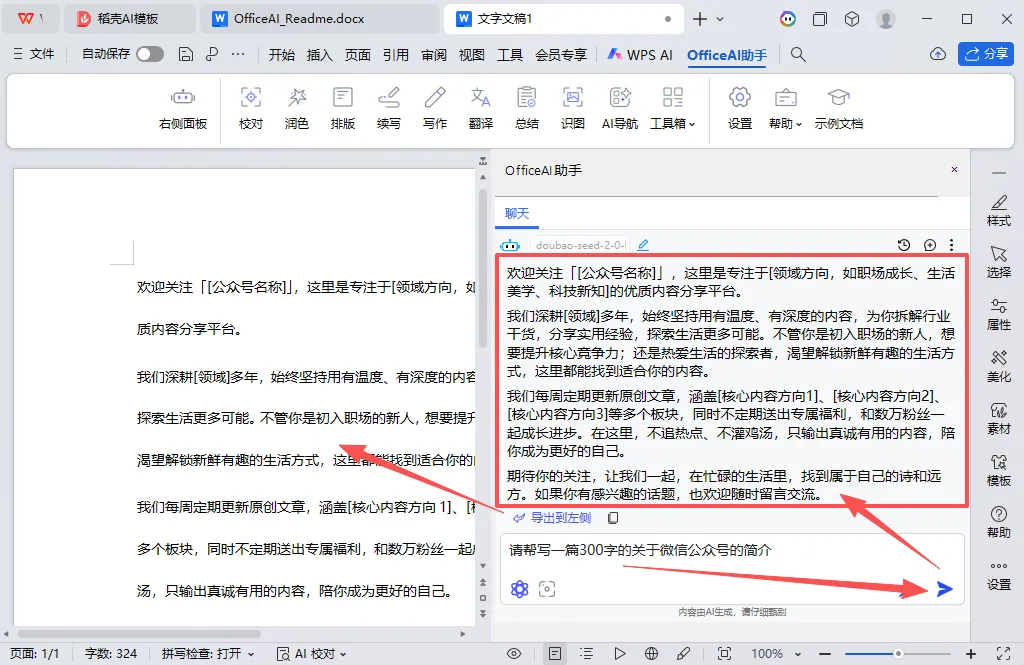
发送指令后,AI 会快速生成内容,但不会直接填充到 WPS 编辑区,需要我们点击 “导出到左侧”标识,文本会自动发送到左边,操作也很便捷;
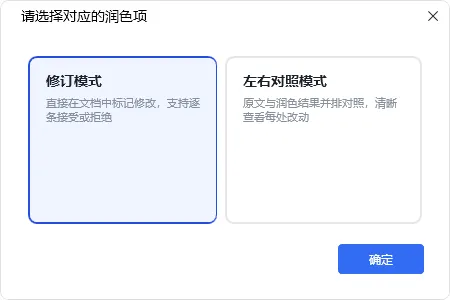
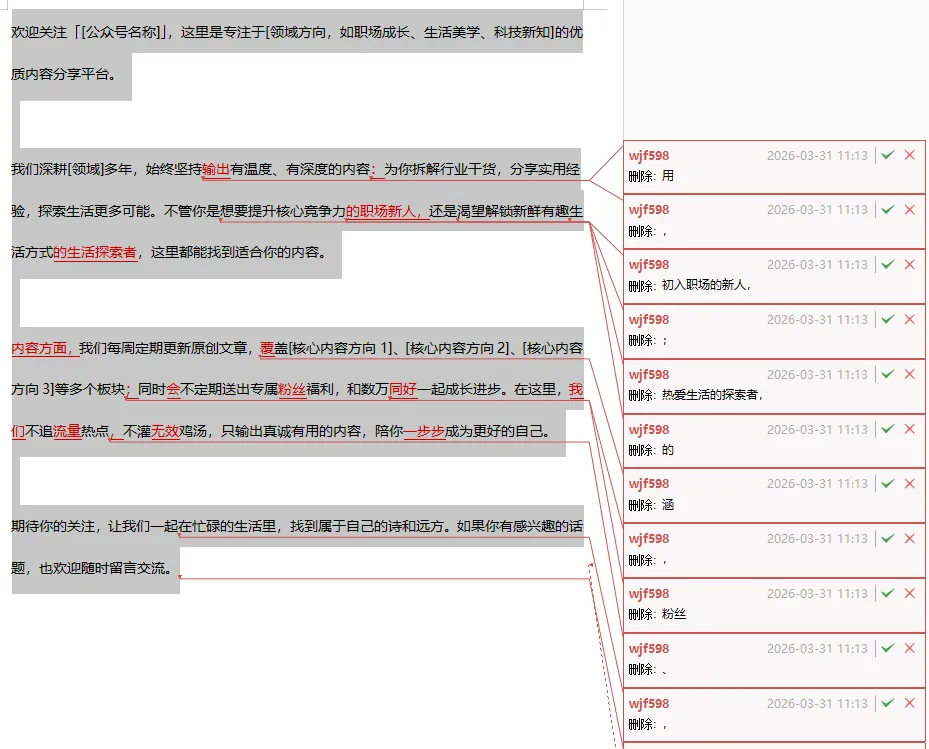
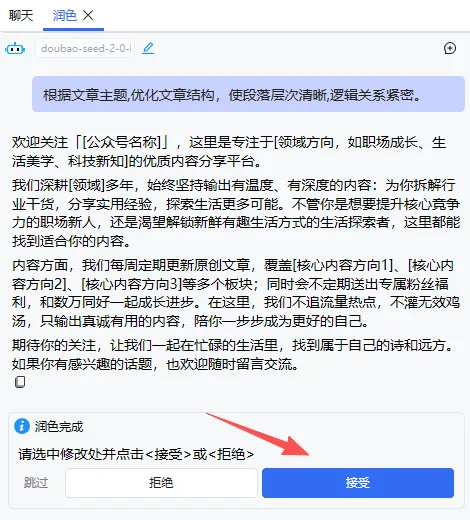
3.排版
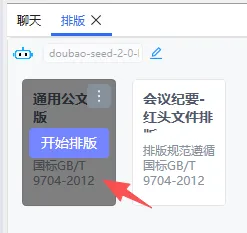
文章写好了,我们需要排版。我们点击一下上方的“排版”按钮,会弹出两个选项,我们选择通用公文排版
AI 会自动留文本前的两个空格,整体排版规范整洁。
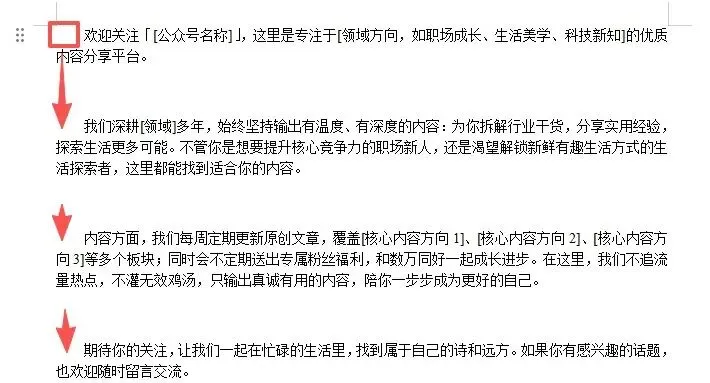
不过有个小细节:它不会自动调整字体样式,需要后续手动微调,算是个小遗憾,但不影响核心使用。
测试续写能力时,我只保留了文章的一部分内容,让 AI 继续续写。
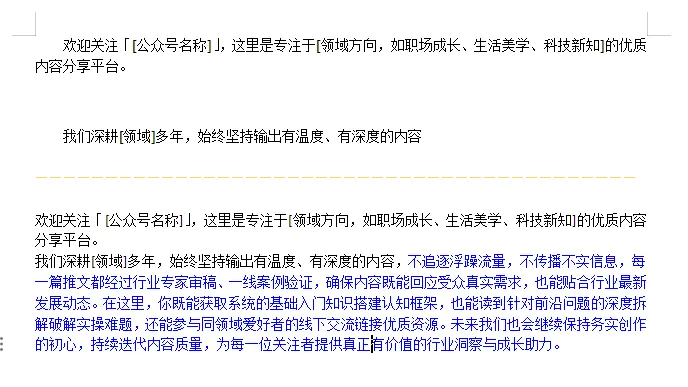
生成的蓝色字就是AI生成的内容,完全贴合前文的主题和风格,逻辑连贯,没有生硬拼接的感觉,这对于需要快速拓展内容的场景很实用。
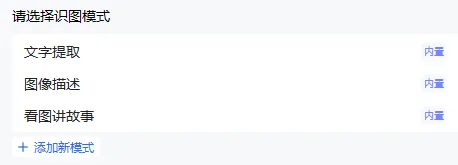
识图模式下的三个功能 —— 文字提取、图像描述、看图讲故事,都很出彩:
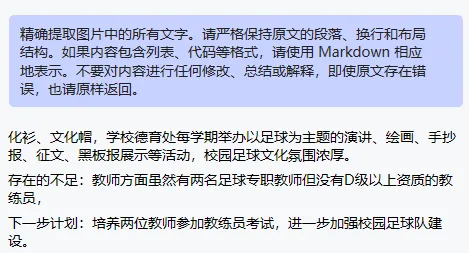
文字提取:我截了一张包含文字的图片,AI 能精准识别,准确率很高,不用手动打字,效率翻倍;

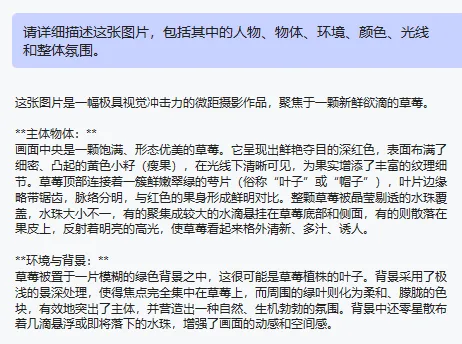
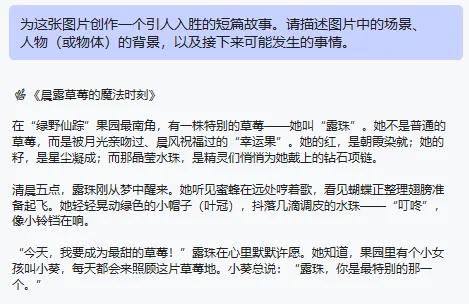
看图讲故事:用同一张草莓图片做小测试这个功能,AI生成了一段可爱的童话故事,创意十足,适合做教学素材或趣味内容。
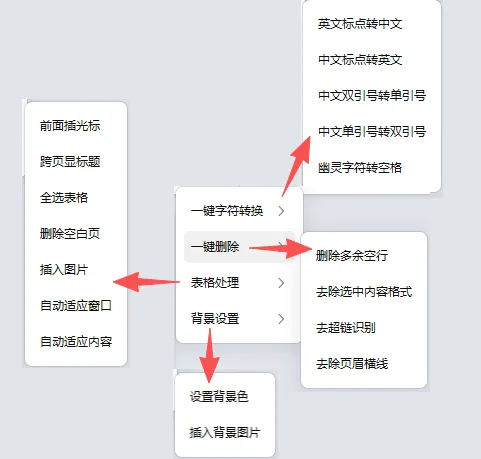
点开“工具箱”后,有四个大项,每一个大项下边还有很多小项,大家可以先了解一下,这里我就不一一做测试了,以后可根据自己的需要去使用相应的功能。
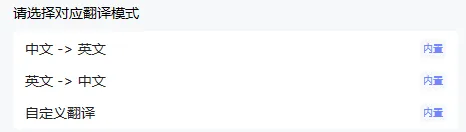
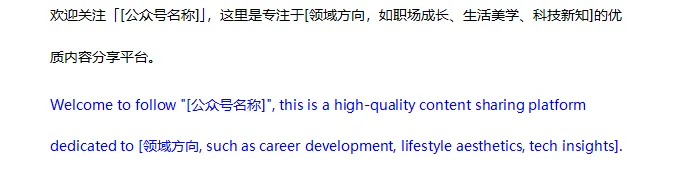
内置的翻译功能给使用者提供很多方便,使用时就不用来回切换翻译软件,直接在 WPS 界面就能完成文本翻译,省时又高效。
8.写总结
除了这些按钮功能外,我们对照WPS AI,直接在右边AI对话窗口中做指令,看看它能不能完成,这里我先打开了一个小学设计,让Office AI帮我写一份教学反思,

我们打开的文件,Office AI并不是直接去读取,而是先询问是否允许读取文章内容,我们同意读取之后,它就会把我们的内容读取,然后进行处理;
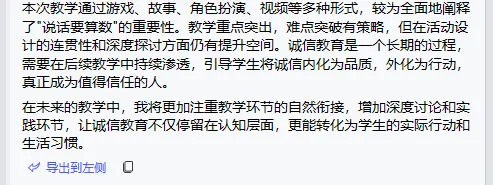
上面看到的是它生成结果,对写的内容是比较满意的,但是它并没有把写好的内容直接发到原文的下边,还是需要使用者自行点击“导出到左侧”提示,然后它才能把内容发送到我们的文章中。

三、优缺点总结:免费真香,细节待优化
整体体验下来,这款 Office AI 优点很突出:
✅ 核心功能全:文案创作、润色、排版、识图、翻译等需求都能满足,一站式操作不用来回切换工具;
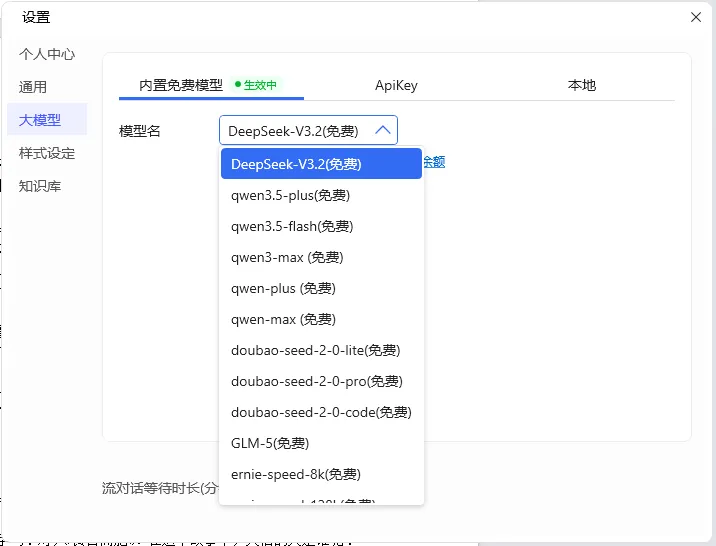
✅ 免费无门槛:内置模型大多是免费模板,普通用户不用付费就能使用,性价比拉满;
✅ 操作简单:安装和使用流程都很友好,新手也能快速上手。
当然也有需要改进的地方:
❌ 内容同步稍繁琐:很多生成内容需要手动 “导出到左侧”,不像 WPS AI 那样直接在原文修改;
❌ 字体排版支持不足:排版功能仅做了基础处理,缺少字体样式、格式美化等高级功能。
写在最后
总的来说,这款免费的 Office AI 助手,绝对是日常办公的宝藏工具,尤其适轻量使用,无需付费、追求高效的朋友推荐大家都下载来试试。
不管是写文案、做教学素材还是日常文档处理,明显能提升我们的工作效率。
也欢迎大家在评论区分享自己的免费好用软件,互相安利,一起解锁更多好用高效工具,让工作和生活都更加出彩