 夜雨聆风
夜雨聆风前面我们学习了AND、OR、NOT、IF这四个基础逻辑函数,前三个函数单独运用的场景不多,通常搭配IF使用,今天我们就来看看这几个函数有哪些搭配。
先复习下这四个函数:
IF函数,如果条件成立,就返回结果A;条件不成立,就返回结果B。
AND函数,所有条件全部成立,结果为TRUE;只要有一个不成立,结果为FALSE。
OR函数,只要有一个条件成立,结果为TRUE;所有条件都不成立,结果为FALSE。
NOT函数,只有一个条件,取反,条件成立,结果为FALSE;条件不成立,结果为TRUE。
一、IF+AND
这个组合搭配的公式=IF(AND(条件1,条件2,…),成立时返回的值, 不成立时返回的值)
把AND函数放进IF函数的第一个参数,当多个条件同时成立,就返回TRUE,然后IF函数再执行真值;只要有一个条件不成立,返回FALSE,IF函数再执行假值。
例如下图,语数外成绩均大于80的学生,评为优秀,否则为普通。
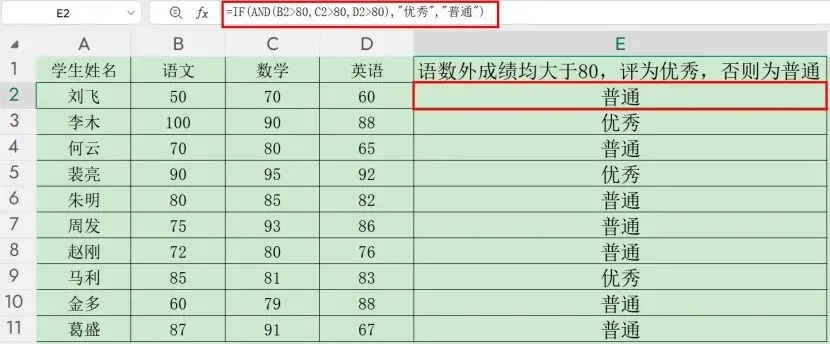
选中E2单元格,输入公式=IF(AND(B2>80,C2>80,D2>80),"优秀","普通"),按Enter键即可得出判断。
在C2单元格生成结果后,将鼠标指向该单元格右下角,待光标变成十字光标(即黑色十字填充柄)时,按住鼠标左键向下拖动进行公式填充,即可判断所有学生的结果。
二、IF+OR
这个组合搭配的公式=IF(OR(条件1,条件2,…),成立时返回的值, 不成立时返回的值)
把OR函数放进IF函数的第一个参数,任意一个条件成立,就返回TRUE,然后IF函数再执行真值;所有条件都不成立,返回FALSE,IF函数再执行假值。
例如下图,语文成绩大于80,或数学成绩大于90,或英语成绩大于85,评为优秀,否则为普通。
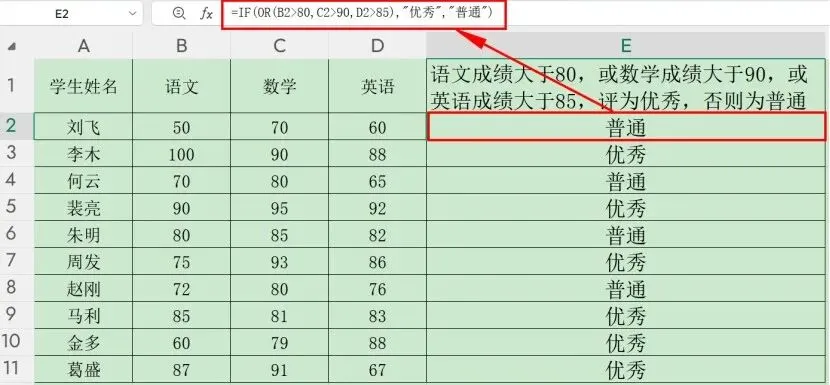
选中E2单元格,输入公式=IF(OR(B2>80,C2>90,D2>85),"优秀","普通"),按Enter键即可得出判断,再向下拖动进行公式填充,即可判断所有学生的结果。
三、IF+NOT
这个组合搭配的公式=IF(NOT(条件),成立时返回的值, 不成立时返回的值)
NOT函数是取反,即反向判断,当想要快速筛选出“不符合某个条件”的数据,就用NOT函数。
例如下图,语文成绩小于80,则为普通,不满足则为优秀。
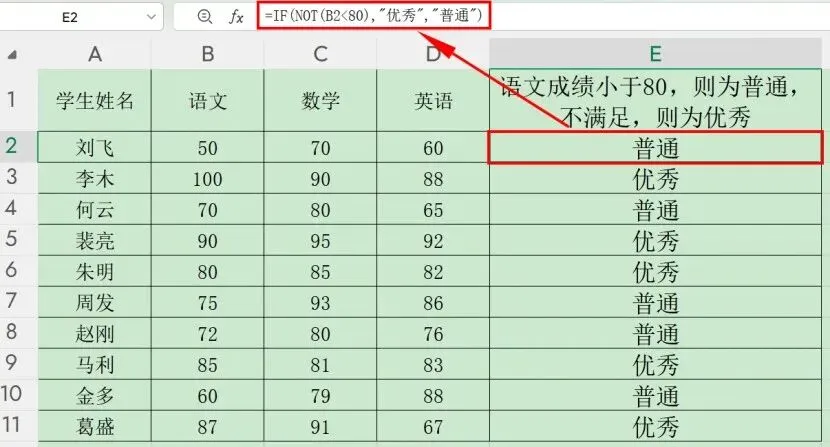
选中E2单元格,输入公式=IF(NOT(B2<80),"优秀","普通"),按Enter键即可得出判断,再向下拖动进行公式填充,即可判断所有学生的结果。
总之,AND、OR、NOT函数都只给出真(TRUE)或假(FALSE)的判断,不输出文字或者数字,而IF负责输出。组合起来,便能实现复杂且多条件的判断。