Excel函数记不住?这个AI工具让你告别加班,3秒搞定复杂表格!
老板丢给你一个 messy 的Excel表格:”下班前给我做个透视表,再算一下各区域的占比,做个图表。”
你盯着屏幕,脑子里疯狂搜索:VLOOKUP怎么用来着?SUMIFS条件怎么写?透视表数据怎么刷新?
结果:百度30分钟 → 试错1小时 → 公式报错#VALUE! → 崩溃想辞职…
ChatExcel(酷表)——北大团队开发的国内首款Excel专用AI工具。
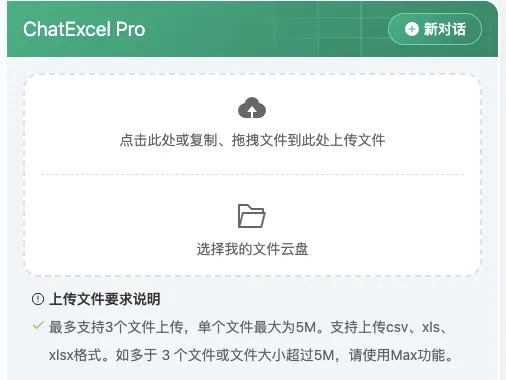
这就是网页端界面,清爽到没朋友。粉色虚线框是上传区,下面是AI对话区。
看到那个粉色虚线框了吗?直接把你的Excel拖进去,或者点击上传。
✅ 支持.xlsx.xls.csv✅ 最大5MB✅ 不需要注册也能用
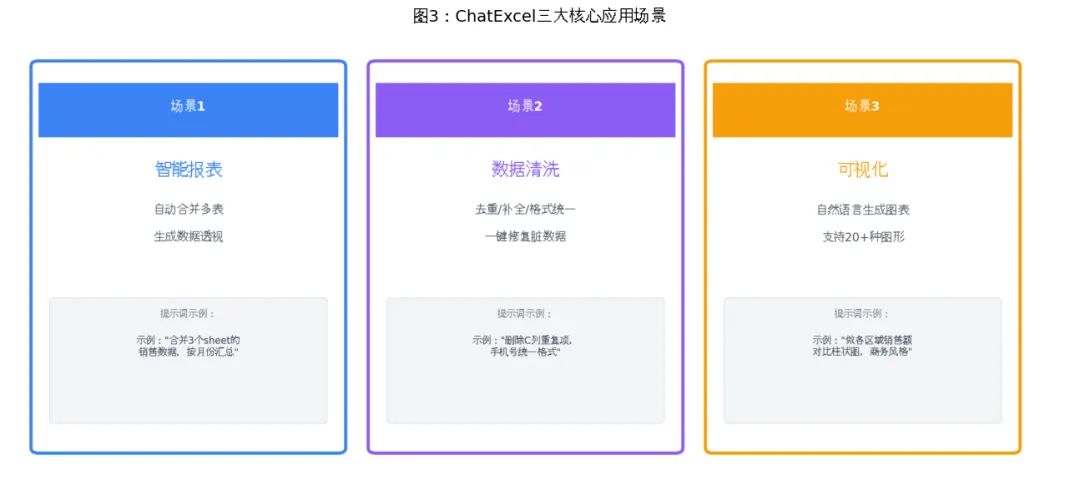
“找出C列重复的客户名称,标记出来并统计出现次数”
“把日期格式统一改成2026-04-06这种,删除不合理的日期”
“根据销售额做柱状图,X轴是月份,Y轴是金额,要商务风格”
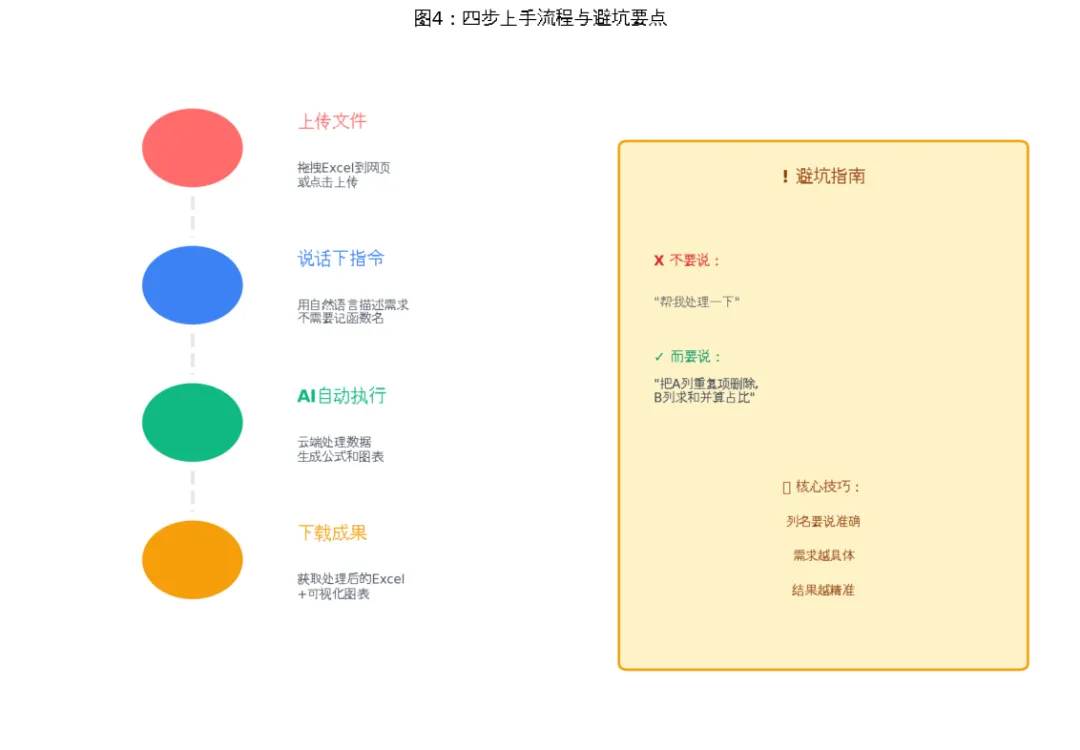
❌千万不要这样说:“帮我处理一下” → AI会懵:处理啥?
💡 技巧:列名要说准确(比如”A列销售额”),需求越具体,结果越精准!
🔧 自动写公式(可能是你从来没听过的XLOOKUP)🔧 自动处理异常值(删除空行、修正文本型数字)🔧 自动生成图表(饼图、柱状图随你选)
📁处理好的Excel文件(公式、格式、图表全搞定)📊PNG格式图表(直接插到PPT里就能用)
从上传到下单一共不到30秒,剩下2小时你可以用来摸鱼(或者学点别的😏)
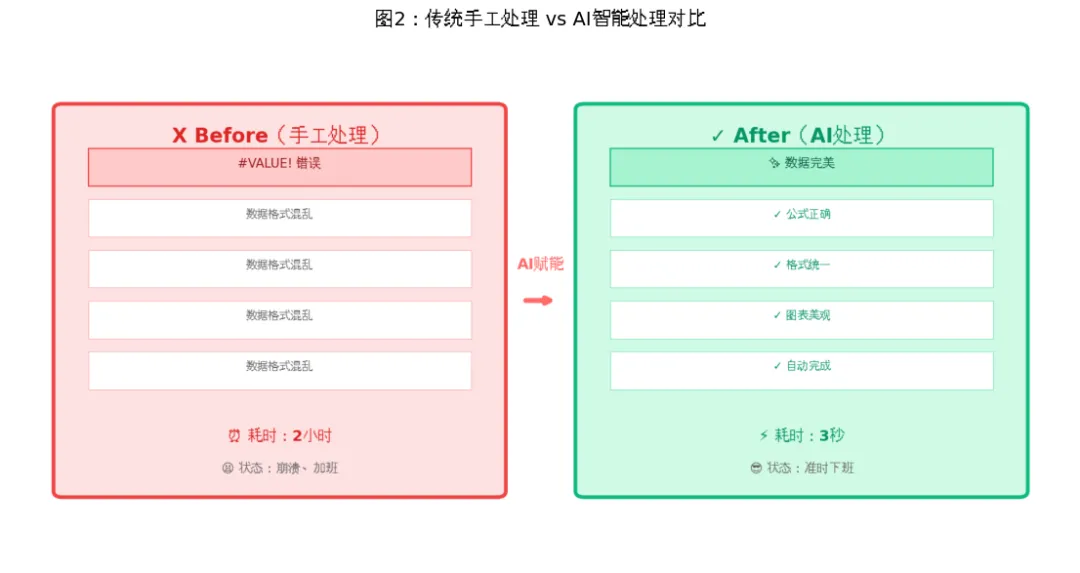
左图:手工处理→ 2小时,崩溃,加班右图:AI处理→ 3秒,完美,下班
提示词:“把Sheet2的客户信息匹配到Sheet1,根据客户ID关联,把联系方式和地址追加到Sheet1的最后两列,如果找不到就标记’未找到'”
AI会做什么:自动用XLOOKUP匹配数据,处理缺失值,生成新列。
提示词:“删除B列中的重复行,只保留第一次出现的;把C列的手机号码统一格式为138-0000-0000;删除包含’测试’字样的行;把D列的文本型数字转换成数值型”
传统方法要做4步,还要写复杂的辅助列公式,AI一句话搞定。
提示词:“分析各区域销售额占比,生成饼图,用商务风格配色(蓝灰色系),加上百分比标签,标题叫’2026年Q1区域销售占比’,保存为高清PNG”
AI会做什么:自动计算占比 → 生成饼图 → 美化配色(比你做的好看10倍)→ 导出图片。
打开 chatexcel.com上传一个你正在头疼的表格试试
转发给同事(特别是那个每次做表都加班到10点的可怜娃)
ChatExcel =用自然语言代替Excel函数你只需要想清楚要什么结果,AI负责搞定怎么实现。
你平时被Excel哪个函数折磨最惨?VLOOKUP?SUMIFS?还是数据透视表?
评论区抽3位读者,送你《ChatExcel高级提示词大全》电子版!
记得点击「在看」+「收藏」,下次做表不迷路!关注【三点学堂】,每周一个AI提效神器,让你工作更轻松~
 夜雨聆风
夜雨聆风