 夜雨聆风
夜雨聆风


Excel函数天花板!就这42个,学会直接封神!
Excel是职场人最常用的数据处理工具,而函数则是Excel的灵魂。无论你是数据小白还是资深分析专家,掌握核心函数都能让你的工作效率翻倍。今天,我们整理了数据分析必备的42个Excel函数,覆盖求和统计、查找引用、逻辑判断、文本处理、日期时间等七大场景,一文帮你打通任督二脉!
表姐整理了552页《Office从入门到精通》,关注后私信【教程】即可领取!↑↑↑
一、基础统计与数学函数(12个)
这些函数是数据汇总和分析的基石,能帮你快速完成数值计算与统计。
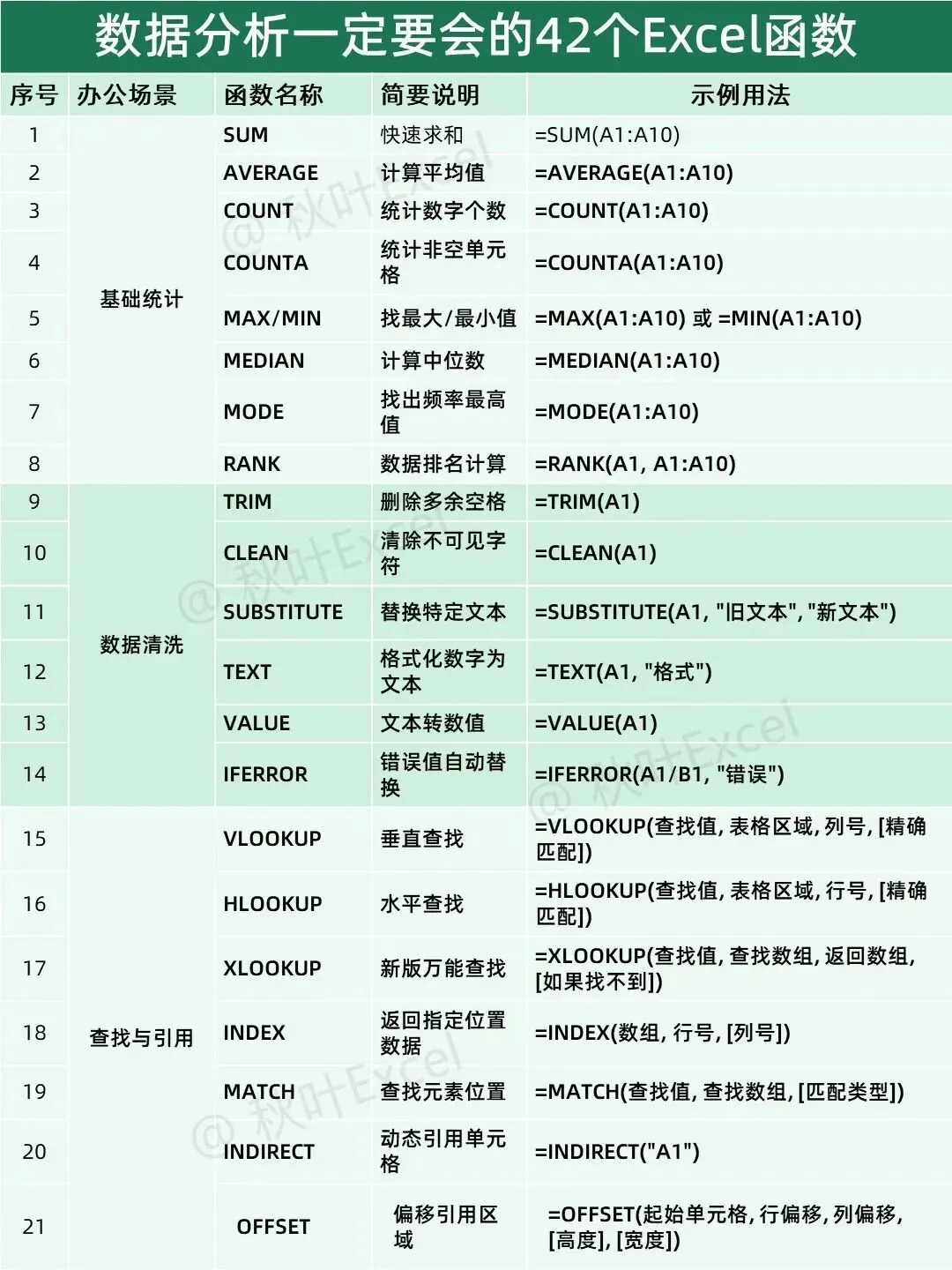
1. SUM:快速求和。示例:=SUM(A1:A10) 计算A1到A10的总和。
2. AVERAGE:计算平均值。示例:=AVERAGE(A1:A10) 返回A1到A10的平均数。
3. COUNT:统计数字个数。示例:=COUNT(A1:A10) 计算区域中包含数字的单元格数量。
4. COUNTA:统计非空单元格。示例:=COUNTA(A1:A10) 统计所有非空单元格个数。
5. MAX:找最大值。示例:=MAX(A1:A10) 返回区域中的最大值。
6. MIN:找最小值。示例:=MIN(A1:A10) 返回区域中的最小值。
7. MEDIAN:计算中位数。示例:=MEDIAN(A1:A10) 求一组数据的中位数。
8. MODE:找出出现频率最高的值。示例:=MODE(A1:A10) 返回众数。
9. RANK:数据排名计算。示例:=RANK(A1, A1:A10) 计算A1在A1:A10中的排名。
10. ROUND:四舍五入。示例:=ROUND(A1, 2) 将A1四舍五入到两位小数。
11. SUMIFS:多条件求和。示例:=SUMIFS(求和区域, 条件区域1, 条件1, 条件区域2, 条件2)
12. COUNTIFS:多条件计数。示例:=COUNTIFS(条件区域1, 条件1, 条件区域2, 条件2)
13. SUMPRODUCT:数组乘积求和。示例:=SUMPRODUCT(数组1, 数组2) 返回对应元素乘积之和。
二、查找与引用函数(8个)
这类函数用于在数据表中定位并返回特定值,是数据匹配的利器。
14. VLOOKUP:垂直查找。示例:↓
=VLOOKUP(查找值, 表格区域, 列号, 0) 返回与查找值匹配的指定列数据。
15. HLOOKUP:水平查找。示例:=HLOOKUP(查找值, 表格区域, 行号, 0) 返回匹配行的数据。
16. XLOOKUP:新版万能查找。示例:=XLOOKUP(查找值, 查找列, 返回列) 支持逆向、多条件等。
17. INDEX:返回指定位置数据。示例:=INDEX(数组, 行号, 列号) 提取区域中特定行列的值。
18. MATCH:查找元素位置。示例:=MATCH(查找值, 查找数组, 0) 返回查找值在数组中的相对位置。
19. INDIRECT:动态引用单元格。示例:=INDIRECT(“A1”) 将文本“A1”转换为实际引用。
20. OFFSET:偏移引用区域。示例:=OFFSET(起始单元格, 行偏移, 列偏移, [高度], [宽度]) 返回动态区域。
三、逻辑判断函数(6个)
逻辑函数让表格具备“思考”能力,实现条件化计算。
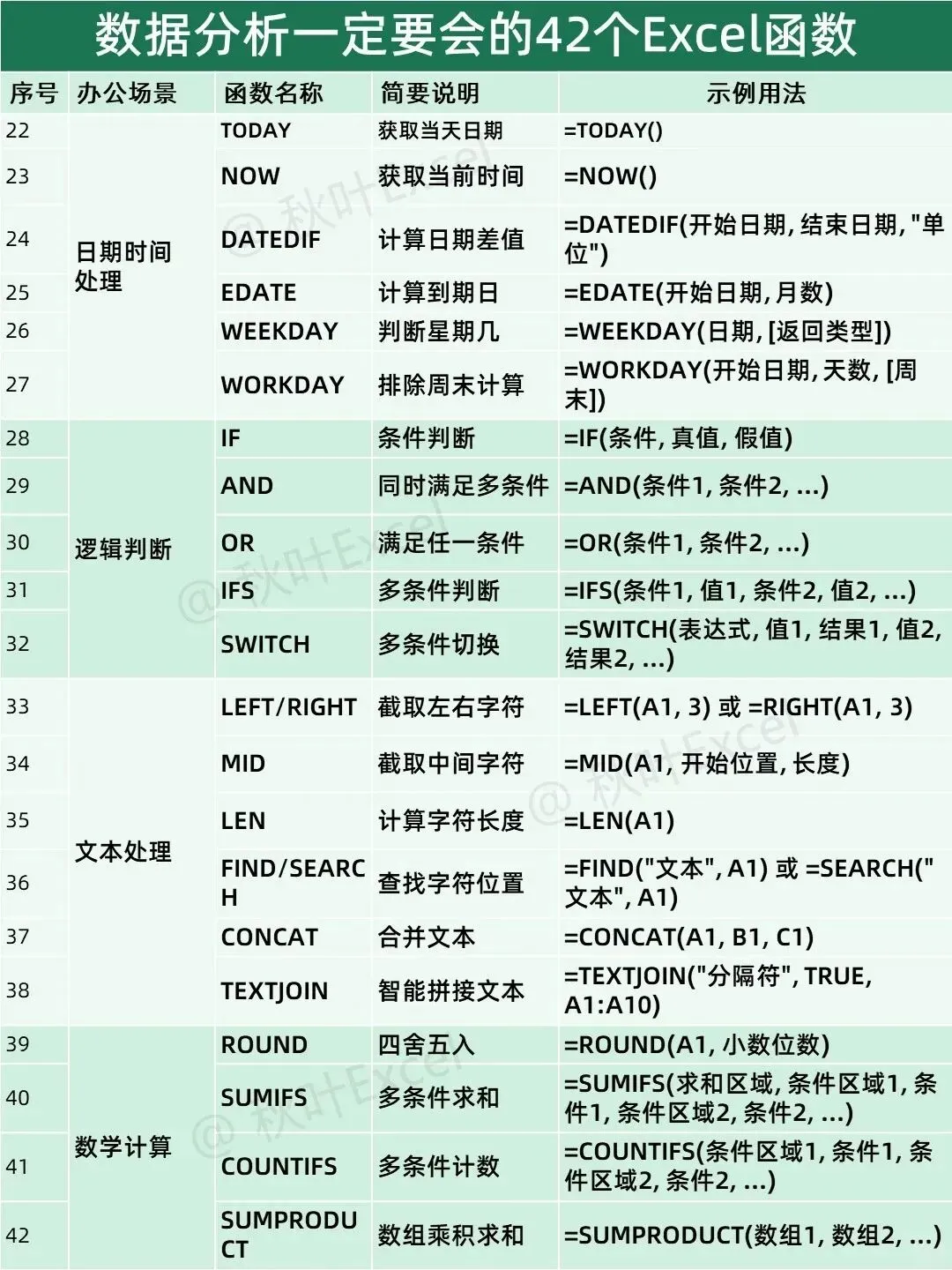
21. IF:条件判断。示例:=IF(A1>60, “及格”, “不及格”) 根据条件返回不同结果。
22. AND:同时满足多条件。示例:=AND(A1>60, B1<100) 所有条件为真时返回TRUE。
23. OR:满足任一条件。示例:=OR(A1>60, B1<100) 任一条件为真即返回TRUE。
24. IFS:多条件判断(替代多层IF)。示例:=IFS(A1>90, “优秀”, A1>60, “及格”, TRUE, “不及格”)
25. SWITCH:多条件切换。示例:=SWITCH(A1, 1, “一”, 2, “二”, “其他”) 根据表达式匹配结果。
26. IFERROR:错误值自动替换。示例:=IFERROR(A1/B1, “错误”) 如果公式出错则返回指定文本。
四、文本处理函数(11个)
处理非数值数据时,这些函数能帮你完成清洗、提取、合并等操作。
27. TRIM:删除多余空格。示例:=TRIM(A1) 清除文本中多余的空格。
28. CLEAN:清除不可见字符。示例:=CLEAN(A1) 删除文本中的非打印字符。
29. SUBSTITUTE:替换特定文本。示例:=SUBSTITUTE(A1, “旧”, “新”) 将指定字符串替换为新内容。
30. TEXT:格式化数字为文本。示例:=TEXT(A1, “yyyy-mm-dd”) 将数字按指定格式显示。
31. VALUE:文本转数值。示例:=VALUE(“123”) 将文本型数字转换为数值。
32. LEFT:截取左侧字符。示例:=LEFT(A1, 3) 返回文本前3个字符。
33. RIGHT:截取右侧字符。示例:=RIGHT(A1, 3) 返回文本后3个字符。
34. MID:截取中间字符。示例:=MID(A1, 2, 3) 从第2位开始提取3个字符。
35. LEN:计算字符长度。示例:=LEN(A1) 返回文本的字符个数。
36. FIND:查找字符串位置(区分大小写)。示例:=FIND(“e”, A1) 返回指定字符首次出现的位置。
37. SEARCH:查找字符串位置(不区分大小写)。示例:=SEARCH(“e”, A1) 作用同FIND但不区分大小写。
38. CONCAT:合并文本。示例:=CONCAT(A1, B1, C1) 将多个文本连接起来。
39. TEXTJOIN:智能拼接文本。示例:=TEXTJOIN(“-”, TRUE, A1:A10) 用分隔符合并区域,可忽略空单元格。
五、日期时间函数(6个)
日期处理是工作中常见的需求,这些函数帮你高效计算时间差、提取日期信息。
40. TODAY:获取当天日期。示例:=TODAY() 返回当前系统日期。
41. NOW:获取当前时间。示例:=NOW() 返回当前日期和时间。
42. DATEDIF:计算日期差值。示例:=DATEDIF(开始日期, 结束日期, “d”) 返回两个日期之间的天数。
六、其他高级函数(补充)
以上42个函数覆盖了日常工作的绝大部分需求。其中,SUMIFS、COUNTIFS、SUMPRODUCT等组合使用能解决复杂条件统计;XLOOKUP和FILTER等新函数更是让查找筛选变得异常简单。建议收藏本文,遇到具体问题时随时查阅,边用边学,逐步提升。
Excel函数的魅力在于组合与嵌套,单个函数可能功能有限,但将它们结合起来就能创造无限可能。希望这份清单能成为你数据分析路上的得力助手。
#优质图文扶持计划#
✨ 一门课=8大办公软件=职场效率翻倍↓↓↓
📊 Excel 300课 + Word 60课 + PPT 55课 + 透视表50课
🎨 PS 30课 + PR 20课 + DeepSeek AI 40课 + Python 42课
📚 600节精讲视频,从零基础到高手,一套全搞定!
⏳ 原价99元,限时特惠仅需39元!名额有限,手慢无!
点击抢购,从此告别加班👉