ARTICLE · 1223944
Word教程:Word文档中的表格边框缺失怎么办?
Word教程:Word文档中的表格边框缺失怎么办?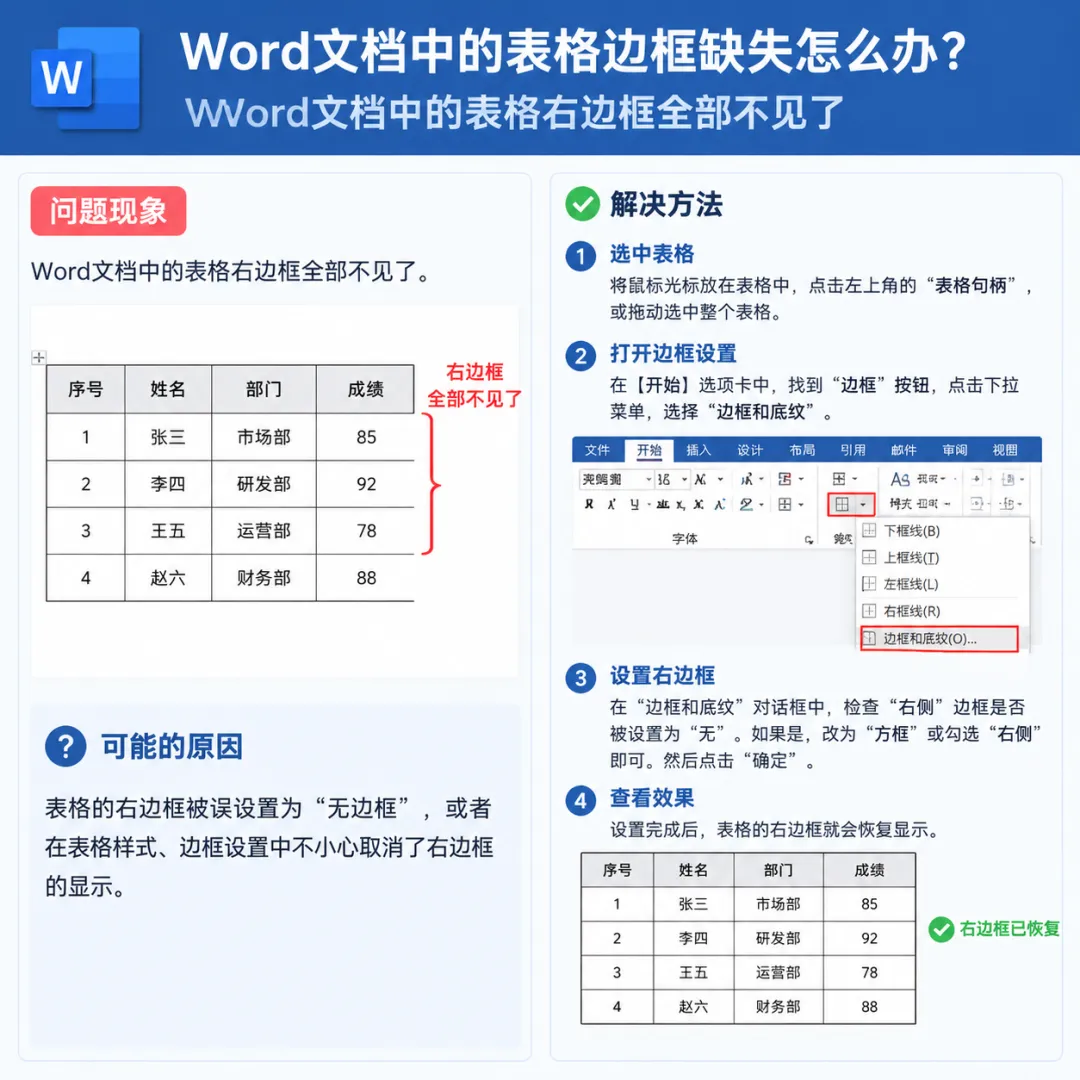
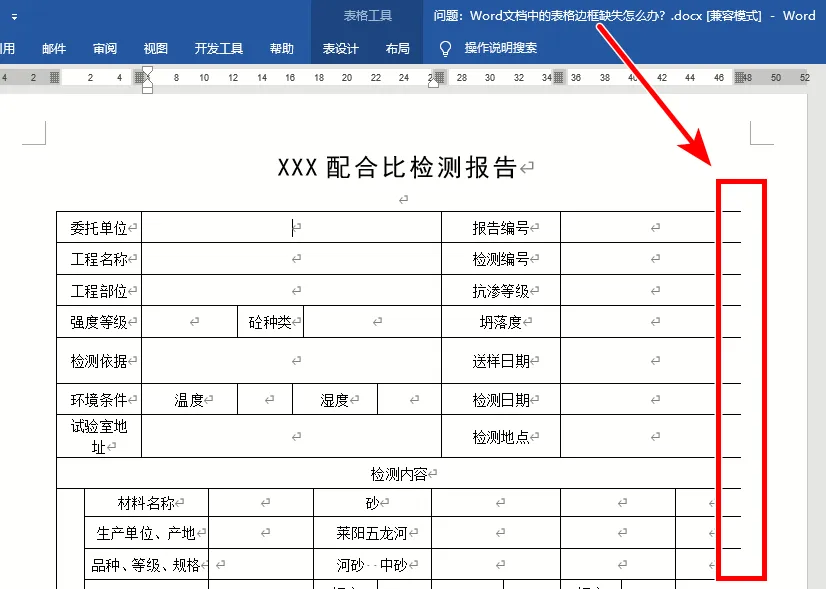
首先遇到这种问题我们需要排除文档是不是兼容模式,如果是兼容模式证明文档还保留着doc低版本的一些格式可能会出现这种问题。 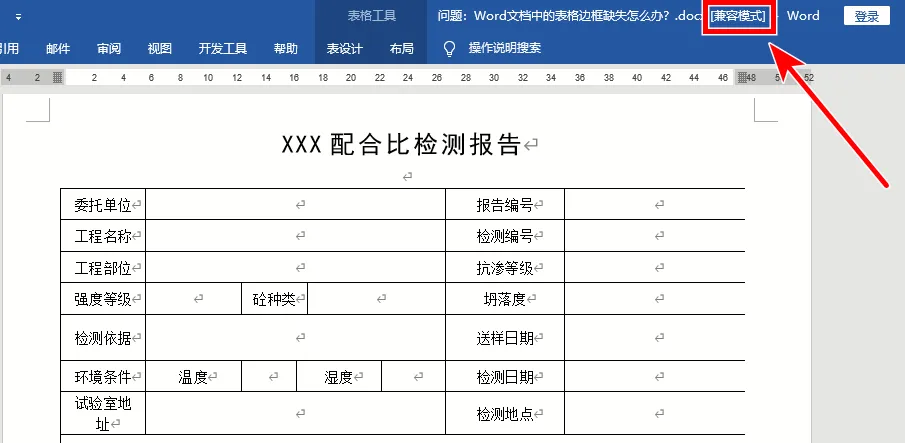
解决办法就是将文件进行另存为.docx文档(高版本格式),在另存为时也可以用快捷键F12快速完成 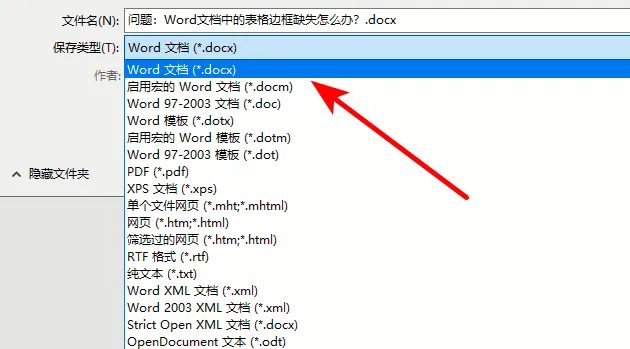
今天的案例我们另存为后发现好像边框还是没有显示出来,这可怎么办呢?别慌,我们只是排除了可能产生的原因之一,继续看看问题出在哪里。 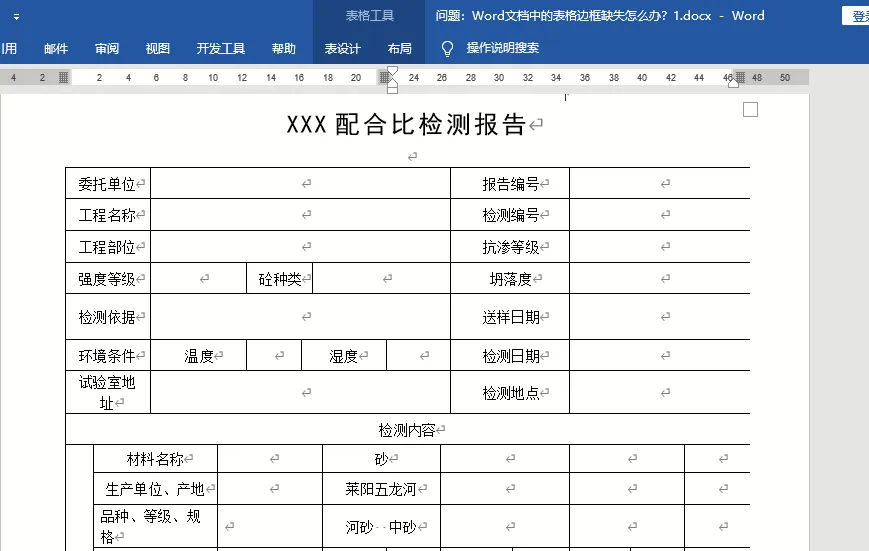
在视图选项卡勾选标尺,标尺出来后我们可以看到标尺上的滑块按钮,这个之前也给大家详细讲过,分别代表首行、悬挂,右缩进三个按钮,选中右缩进滑块按钮,向左边用鼠标拖动一下发现边框线就出来了。 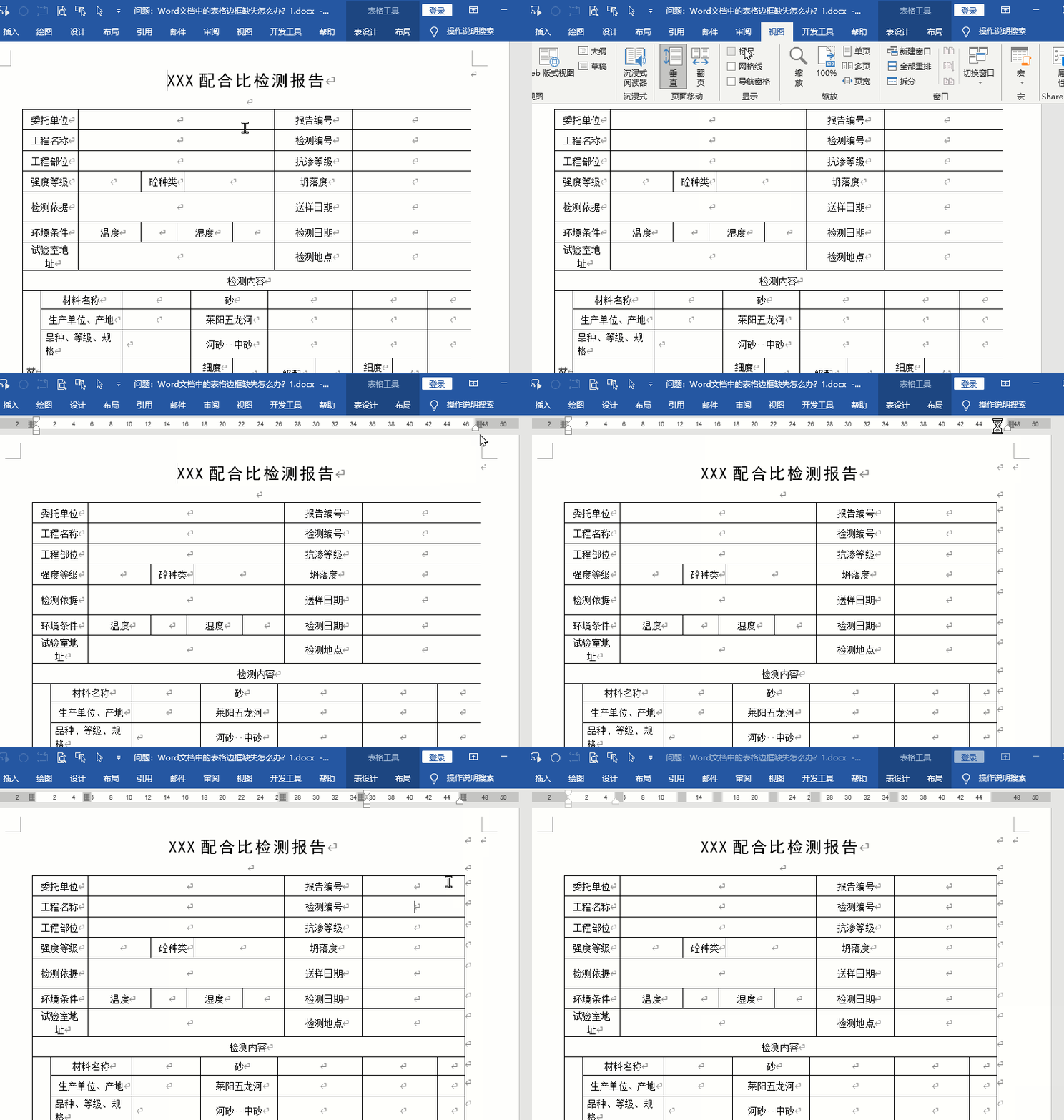
将框线调整出来后我们需要将表格属性设置为无环绕模式,如果设置了环绕模式表格就会出现这种位置偏移的问题,和图片环绕原理一样,我们可以打开表格的网格线查看一下对应表格网格位置,发现表格确实是向右偏移了,调整回来就好了。 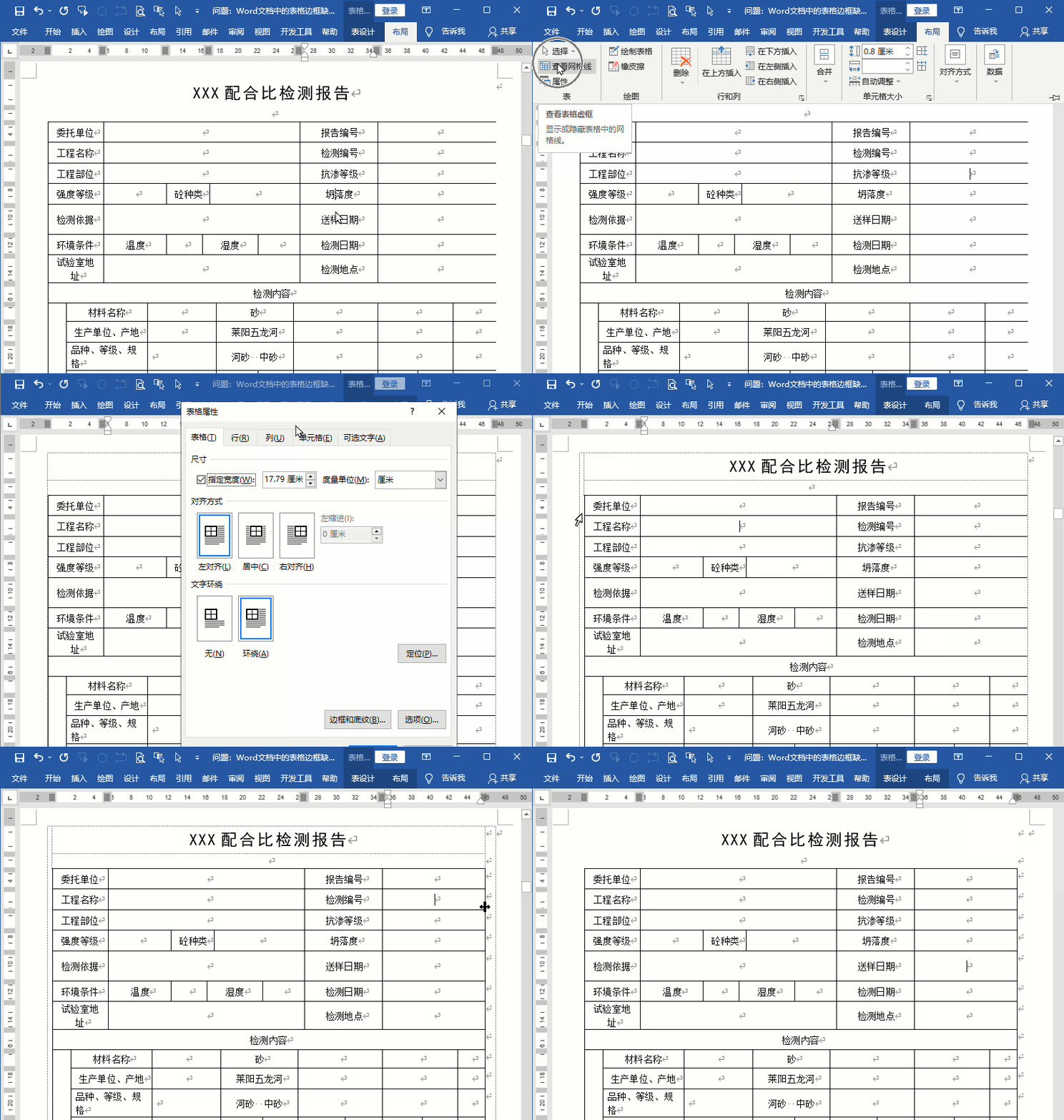
文末总结一下今天分享的内容: 当遇到表格不显示边框线的时候,首先需要检查一下表格是否设置了边框线,其次就是确认文档是高版本还是低版本,因为低版本向上兼容也会出现格式显示不全的问题,最后确认表格的属性是否设置了环绕模式和段落缩进。
今天跟大家分享一下Word文档中的表格遇到边框缺失时的解决方法,下图是一份Word文档中的表格右边框全部不见了,看上去像是没有设置右边框一样,实际是设置了边框线,但是没有显示出来。