ARTICLE · 1397211
推荐一个本地PDF转换站?拖一下就在本机转完,260 多种格式
点击下方【IT开源项目精选】
「关注」、选择「设为星标」
每天三分钟、打卡阅读
最快获取全网学习干货、行业资讯
前言
大家好,这里是 IT开源项目精选!
文件转换的第一道门槛,往往不在格式,而在文件要离开本机。交付场景里,一份客户合同要转成 PDF 归档,可用的在线工具不少,敢用的不多:资料一旦上传,责任便随之转移。
Filee 把这一步收回本机:按住 Ctrl 拖出文件,光标处展开环形菜单,松手即转,成品落在原文件旁。全程不联网,也不上传。
简介
Filee 是一款本机文件转换工具,作者 Myeonggu Kim,MIT 协议,C# 编写,界面基于 Avalonia,Windows、macOS、Linux 三端共用一套代码。
核心交互只有一步:按住 Ctrl(macOS 为 Option)拖出文件,光标处展开环形菜单;菜单只列对该文件有效的格式,JPG 不会出现 DOCX;松手即转,成品落在原文件旁。冷门格式与轻量编辑收在菜单背面,Tab 或滚轮切换,裁剪、批注、马赛克、旋转均可就地完成。
转换之前可先加工。裁剪逐张打开图片,拖框选比例,只留框内区域。图片可调质量、尺寸、DPI,保留 EXIF/ICC,去背景、设透明色;PDF 可管页码范围、压缩、合并、水印、页码、密码;音视频可管码率与抽帧。批量任务并行执行,中间格式缺失时自动补链,HWP → HWPX → DOCX 无需手工中转。另有右键菜单、首页投放区、监听文件夹与命令行 filee,共用同一套引擎与预设。
格式覆盖 260 余种:图片、PDF、Office 三件套、HWP、压缩包、Markdown、冷门电子书、音视频均有对应引擎;EPS/PS 需另装可选引擎。隐私承诺写得具体:文件不上传,不收使用数据,不发遥测;联网只做三件事——检查新版本、下载所选引擎、访问用户主动点击的链接。
功能列表
一次拖放(环形菜单)
• 按住 Ctrl(macOS 上为 Option)拖出文件,光标处展开环形菜单,只列对该文件有效的格式——拖入的是 JPG,便不会出现 DOCX
• Tab 或滚轮切换至背面,放置冷门格式与轻量工具:裁剪、批注、马赛克、旋转
• 松手即转,进度环走完,成品落在原文件旁,省去「先在菜单里查找目标格式」这一步
入口不止资源管理器
• 从浏览器拖出一张图、一个下载,甚至一条文件链接,走的是同一套流程;链接先下载再转换,不沿用浏览器登录态
• 另有右键菜单、快捷键、首页投放区、命令行 filee
• 「监听文件夹」:放入该目录的文件自动转换
转之前可先加工
• 菜单上的「裁剪」逐张打开图片,拖框、选比例,仅保存框内部分
• 参数按文件类型分组。图片管质量、尺寸、DPI、EXIF/ICC 保留、去背景、透明色;PDF 管页码范围、压缩、合并、水印、页码、密码;音视频管码率与抽帧
• 输出目录与命名规则单独一栏,不与转换参数混排
批量与多步链路
• 批量任务并行执行,并发数按各引擎能力分别限制
• 中间格式缺环时自动补链:HWP → HWPX → DOCX 这类多步链路由系统计算得出,无需预先手工中转
• 预设按类型组织:图片 6·8、PDF 7·8、文档 7·4,指正面 6 个、背面 8 个;支持 19 种界面语言,深浅主题与强调色均可调整
隐私承诺
• 文件不上传,不收使用数据,不发遥测,转换全部在本机完成
• 联网仅三件事:检查 GitHub 新版本、下载用户自选的转换引擎、访问用户主动点开的链接
• 设置中的「自动检查更新」可关闭,内网环境不至卡在启动请求上
格式覆盖
• 官方口径 260 余种:项目描述写 263 种、功能表写 270 种,两个数字并列呈现,具体以官方格式表为准
• 图片、PDF、Office 三件套、HWP、压缩包、Markdown 系、冷门电子书、音视频均有对应引擎
• EPS/PS、冷门 ODF 需走可选引擎,安装前先核对引擎页标注的体积
三个平台
• Windows 10/11:微软商店、winget、安装器或便携包
• macOS 13+:仍为 preview,未公证,首次启动需手动放行
• Linux x64/ARM64:Ubuntu 22.04+,无需 root,但需 Python 3;拖拽手势仅在 X11 下有效
两个安全细节
• 拖放一律按 Copy 上报,源文件不会被它删除
• 中间文件落在 %TEMP%\Filee 或 ~/.cache/filee,权限 700;成品默认落在源文件旁
工作原理与架构
工程分为三块:Filee.App 承担 Avalonia 界面,Filee.Core 管理任务队列、路由、格式注册表与预设,Filee.Engines 存放转换器实现。界面上的每个动作,最终都落在这三块之中。
拖拽不打断资源管理器,靠的是钩子与状态机的配合。SharpHook 安装全局钩子,将鼠标键盘事件交给纯状态机;识别出按住修饰键并拖动超过阈值后,在光标处开窗。窗口透明、置顶但不激活,不抢焦点,资源管理器的拖拽因此不中断;待第一个 DragEnter 到达,才取得文件列表。
转换路径是图上的最短路径。每个转换器为一条边,RoutePlanner 以 Dijkstra 从源格式算至目标格式,取成本最低的一条链,最多 3 跳,同价时按「设置 → 引擎」中的优先级裁定。部分边限定用途:图像描摹只能从位图出发,PDF 转 PPTX 的图片页只能单独成路线,不得充当中间步骤。
引擎分三层:内置 ImageMagick、PdfSharp、Pdfium、PdfPig、Svg.Skia,加 rhwp(HWP)、7-Zip、Markdig;可选 FFmpeg、LibreOffice、calibre、Ghostscript、Pandoc 按需下载。格式并非硬编码在 if-else 中的分支——新增一种格式,等于新增一条边。
技术栈与端口
形态: 桌面工具(Windows / macOS / Linux)
语言: C#
界面: Avalonia
构建: .NET 10 SDK
全局钩子: SharpHook + 纯状态机
路由: Dijkstra(RoutePlanner,最多 3 跳)
内置引擎: ImageMagick / PdfSharp / Pdfium / PdfPig / Svg.Skia / rhwp / 7-Zip / Markdig
可选引擎: FFmpeg / LibreOffice / calibre / Ghostscript / Pandoc / Tesseract
中间文件: %TEMP%\Filee 或 ~/.cache/filee(权限 700)
本栏没有端口,也没有常驻服务:程序在本机运行,唯一的对外请求是访问 api.github.com 检查新版本,以及按需下载用户勾选的引擎。离线承诺是否成立,取决于这两条链路是否被其他行为破坏。
功能截图
以下 8 张为官方演示画面,优先采用中文界面,均为真实截图,非渲染稿。
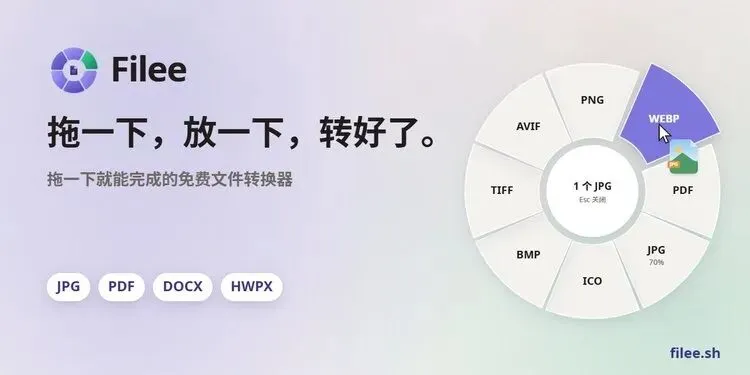
▲ 图1 官方横幅:「拖一下,放一下,转好了」
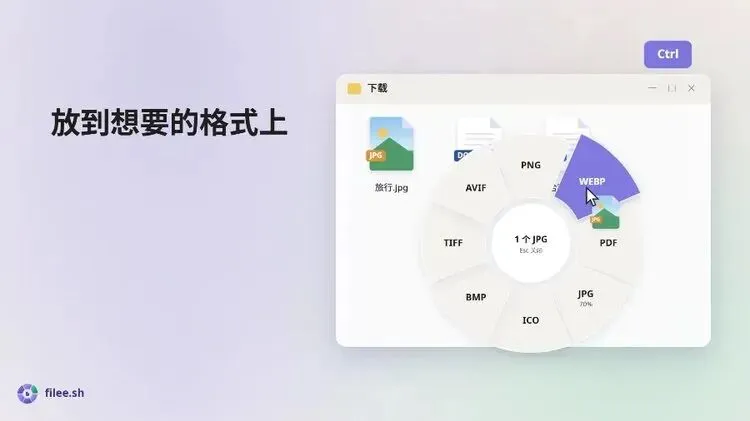
▲ 图2 按住 Ctrl 拖动旅行.jpg,环在光标处展开,中心显示「1 个 JPG 已选」
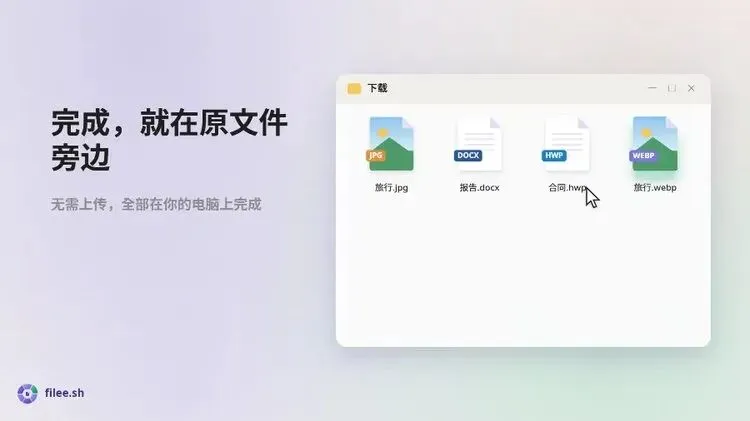
▲ 图3 转完的同目录:旅行.webp 落在原文件旁,源文件都还在
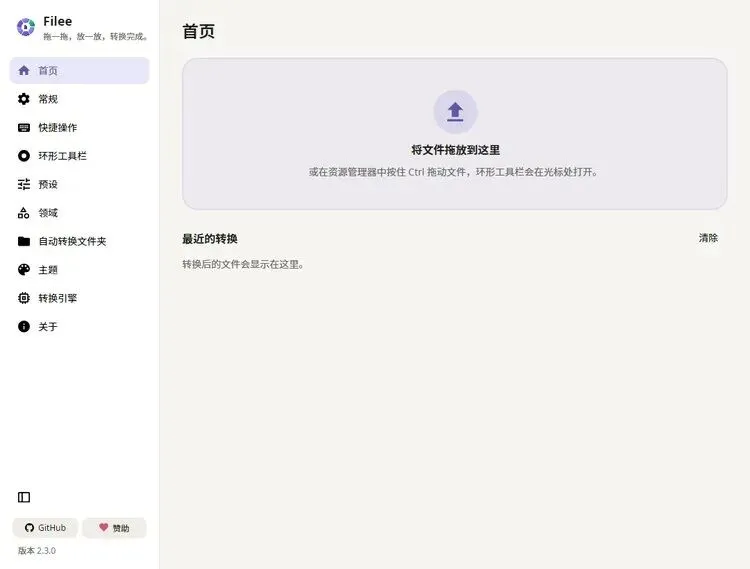
▲ 图4 首页:左侧设置导航,右侧投放区提示拖文件
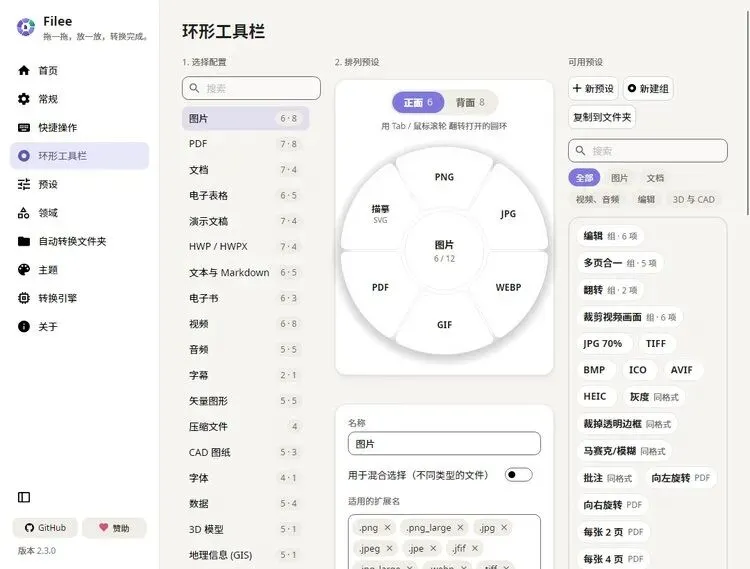
▲ 图5 环形工具栏编辑器:18 组预设,正面 6 / 背面 8,右边可拖入 JPG 70%、旋转、每张 2 页
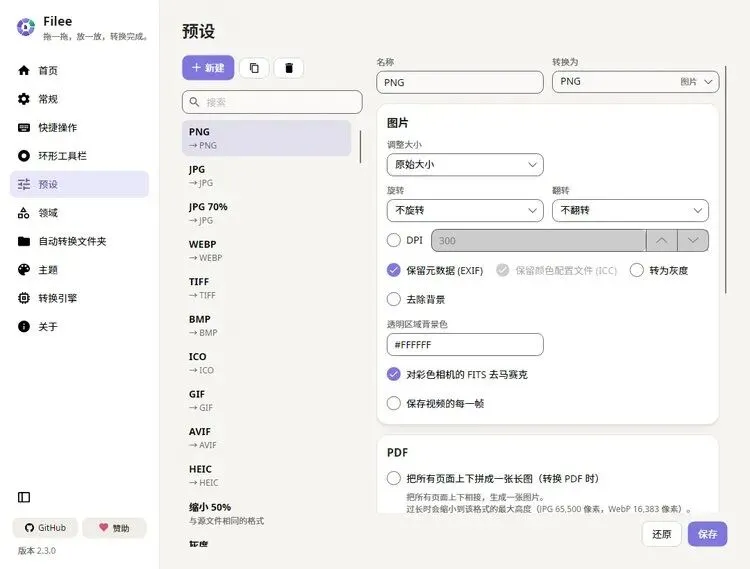
▲ 图6 单个预设能改到什么程度:DPI 300、EXIF/ICC、去背景、透明色;PDF 拼长图,JPG 65,500 px / WebP 16,383 px 上限
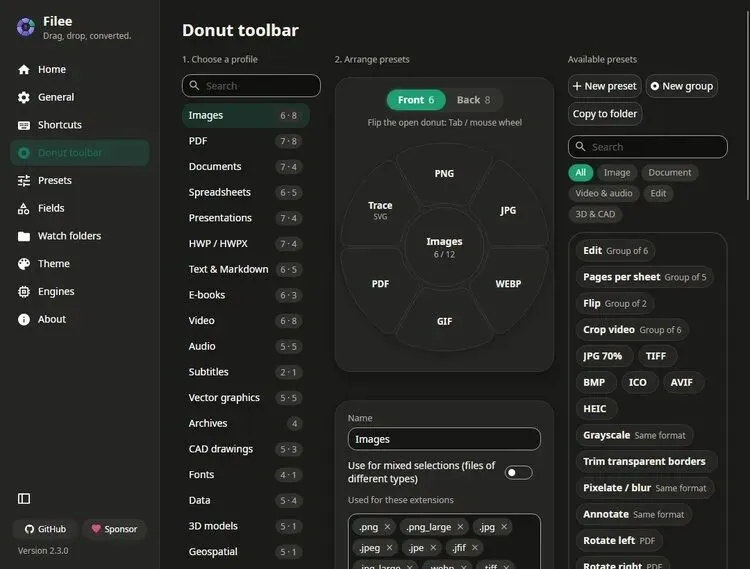
▲ 图7 深色主题:Front 6 / Back 8 与可用预设
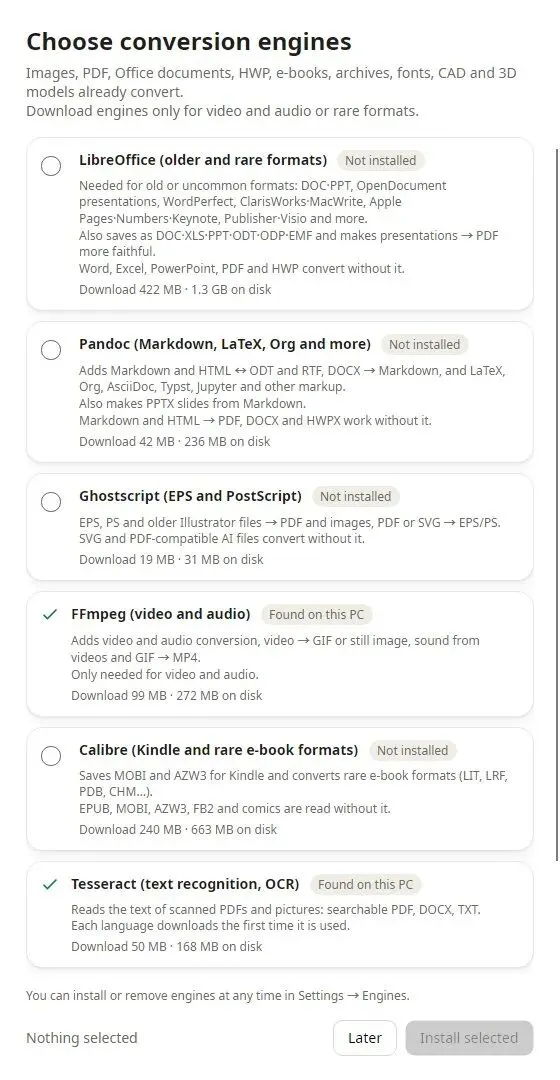
▲ 图8 引擎选择页:LibreOffice 422 MB、占盘 1.3 GB,calibre 663 MB,FFmpeg 272 MB
快速开始
1、Windows:最省事的方式是 winget。
winget install KnifeLemon.Filee
亦可下载 Setup.exe,或使用便携包解压后直接运行 Filee.exe。安装器由作者自行实现,可一并写入资源管理器菜单、开机启动、filee 命令与可选引擎。
2、macOS:解包后执行 install.sh,或打开 dmg 拖入「应用程序」。构建未公证,首次启动需在「系统设置 → 隐私与安全性」中选择「仍要打开」。
3、Linux:同样执行 install.sh,不需要 root 权限,但需 Python 3;拖拽手势仅在 X11 下有效,Wayland 环境改用投放区或文件管理器右键。
4、命令行:与界面共用同一套引擎与预设,三种常用写法如下。
filee convert photo.heic --to jpg
filee convert *.png --to webp --quality 80 -o converted
filee watch D:\Inbox --to pdf --move-originals
5、从源码运行:先安装 .NET 10 SDK。
git clone https://github.com/KnifeLemon/Filee.git
cd Filee
dotnet run --project src/Filee.App
dotnet test
实操要点:六个坑(这才是重点)
第一步 · Windows 10 双击无响应,多半不是安装损坏。这是 CET(硬件强制栈保护)与 .NET 的兼容问题:系统已开启保护,却缺少 .NET 所需组件。首选安装最新累积更新;若无法安装,可在管理员 PowerShell 中针对两个可执行文件关闭该项。
Set-ProcessMitigation -Name Filee.exe -Disable UserShadowStack
Set-ProcessMitigation -Name filee-cli.exe -Disable UserShadowStack
第二步 · 引擎按需安装,不必全选。LibreOffice 一项即占 1.3 GB,calibre 663 MB,FFmpeg 272 MB,Pandoc 236 MB,Tesseract 168 MB,Ghostscript 31 MB。日常的图片、PDF、Office 三件套、HWP、压缩包均不依赖它们;只有 EPS/PS、冷门 ODF、Markdown 系、冷门电子书与音视频才需启用。
第三步 · Wayland 下拖拽手势失效。桌面为 Wayland 时,按住 Ctrl 拖动不会弹出环形菜单,应改用首页投放区、右键菜单或命令行。这是 X11 的限制,并非程序的 bug,无需提交 issue。
第四步 · macOS 版仍为 preview。未公证,首次启动需手动放行;更新节奏与 Windows 一致,稳定性不宜按正式版预期。
第五步 · 中间文件落在系统临时目录。批量转换大视频时,%TEMP%\Filee(或 ~/.cache/filee)会短暂占用与源文件同量级的空间,磁盘余量需留足。
第六步 · 「覆盖原文件」默认关闭。开启后也只对同格式、同扩展名的结果生效,.jpeg 与 .jpg 视为同一种,且源文件进入回收站,而非直接抹除。默认值设置合理,改动之前先确认这条边界。
几句实在话:什么情况别用它
① 若期望一套开箱即用的服务端方案,会失望。它是桌面工具,命令行也在本机执行;最有价值的拖拽菜单离开图形界面便只剩 CLI,部分引擎还依赖桌面库。服务端批量转换、API 调用与纯 headless 的 Linux 服务器,均不在其覆盖范围。
② 版式必须完全一致时需谨慎。PDF 与 DOCX/PPTX 互转依赖 LibreOffice,复杂排版会走样;PDF 转 PPTX 本质为每页一张图,文字不可编辑。需要精修仍应回到 Office。
③ 企业统一分发尚未就绪。没有 MSI 与组策略说明,安装器、签名、自动更新均由作者个人维护。数十台手工安装可行,上千台规模则另当别论。
④ 磁盘紧张的老机器需先核算。引擎全部安装可占用数 GB 空间,装完再论体积并无意义。
⑤ 内网管控严格时,需关闭更新或放行域名。程序启动不久会请求 api.github.com 检查版本,此后每隔数小时一次。设置中的「自动检查更新」关闭即可。
适合谁
常年交付材料的人,合同、标书、报表在 docx、pdf、hwp、pptx 之间往返,一次拖放比开一遍 Office 更省时。文件不能外传的单位——涉密、内网、乙方资料——在线转换站不可用,本地工具是唯一选择。
机器未装 Office 的场景同样适用:新笔记本、Linux 工作站、临时借用的电脑,它不依赖 Office、Hancom 或 LibreOffice,也能完成大部分格式的转换。需要把转换接入脚本的开发者,CLI 加监听文件夹即可搭出一条轻量流水线。
若只是偶尔转一张图、对界面没有要求,系统自带预览与在线站点也能应付,不必为此安装客户端。
更新进度
100 期优质开源项目更新进度:084/100。
发版节奏值得单独说明:10 月 21 日发布 2.0.0,此后 2.1.0、2.2.0、2.3.0 相继跟进,至 11 月 9 日已达 2.4.0,三周内推进五个大版本。功能仍在持续演进。
你最常被哪种格式卡住?docx 转 pdf 掉版式、hwp 打不开,还是 HEIC 传不上去?留言说明,我挑几个共性问题另写一篇。
开源地址
GitHub:https://github.com/KnifeLemon/Filee
官网:https://filee.sh
命令行文档:https://filee.sh/cli
架构说明:https://github.com/KnifeLemon/Filee/blob/main/docs/ARCHITECTURE.md
引擎说明:https://github.com/KnifeLemon/Filee/blob/main/docs/ENGINES.md
关注微信公众号「IT开源项目精选」
每天三分钟,看懂一个值得动手的开源项目
免责声明
1、本文所分享的软件、代码或资源,均来自开源社区,遵循其原始许可证(如 MIT、GPL 等)。仅供学习和研究使用,严禁用于任何违法行为。
2、使用者在下载、部署或使用本项目(或文中提及的软件)时,需自行判断其适用性与合法性,由此产生的一切风险与责任均由使用者自行承担。
3、我们尊重原作者的知识产权,已在文中注明来源及原始作者(如有遗漏,请联系我们及时更正或删除)。
4、本文不对开源软件的安全性、可用性或完整性做任何保证,亦不承担由其引发的任何直接或间接损失责任。
5、若您为相关软件/资源的版权方,对内容有异议,请联系我们,我们将在第一时间处理。