 夜雨聆风
夜雨聆风做月度产能复盘、业绩数据分析、行业报表汇报时,当期值、累计值是使用率最高的两组核心数据。
绝大多数职场人都会踩同一个坑:把单月当期数据、年度累计数据拆成两张图表分开展示。不仅挤占PPT和报告版面,页面显得杂乱繁琐,更关键的是,没办法直观联动对比单月短期数据波动和全年长期整体规模,汇报时很难快速讲清数据逻辑。
今天这篇零基础教程,我们以国家统计局2025年智能手机月度产量公开数据为实操案例,手把手教你制作当期值+累计值双维度组合条形图。一张图表同时承载单月产量、年度累计总产量两层数据,全程无需函数、无需公式计算,直接照搬官方原始数据即可制作,零基础也能一键复刻。成品图表为简约商务风,通用性拉满,产能、销量、营收、费用等所有月度统计场景都能直接套用。
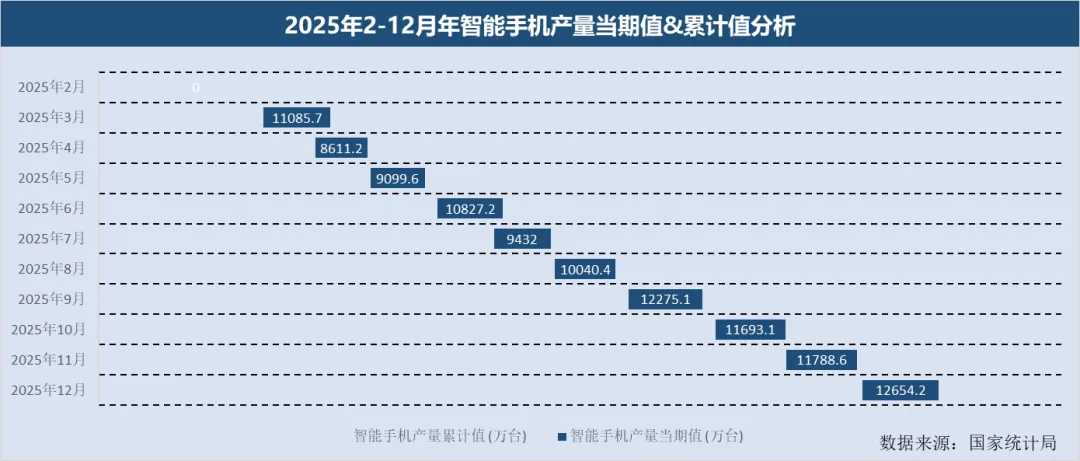
本次教程全程依托官方公开真实数据,模板可直接复用。后续只需替换表格内原始数据,就能适配月度销量统计、门店产值核算、项目进度追踪、行政费用管控等各类办公场景。
📊一、数据来源与表格梳理
数据说明
- 数据源:国家统计局工业产品产量月度公开数据
- 统计时间:2025年2月~12月(官方1-2月产量数据合并发布,因此本次选取2月起完整独立月度数据)
- 统计项目:智能手机月度产量
- 统计指标:每月当期值(单月独立产量)、每月累计值(当年1
月至当月累计总产量)

原始表格痛点说明
国家统计局给出的原始统计表格式标准、数据精准无误,但纯表格形式直接用于办公分析和汇报,存在两处无法规避的短板,也是职场数据分析的普遍痛点:
本篇实操核心亮点
无需清洗复杂数据、不用编写任何函数公式,借助组合条形图实现一图双维度可视化;同时结合官方统计规则,拆解当期值和累计值的底层统计逻辑,让大家不仅会做图表,更能读懂数据背后的行业规律,实现制图+数据分析+汇报话术一步到位。
🛠️二、分步实操:整理数据表+制作堆积条形图
全程5步标准化操作,跟着点击即可完成,新手零门槛。
步骤1:搭建标准作图汇总表格(新建Sheet2)
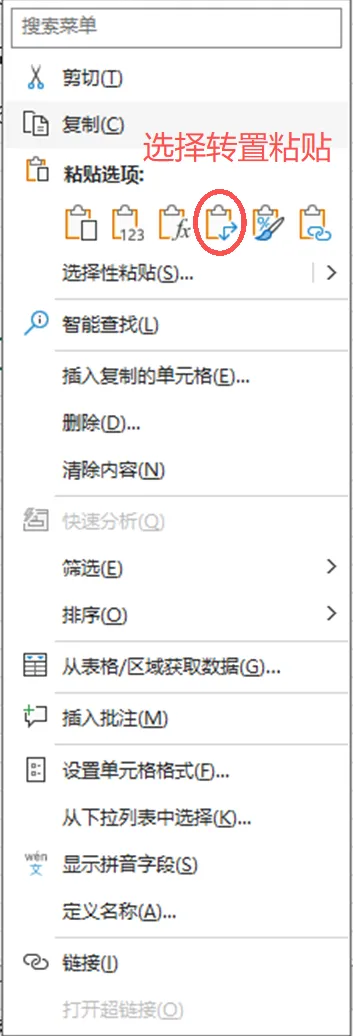
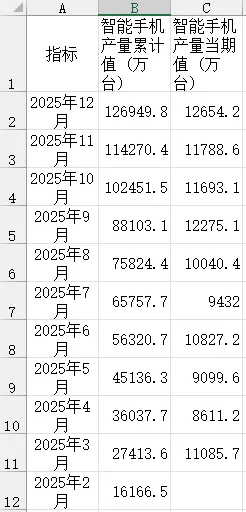
官方原始表格行列排版无法直接生成图表。我们新建空白工作表Sheet2,全选Sheet1原始表格里的年月、当期值、累计值全部数据进行复制,随后在Sheet2中右键选择性粘贴,勾选转置,一键完成表格行列转换,无需手动录入内容、无需额外公式计算,快速生成适配图表制作的标准数据表。
- A列:手动录入统计月份(2025年2月、3月……12月)
- B列:累计值(万台),粘贴对应月份官方1-当月累计总产量数据
- C列:当期值(万台),粘贴对应月份官方单月原始产量数据
步骤2:选取数据源,插入堆积条形图
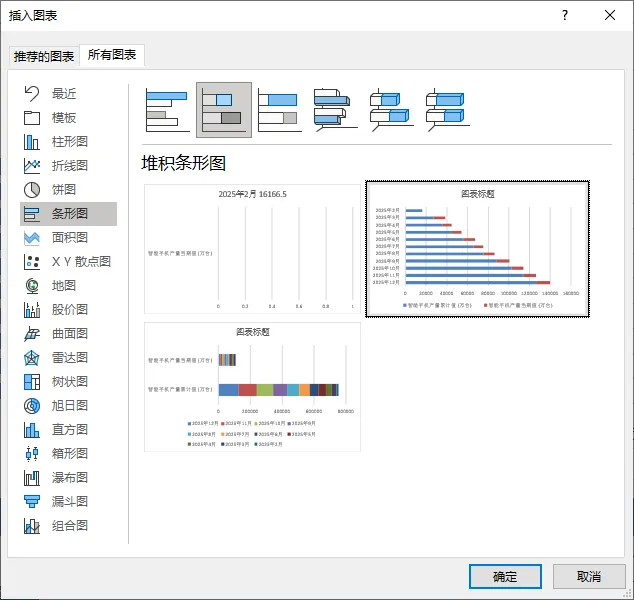
框选Sheet2内全部作图区域A1:C12,完整选中月份、当期值、累计值表头及所有数据。点击顶部菜单栏【插入】,选择堆积条形图,一键生成基础双系列条形图,此时两组数据并列展示在同一张图表内。
步骤3:差异化设置图表系列,直观区分两类指标
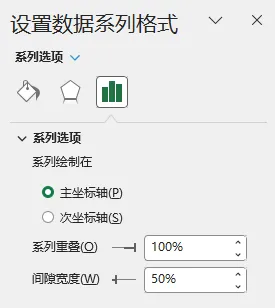
默认生成的图表两组条形样式一致、柱体间距偏大,视觉观感松散。选中数据条形,右键打开【设置数据系列格式】面板,将间隙宽度设置为50%,让条形粗细适中、间距匀称,图表整体布局更协调。
步骤4:添加数据标签
步骤5:商务精细化美化,直接适配PPT/正式报告
1.设置图表整体背景:选中整张图表区域,右键图表【设置图表区域格式】,纯色填充图表背景,色值设置为#DAE3F3,浅底色柔和耐看,提升图表高级感且不遮挡数据;
2.设置数据系列填充色(条形配色):统一设置两组条形颜色,主次层级清晰贴合商务风:当期值(单月产量)采用深灰色实心填充(#1F4E79),突出月度波动;累计值(全年总产量)采用与背景色相同的浅灰色实心填充(#DAE3F3),贴合平缓增长趋势;保持两组条形粗细一致,版面整洁统一;
3.规范图表标题(带形状底色美化):选中图表标题,添加贴合文字的适配形状,将形状背景填充色设为#1F4E79,同时把标题文字颜色改为纯白色,深色底搭配白字对比清晰,标题醒目又贴合商务深色轻奢风格;
✨知识点补充:两大指标通俗解读&数据小常识
学会做图只是基础,读懂数据逻辑,汇报才能更专业:
💼三、职场全域落地适用场景
这张组合条形图适配全行业月度数据分析,直接套用即可:
📌四、补充说明