 夜雨聆风
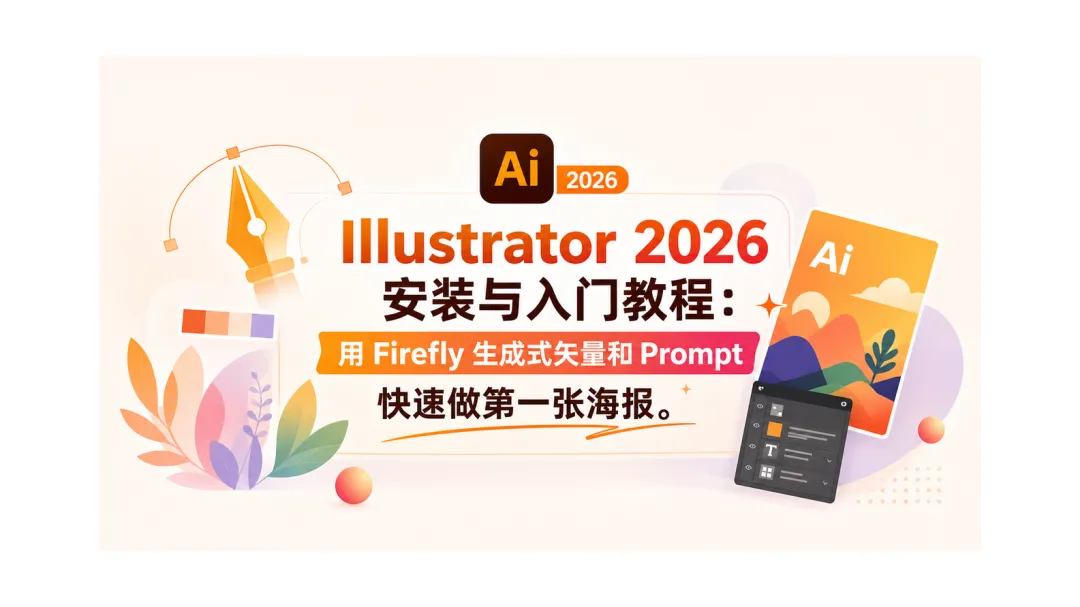
夜雨聆风摘要: 本文面向 Illustrator 新手,简要梳理 Illustrator 2026 正版安装、基础界面入门,以及如何用 Firefly 生成式矢量和 Prompt 快速完成第一张海报,适合想尝试 AI 矢量设计、品牌海报和公众号配图的普通用户。
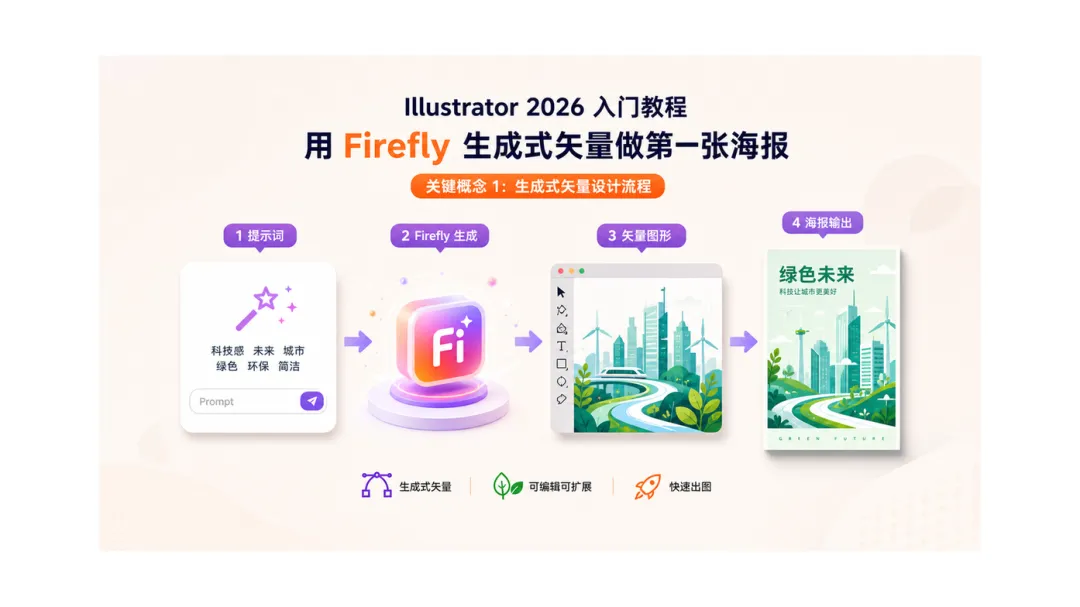
图注: 通过 Creative Cloud 安装 Illustrator 2026,适合新手统一管理更新、字体和云文档。
二、新手入门:先认识画板、工具栏和图层
第一次打开 Illustrator 2026,不必急着研究所有功能。新手先掌握三个区域:画板、工具栏、图层面板。
画板可以理解为设计纸张。做公众号封面、活动海报、电商主图时,按用途新建尺寸。比如竖版海报可用 1080×1920 像素;如果用于印刷,再按要求设置尺寸和出血。
工具栏里先熟悉选择工具、文字工具、钢笔工具、矩形工具和吸管工具。选择工具用于移动缩放,文字工具负责标题正文,钢笔工具绘制路径,矩形工具常做背景色块,吸管工具可快速统一颜色。
图层面板也很重要。建议第一张海报就开始命名,如“背景”“主视觉”“标题”“装饰元素”。后期修改时,清楚的图层比记住很多快捷键更实用。
三、用 Firefly 和 Prompt 做第一张海报
以“夏日咖啡新品海报”为例。新建 1080×1920 像素画板,先用矩形工具铺浅米色背景,再打开生成式矢量功能。Prompt 可以写:
“夏日冰咖啡,清爽柠檬片,透明玻璃杯,简洁扁平矢量风格,柔和色彩,适合海报主视觉。”
生成后不要直接当最终稿。选一组最接近需求的元素,放到画面中心,再用文字工具输入主标题“夏日冰咖啡上新”。副标题可写“清爽柠檬香气,午后限定口感”。标题尽量短,字体不超过两种,颜色从主视觉中吸取,画面会更统一。
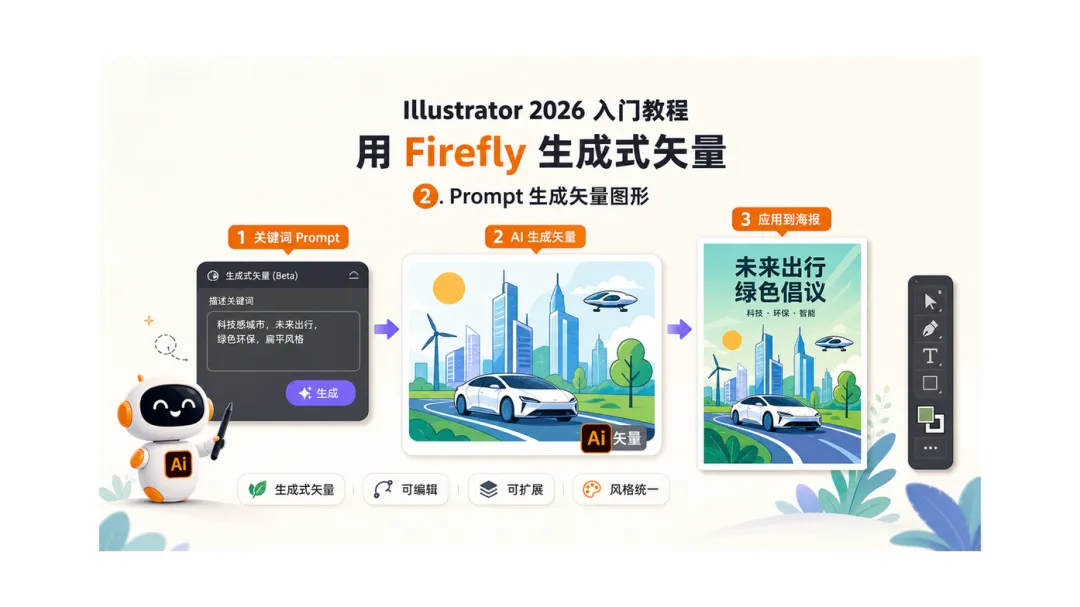
图注: 使用 Firefly 生成式矢量生成主视觉后,再通过文字、色块和层级调整完成海报。
新手常见问题有三个:Prompt 太空,如“做一张好看的海报”;生成后不整理图层;元素太多导致标题不突出。更实用的写法,是说明对象、风格、颜色和用途,如“扁平矢量”“复古海报风”“蓝绿色配色”“用于咖啡新品宣传”。
导出时,发公众号或社交平台选 PNG、JPG 即可;后续还要修改,记得保存 AI 源文件;用于印刷,则提前确认色彩模式、分辨率和出血要求。
四、结语:AI 能提速,但审美仍要自己把关
Illustrator 2026 的价值,不只是多了 AI 生成功能,而是让“灵感草图”更快出现。Firefly 和 Prompt 能减少找图、描图时间,但海报是否耐看,仍取决于构图、层级、配色和文字信息。
如果你刚开始学习 Illustrator,不必追求复杂效果。先安装好正版软件,再做一张简单海报,把画板、图层、文字和导出流程跑通。能完成第一张作品,比收藏一堆教程更有用。下次打开 Illustrator 2026,你就是真的开始设计了。