 夜雨聆风
夜雨聆风



Part 01
解放双手,告别无效熬夜
我们经常会遇到这样一种需求:把多份内容相近、格式各异的 Word 文件整合成一个完整文档。无论是学生论文归档材料、汇总报告,还是整理不同人员提交的文件,这类"文档合并"都已经成为许多岗位的常态工作。例如:
·高校毕业生毕业论文、任务书、指导记录、答辩材料等毕业材料汇总
·汇总多个老师的教学材料
·合并多个班级的成绩单、评语表
·合并合同、协议或补充条款
·将多个项目文档统一归档
但是合并之后才发现非常容易出现格式混乱的问题:
这是因为Word 默认“继承样式”,两个文档中的样式名相同,但是设置值不一样(字体大小、段落行间距等不一致),就会导致新的文档继承原来的文档样式值;同时如果新文档中页眉页脚设置为继承上一节,也会导致新的文档继承了上一个文档的页眉和页脚内容,导致页眉页脚被替换,页码值和预期不一致。
手动合并文档就需要针对性的插入分节符,调整页眉页脚的设置。但是工作量很大,利用word操作助手可以极大的简化我们的操作。
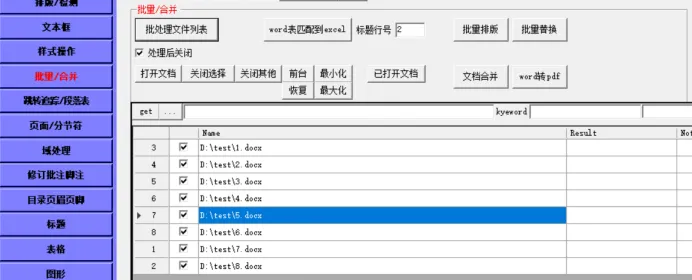
其主要流程如下:
1、将需要合并的文档手动拖拽到界面表格中
2、在表格中手动调整文档顺序
3、勾选需要合并的文档
4、点击文档合并
点击文档合并之后,软件在后台自动打开一个新建文档,然后依次打开每一个源文档,在新建中每个文档前插入"分节符",在新的节里,按照源文档的格式进行页面和行列数的设置,将页眉和页脚设置成不与上节相同,再按照"保留源格式"的方式复制源文档中的内容到新建的文档中。
通过这种方式,可以极大的减少需要手动调整的部分。人工只需要少量的核对就可以了。
当大量的文档需要调整顺序时,界面上也设计有辅助的按钮,可以快速进行移动、颜色标记、置顶或者置底等操作。
无论是学生论文、教学资料、法律文书,还是日常办公的各类文件,批量合并与排版始终是最耗时的环节之一。掌握更高效、更稳定的处理方式,不仅能减少重复劳动,也能显著提高文档质量。如果你所在的工作场景经常需要处理大批量Word 文件,不妨试着下载使用word操作助手,尽早体会"文档自动化"带来的轻松感。
Part 02
这些人群,一定要入手这款神器
01
高校学生(本科/硕士/博士)
毕业季不用再为论文格式焦虑,告别导师反复打回、反复修改,快速出规范定稿论文,顺利如期毕业。。
02
科研教师/科研从业者
03
招投标文员/商务从业者
不用再熬夜整改标书格式,规避所有非实质性废标风险,标准化输出投标文件,大幅提升中标概率。
免费下载地址
【免费下载】告别手动改格式!专业神器,让Word排版快到离谱!(文末附下载地址)
使用方法