夜雨聆风
夜雨聆风下面以“封面无页码,目录用ⅠⅡⅢ,正文从1开始”为例,分四步操作。
第一步:插入分节符(下一页)
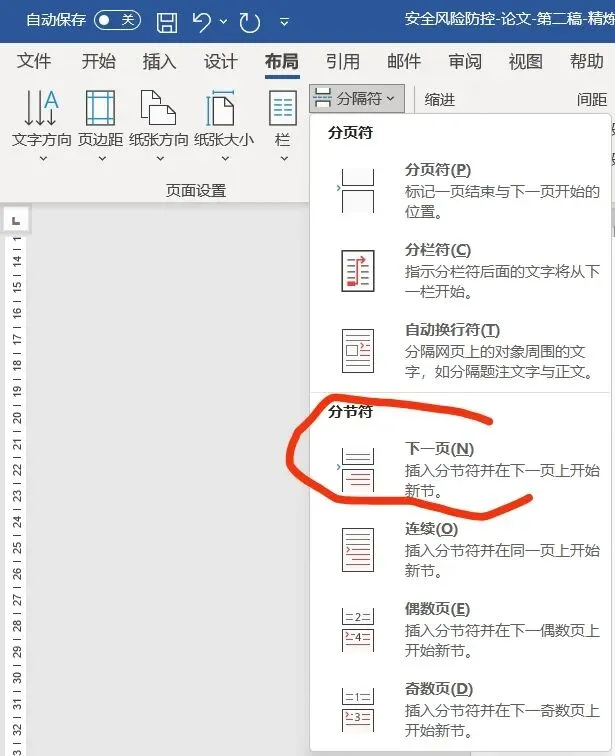
1. 把光标放在封面最后一个字后面,点击「布局」选项卡,在「页面设置」区域点击「分隔符」,选「分节符」里的「下一页」。
2. 再把光标放到目录最后一个字后面,同样操作,插入一个「下一页」分节符。
3. 如果正文中其他章节也需要不同的页码格式,同样用分节符切开,将文档分成多个独立的“节”,各节页码就能独立设置。
【两个小提示】
分节符插入后可能产生空白页,直接删掉多余回车即可,不影响分节效果。
如果文档中看不见分节符标记,点击「文件」→ 左下角「选项」→「显示」,勾选「显示所有格式标记」,确定后就能看到分节符了。
第二步:取消“链接到前一节”
1. 光标放在目录页,双击页面底部进入页脚区域,此时出现「页眉和页脚工具」选项卡。找到「链接到前一节」按钮,点击把它关掉。
2. 保持编辑状态,往后翻到正文第一页,光标放入该页页脚,同样点击「链接到前一节」,把它也关掉。
> 如果关闭了页眉页脚编辑状态,双击底部区域就能重新进入。
第三步:分别设置页码格式
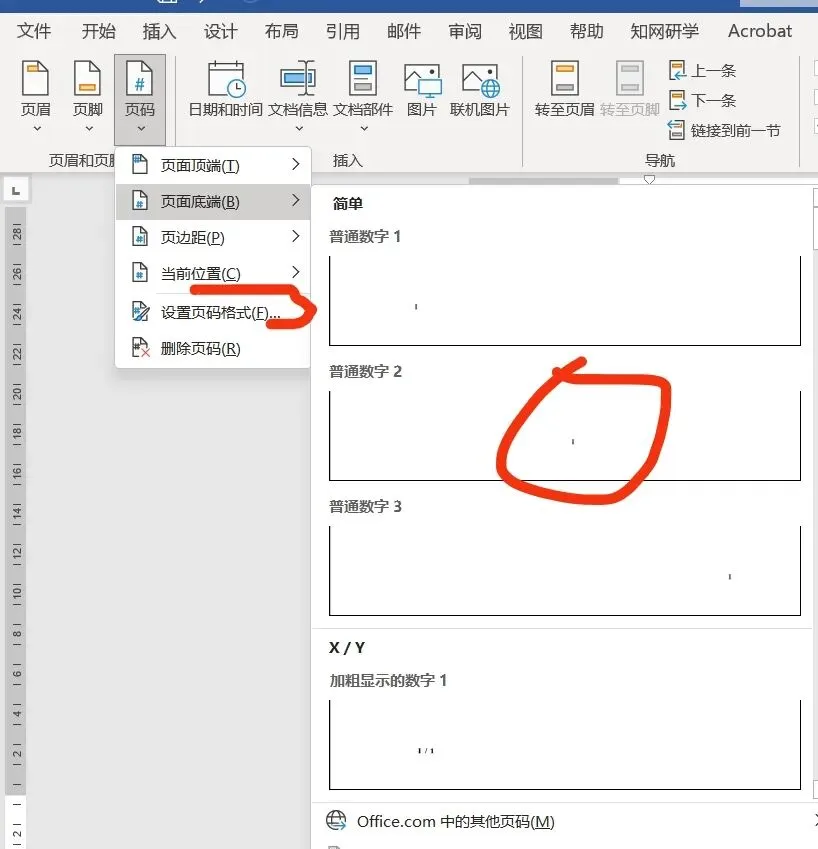
1. 目录页:光标放在目录这一节的页脚,在「页眉和页脚工具」下,点击左上角的「页码」→「页面底端」,先插入页码。然后再次点击「页码」→「设置页码格式」,编号格式选「Ⅰ, Ⅱ, Ⅲ…」,页码编号选「起始页码」,后面自动出现「Ⅰ」,确定即可。
2. 正文:光标放到正文第一页的页脚,同样先点击「页码」→「页面底端」插入页码。再点击「页码」→「设置页码格式」,编号格式选「1, 2, 3…」,页码编号选「起始页码」,后面填入「1」,确定。
第四步:检查封面
按以上步骤操作后,封面通常不会出现页码。如果封面也显示了页码,进入封面所在节的页脚,直接删除页码即可。