ARTICLE · 1098759
Excel练习题1-2 条件格式/MID函数/SUM函数/average函数/分类汇总/排名/汇总
蒋老师负责学生的成绩管理,根据下列要求帮助蒋老师对本次考试成绩进行整理和分析,要求操作过程中不得随意改变原数据表数据的排列顺序。

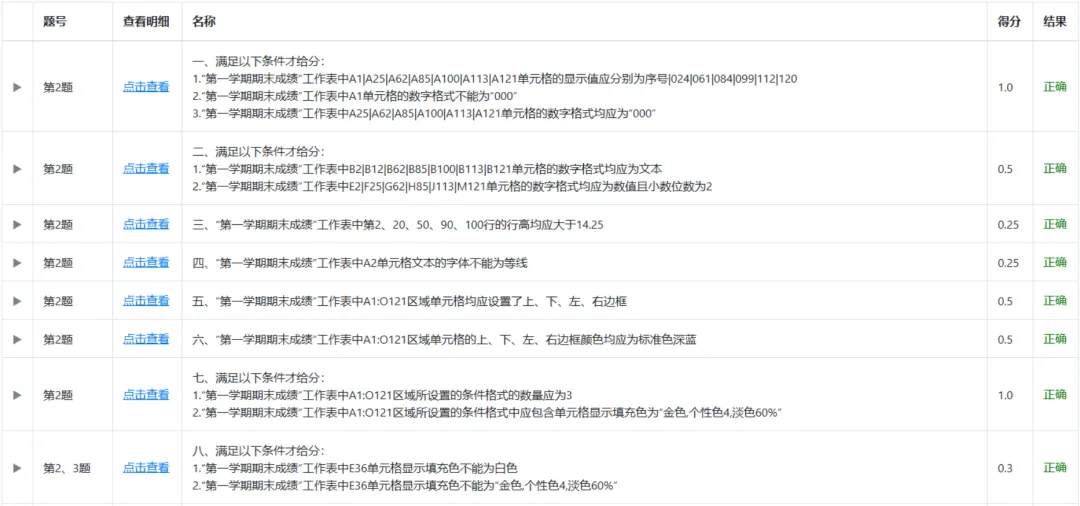
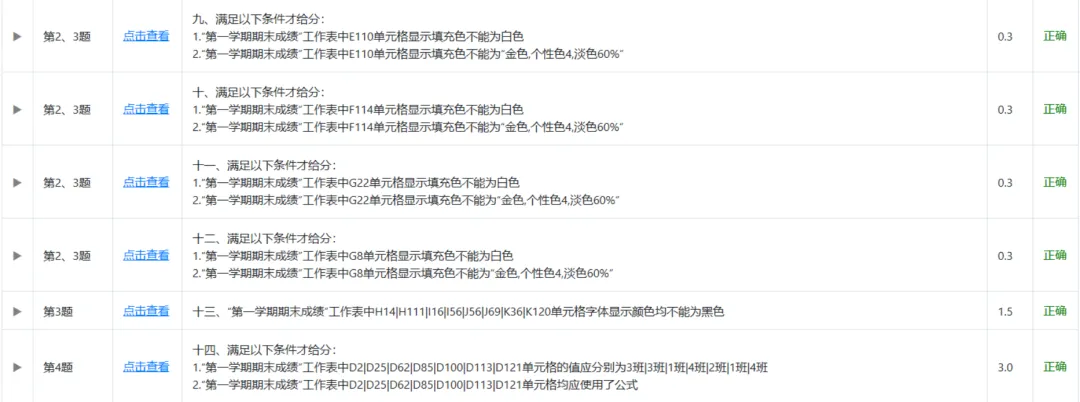
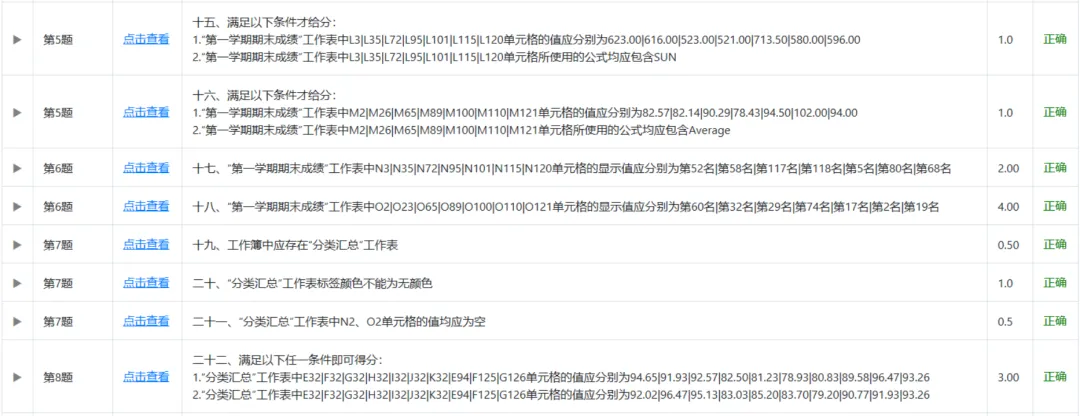
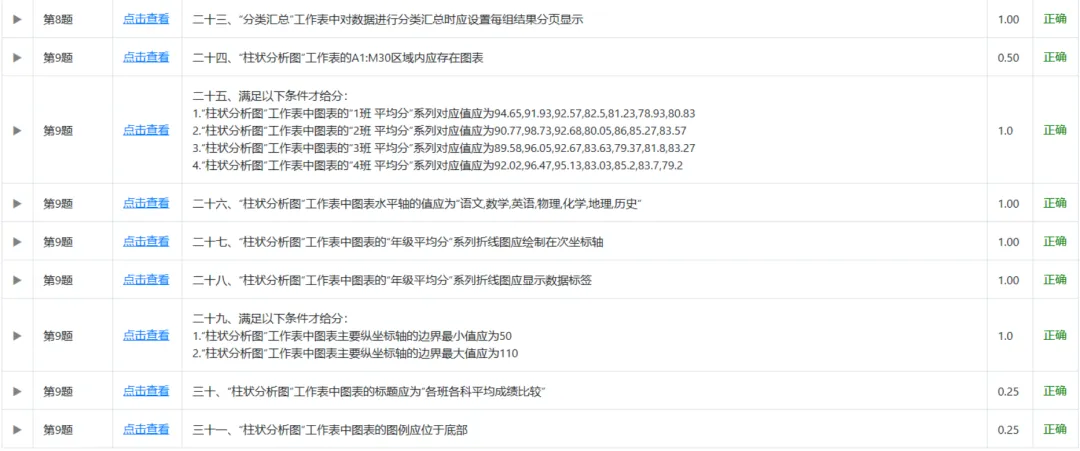
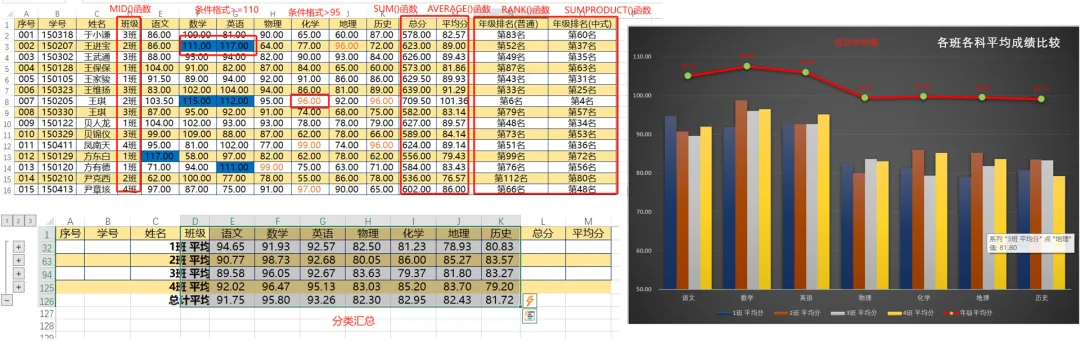
最终呈现效果
1、打开考生文件夹下的素材文档Excel.xlsx(“xlsx”为文件扩展名)后续操作均基于此文件,否则不得分。
2、按照下列要求对工作表“第一学期期末成绩”中的数据列表进行格式化操作:
①在“学号”的左侧插入一个空白列,列标题为“序号”,然后在该列中依次输入序列号“1、2、......”通过设置数字格式令其显示为“001、002、003........”、且能够参与计算。
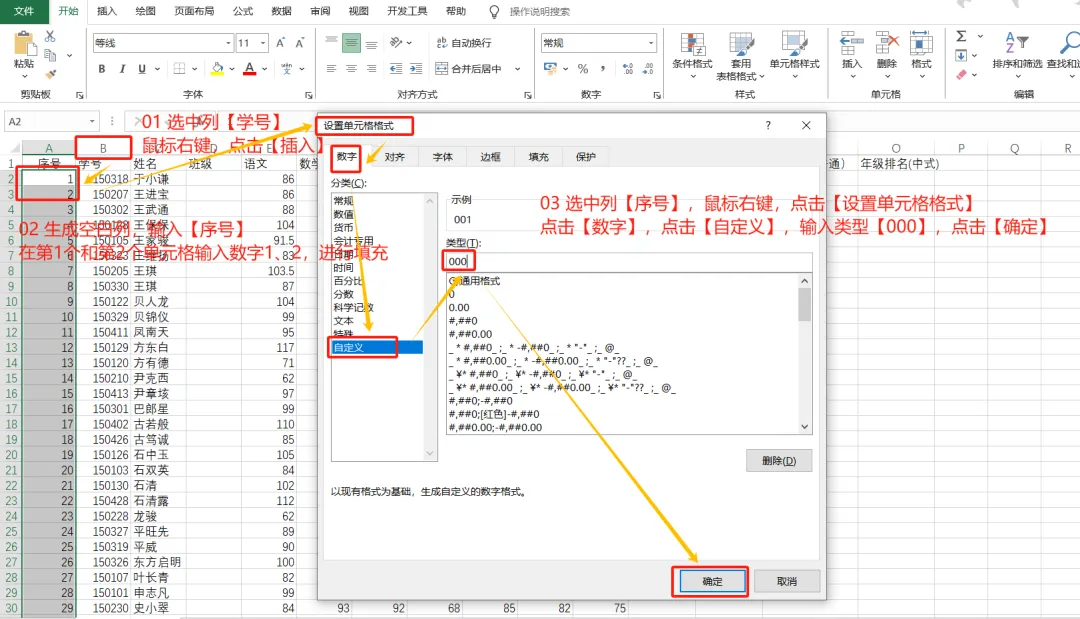
插入空白列+设置单元格格式
②将B列“学号”数据设为文本格式;将所有成绩列的数字格式设为显示两位小数的数值。
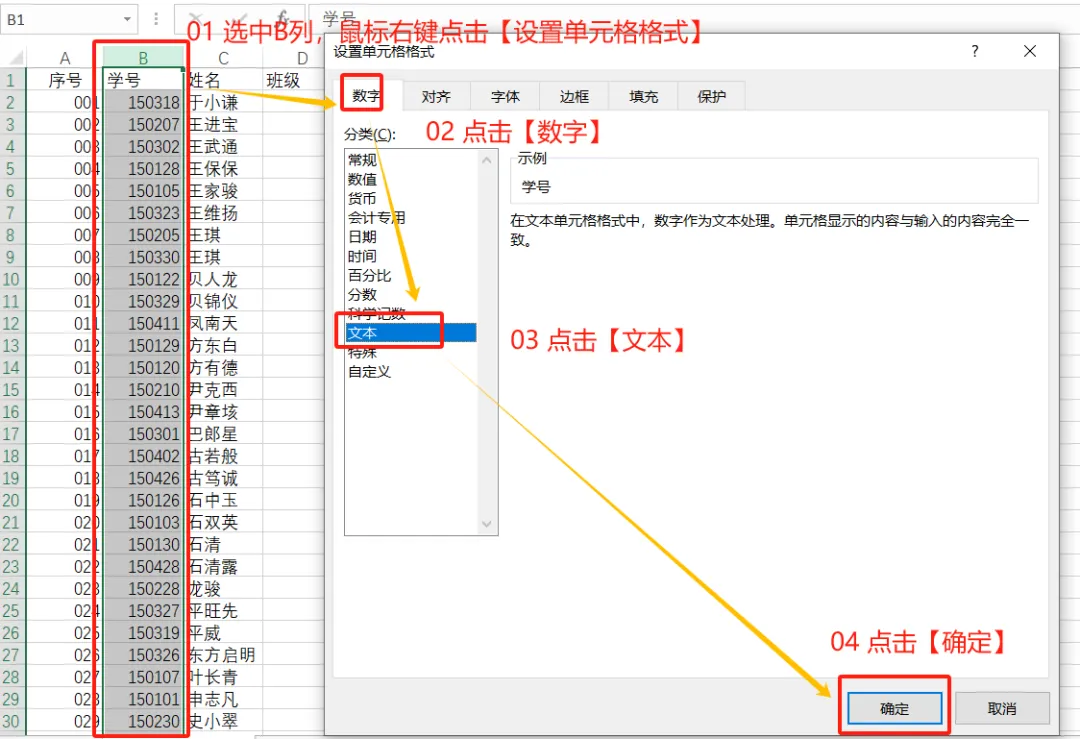
将B列“学号”数据设为文本格式
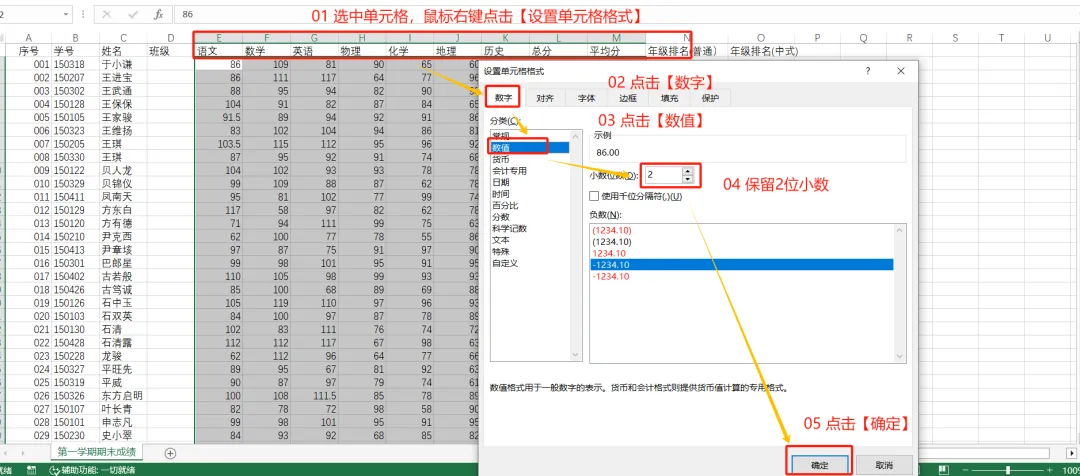
将所有成绩列的数字格式设为显示两位小数的数值
③适当加大行高、调整列宽,改变字体、字号,并设置对齐方式。
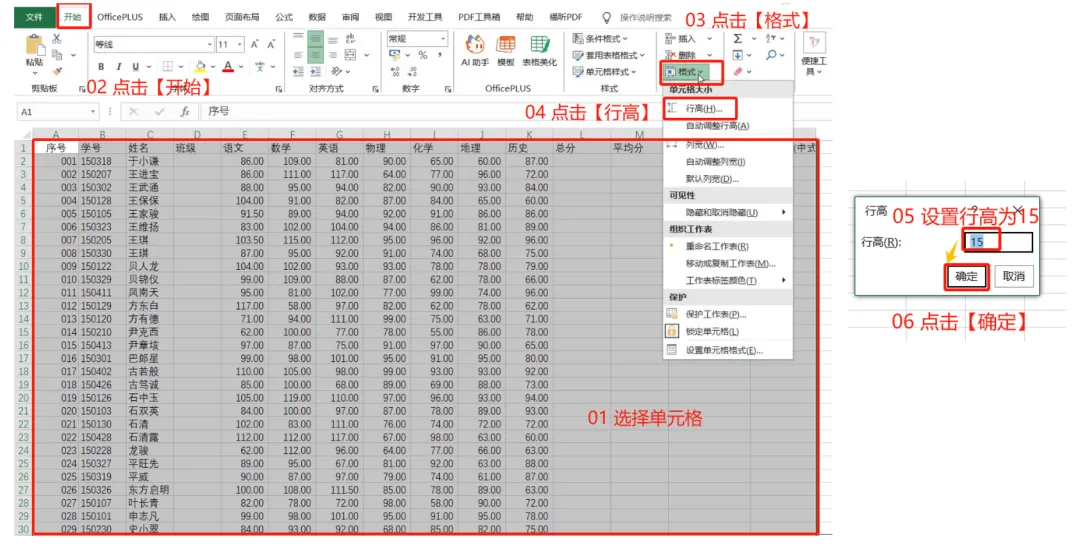
适当加大行高(注:大于原行高)
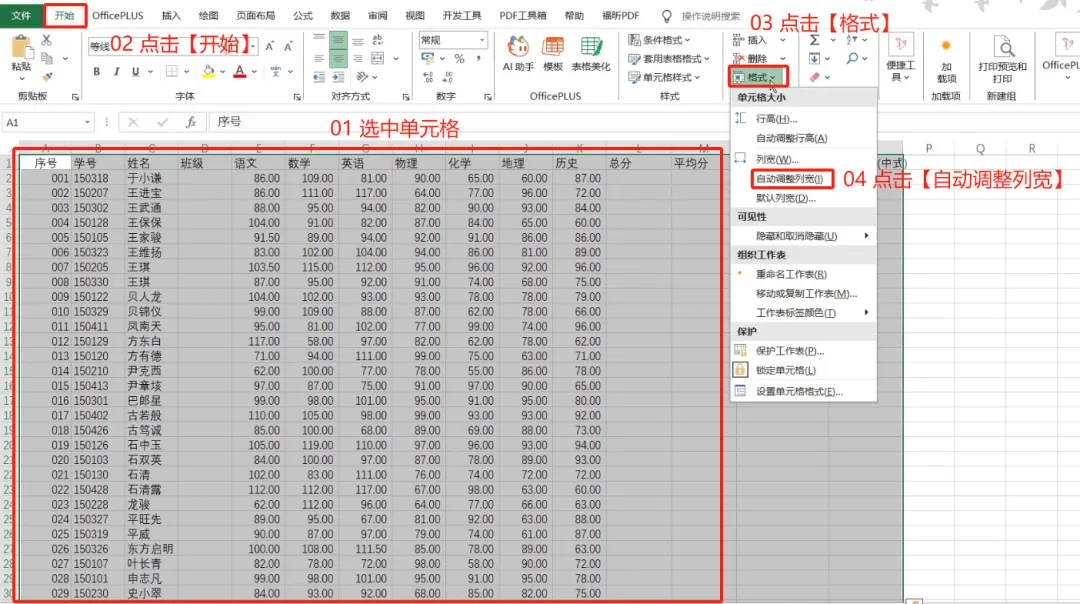
调整列宽
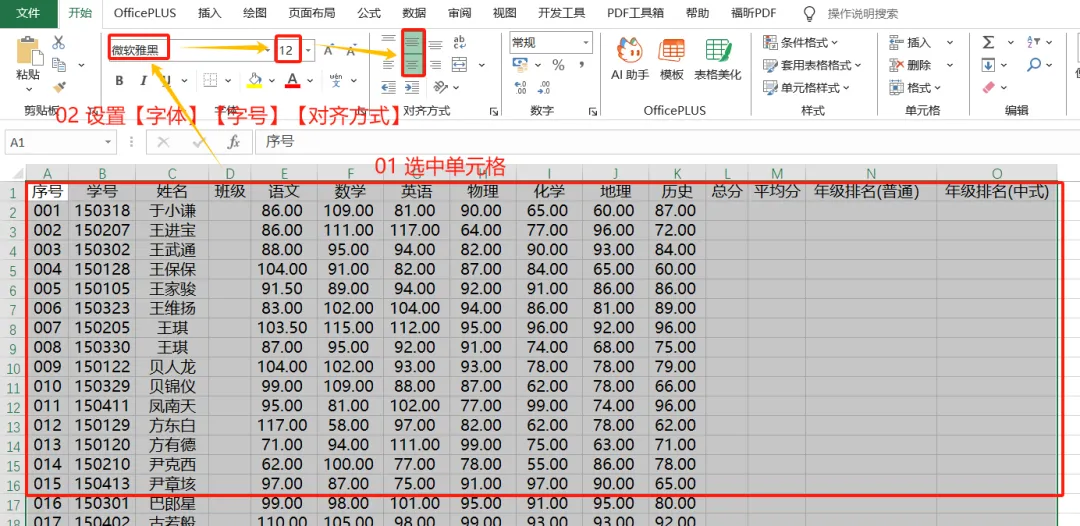
改变字体、字号,并设置对齐方式
④为数据区域添加标准深蓝色的内外边框线,并通过设置条件格式使得数据区域的奇数行填充“金色,个性色4,淡色60%”。
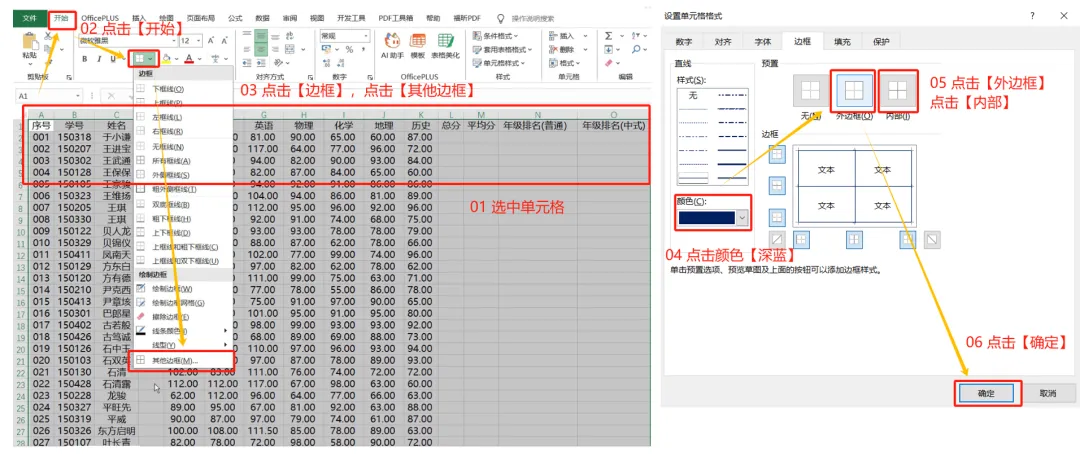
为数据区域添加标准深蓝色的内外边框线
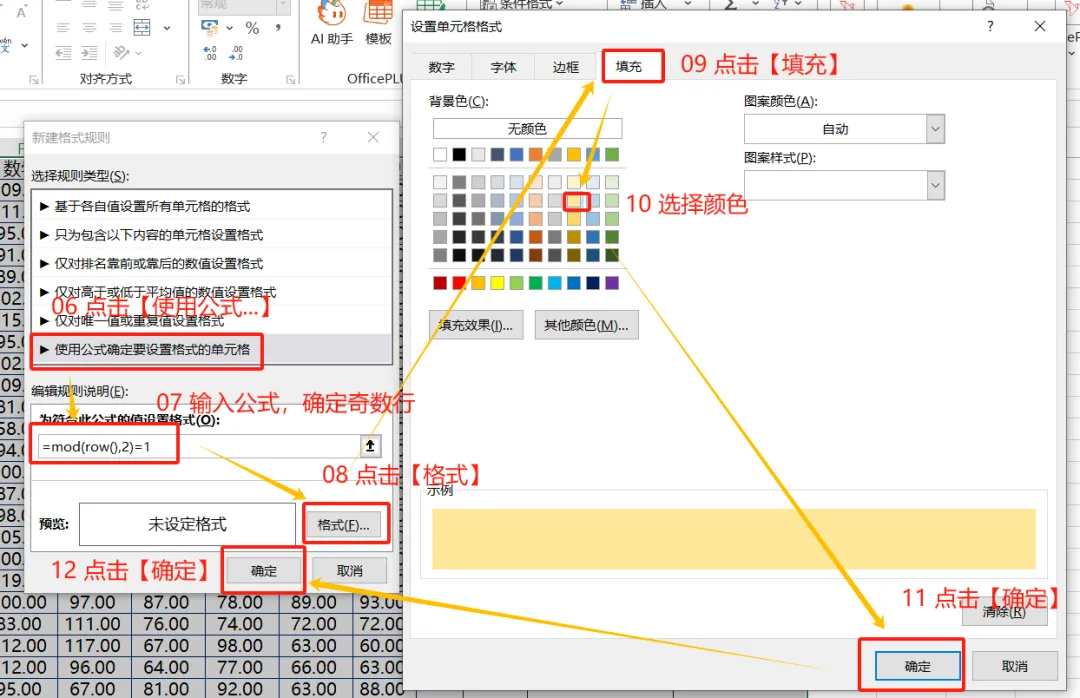
设置条件格式使得数据区域的奇数行填充
“金色,个性色4,淡色60%”
3.将语文、数学、英语三科中不低于110分的成绩所在的单元格以一种颜色填充,其他四科中高于95分的成绩以另一种字体颜色标出,所用颜色的深浅应保证数据能够被清晰识别。
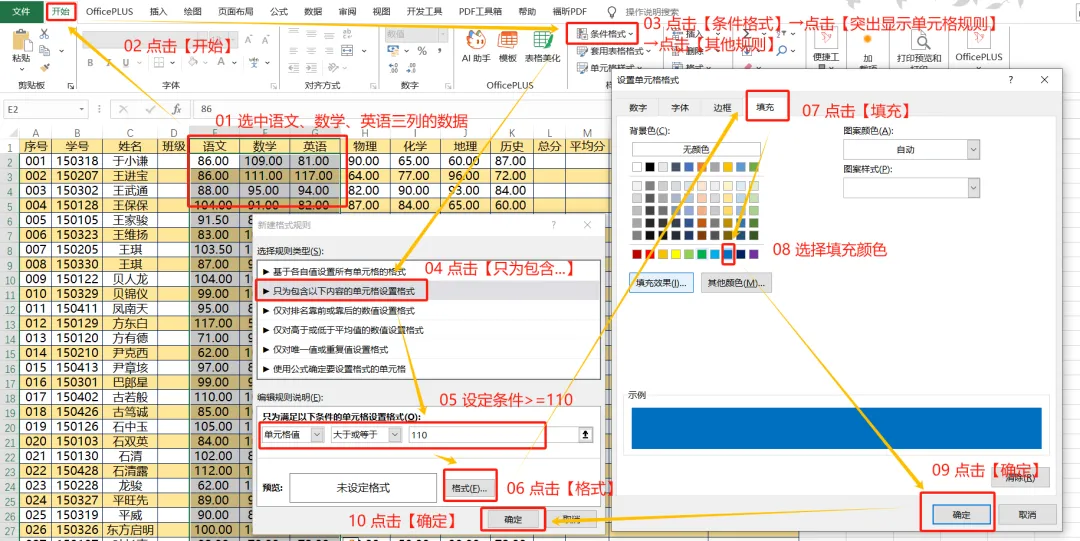
将语文、数学、英语三科中不低于110分的成绩所在的单元格以一种颜色填充
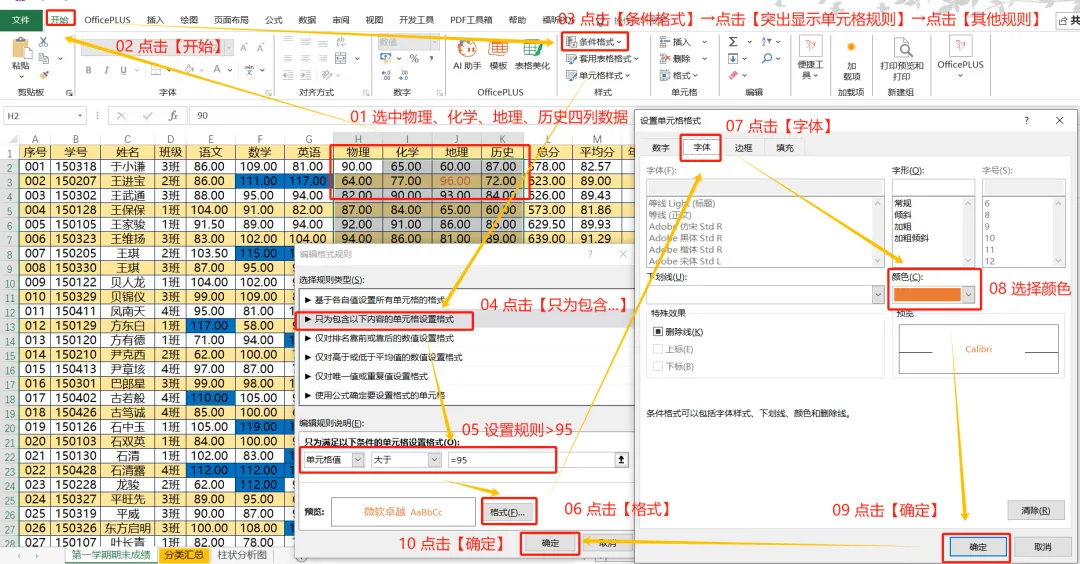
其他四科中高于95分的成绩以另一种字体颜色标出
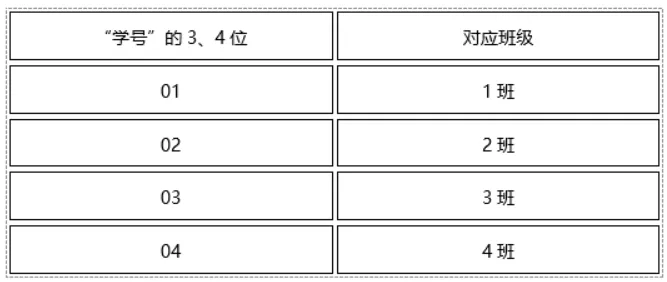
4.学号第3、4位代表学生所在的班级,例如:"120105"代表12级1班5号。要求通过公式提取每个学生所在的班级并按下列对应关系填写在“班级”列中:
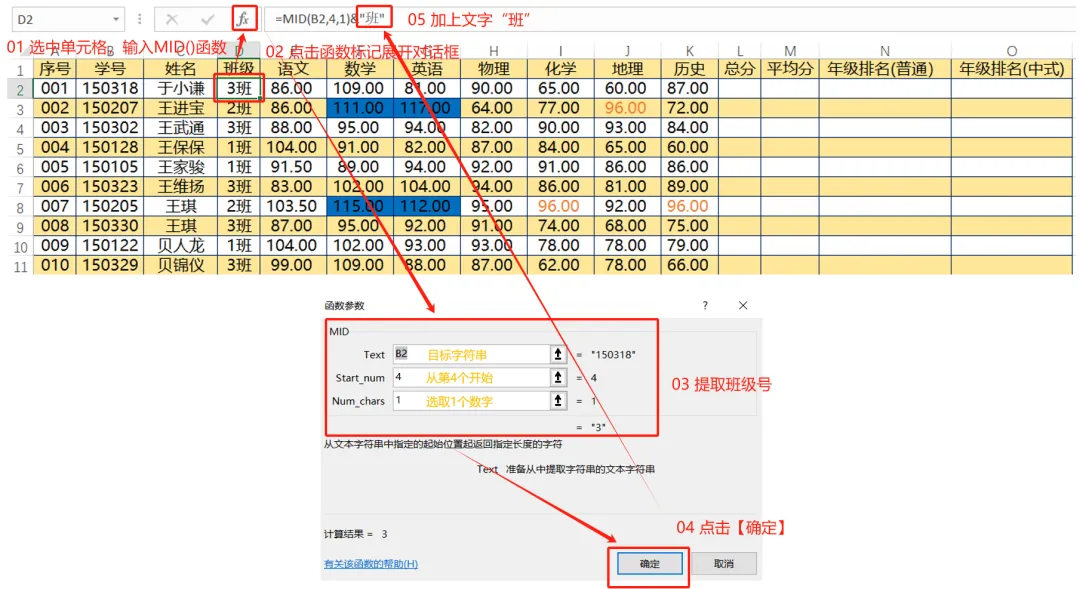
5、分别利用Sum和Average函数计算每一个学生的总分及平均分并填入对应列中。
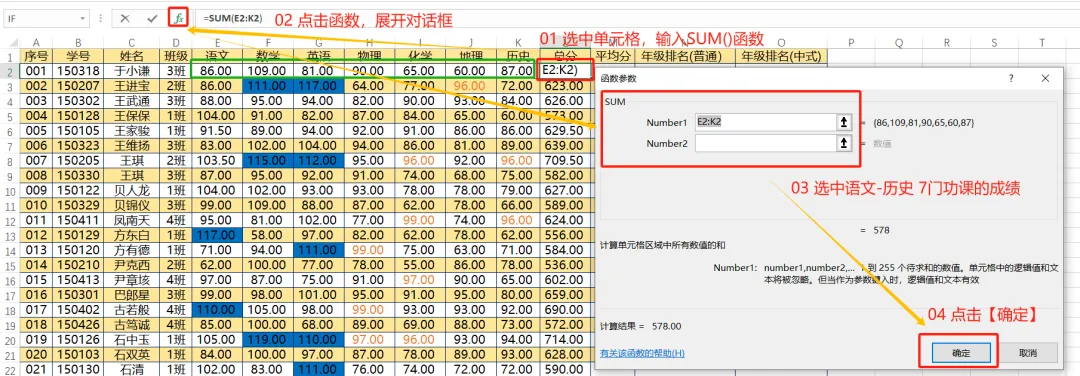
用SUM()函数计算总分
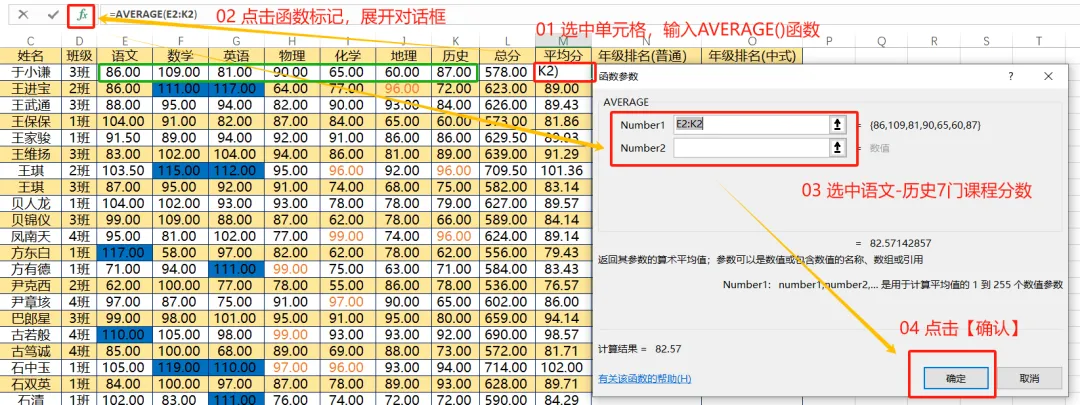
用AVERAGE()函数计算平均分
6、分别使用不同的方式计算每个学生的总成绩在全年级的排名,并显示为“第N名”。其中N列“年级排名(普通)”中显示美式排名,即成绩相同的名次占用位次(例如若有两个并列第1名,则没有第2名,下一个从第3名继续);
O列“年级排名(中式)”中显示中式排名,即成绩相同的名次不占用位次(例如若有两个并列第1名,下一个仍从第2名继续),排名时不得改变数据顺序。
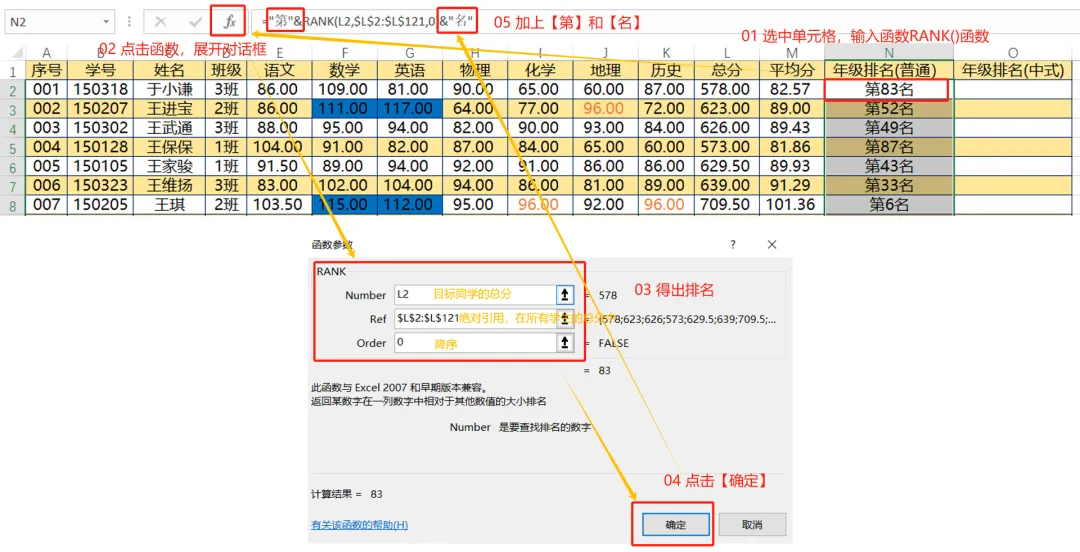
美式排名

中式排名
="第"&SUMPRODUCT(($L$2:$L$121>=L2)/COUNTIF($L$2:$L$121,$L$2:$L$121))&"名"
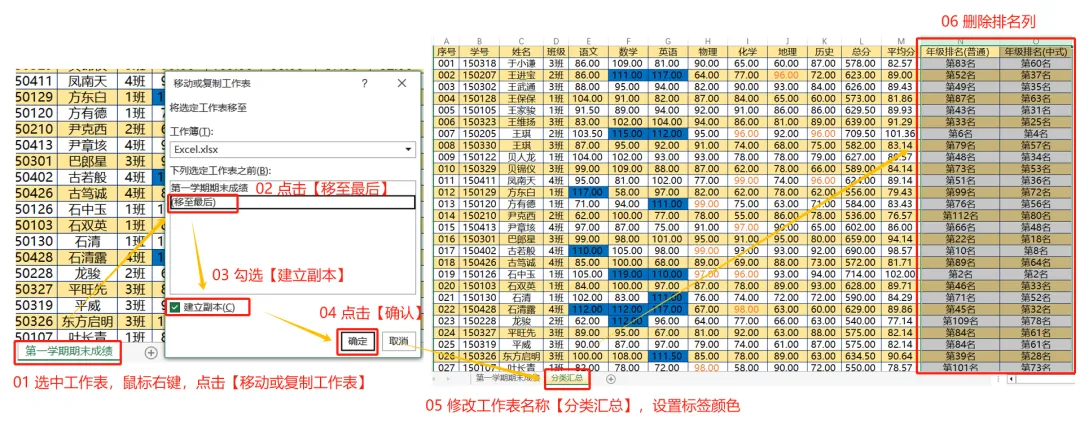
7.复制工作表“第一学期期末成绩”,将副本放置到原表右侧;改变该副本表标签的颜色,并重新命名为“分类汇总",删除工作表“分类汇总”中的两个排名列。
8、在工作表“分类汇总”中,通过分类汇总功能求出每个班各科的平均成绩,并设置每组结果分页显示。
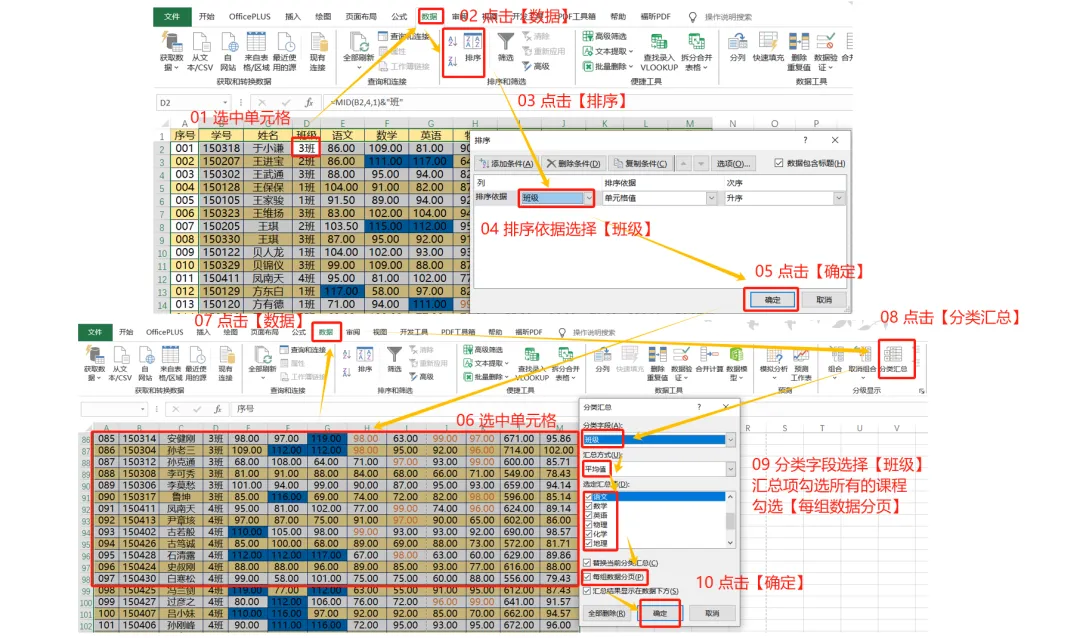

通过分类汇总功能求出每个班各科的平均成绩
9、以分类汇总结果为基础,参照图片"E图表示例.png”创建一个组合图表,对每个班各科平均成绩进行比较,并将该图表放置在一个名为“柱状分析图”的新工作表的A1:M30单元格区域内。要求图表的类型、系列、坐标轴、图表标题、图例等的格式与内容与示例一致。
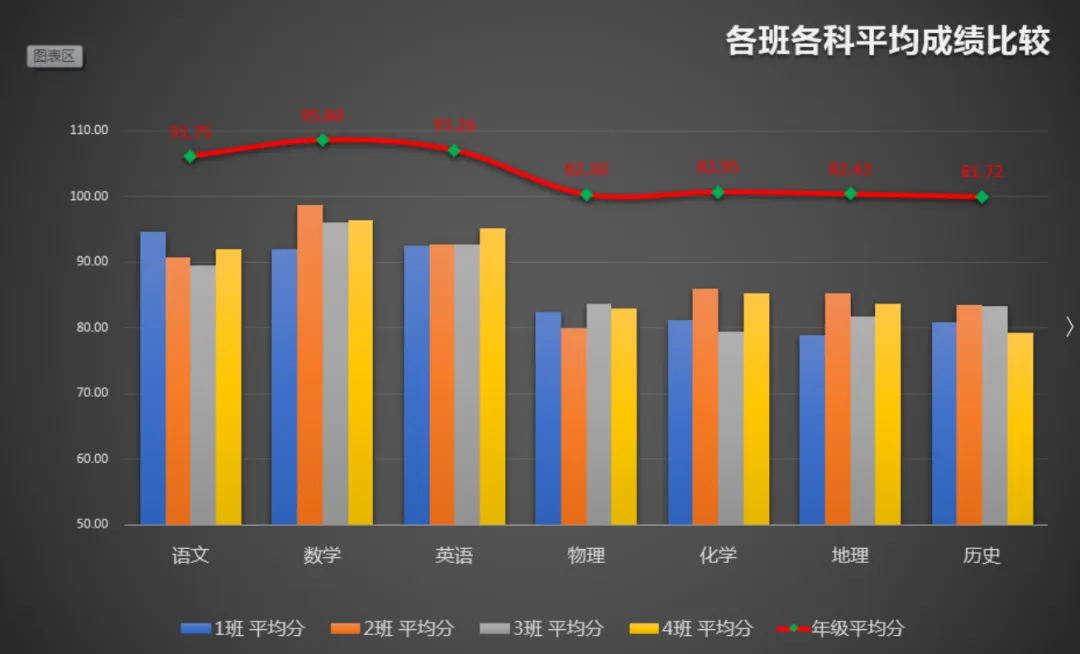
E图表示例.png
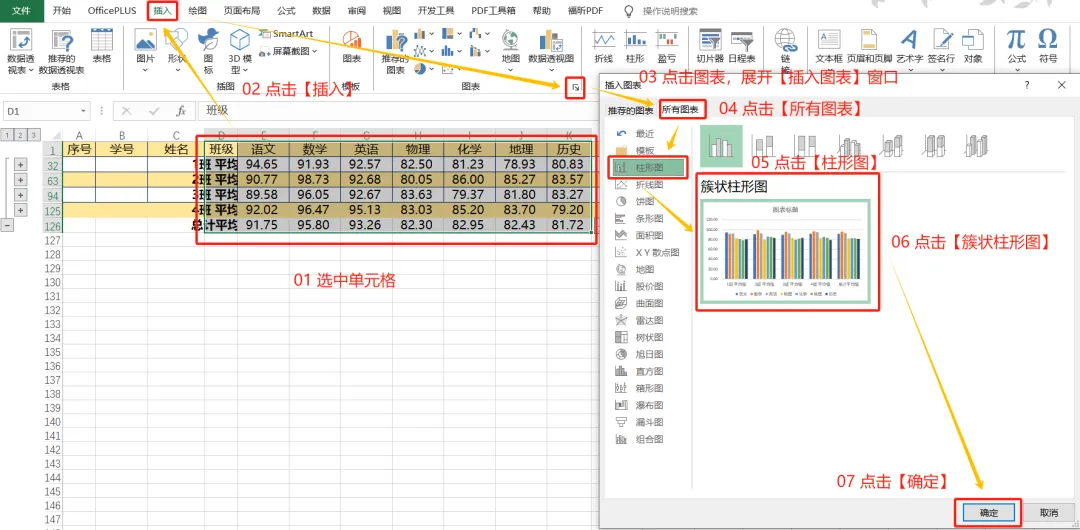
插入簇状柱形图
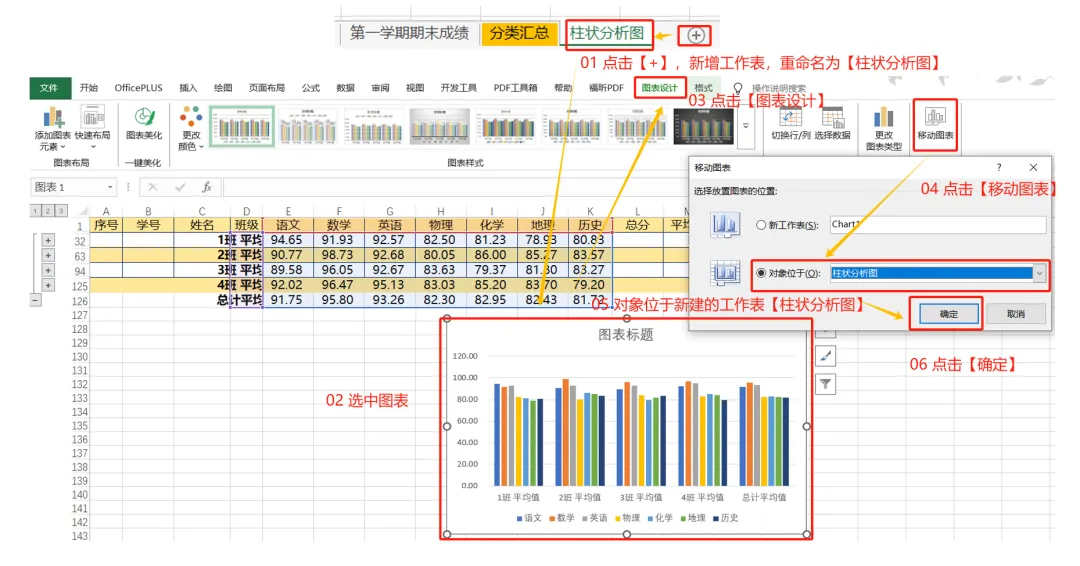
把柱形图移动到【柱状分析图】工作表
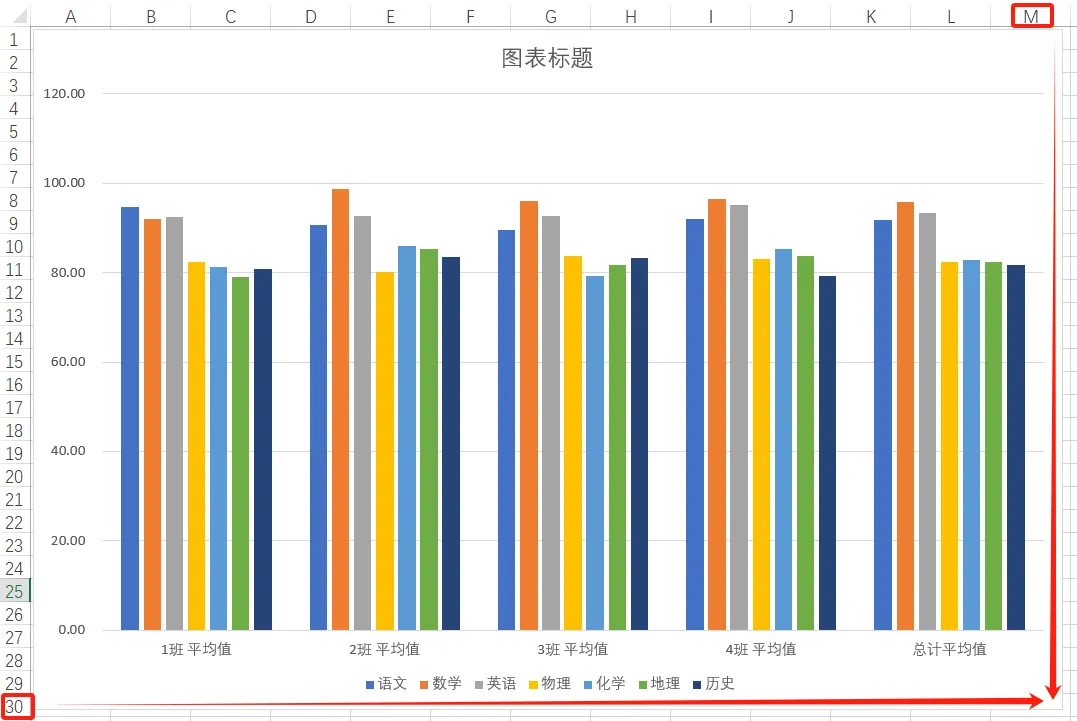
将图表放置在A1:M30单元格区域内