 夜雨聆风
夜雨聆风


AI能力课①:IDEA安装Claude Code,Java开发者的AI第一步

废话不多说,直接上干货。
一、全局总览:安装分几步,需要多久
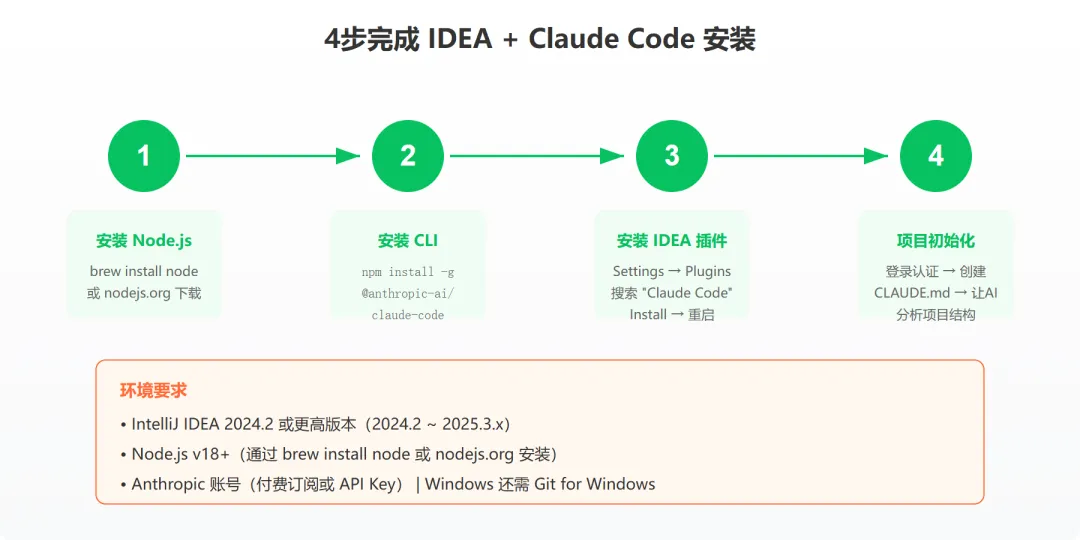
不管是 Windows 还是 Mac,整个安装流程可以概括为 四大步,全程大约 10-15 分钟。
| 1 |
安装 Node.js 运行环境 Windows 约 3 分钟,Mac 约 1 分钟 |
| 2 |
安装 Claude Code CLI(命令行工具) Windows/Mac 均约 1-2 分钟 |
| 3 |
安装 IDEA 插件并重启 Windows/Mac 一致,约 1 分钟 |
| 4 |
登录认证 + 项目初始化 约 1-2 分钟 |
额外准备:
IntelliJ IDEA 2024.2 或更高版本。账号方面,Claude Code 默认使用 Anthropic 账号(付费订阅或 API Key),但也支持直接配置接入国内大模型,如通义千问、DeepSeek、Kimi 等(配置方法后续文章会专门讲解)。如果这些你已经有了,直接往下看。
步骤一:安装 Node.js 运行环境
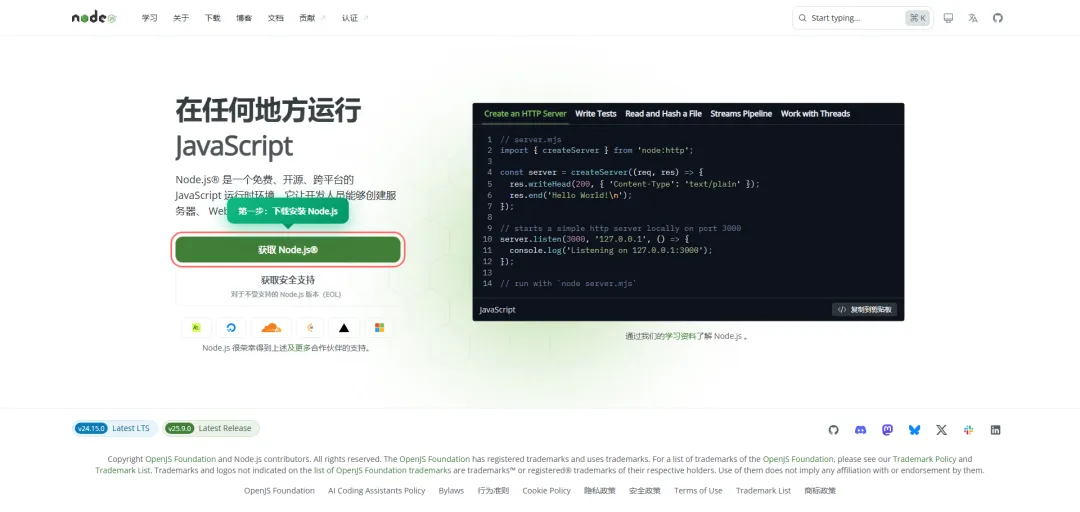
Claude Code 依赖 Node.js 运行,所以第一步必须先装好它。打开 nodejs.org,点击页面中央绿色的 “获取 Node.js®” 按钮,进入下载页。
Windows 用户
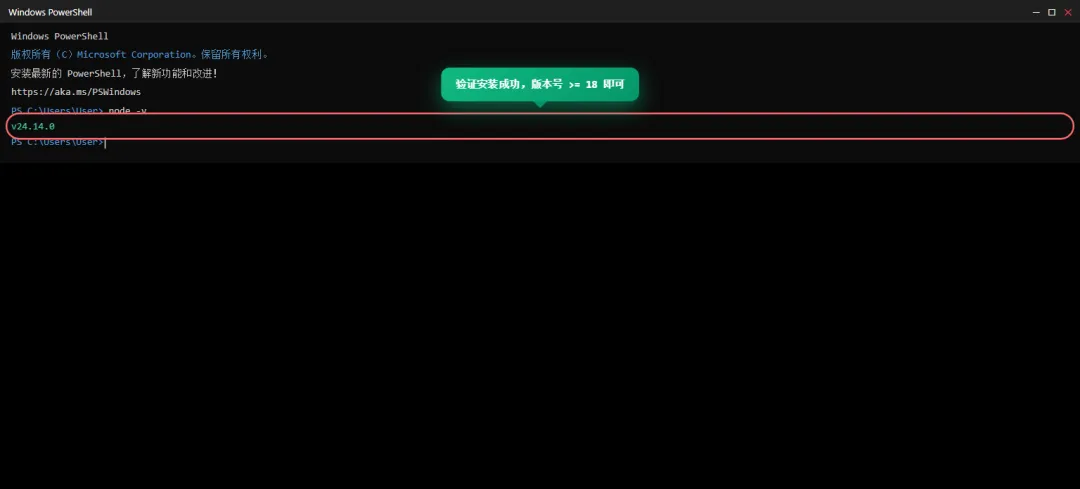
下载 Windows Installer (.msi),双击安装,一路默认即可。安装完成后,打开 PowerShell,输入以下命令验证:
# 检查 Node.js 版本(需要 v18 或更高)node -v# 输出类似:v22.x.x
看到版本号 >= 18 即安装成功。
Mac 用户
打开终端,使用 Homebrew 安装(推荐,方便后续管理版本):
# Homebrew 安装 Node.jsbrew install node# 验证安装node -v
或者也可以直接去 nodejs.org 下载 macOS 安装包(.pkg),双击安装即可。
步骤二:安装 Claude Code CLI
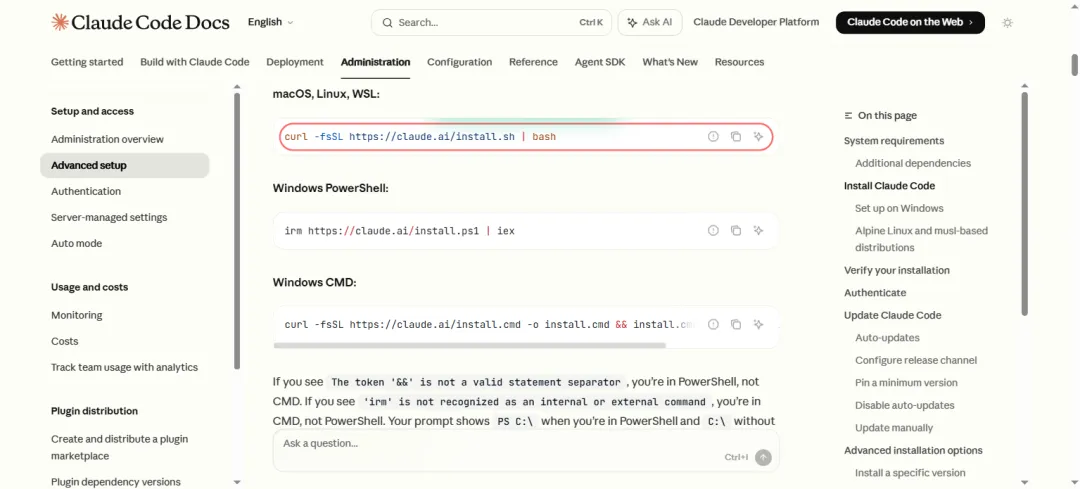
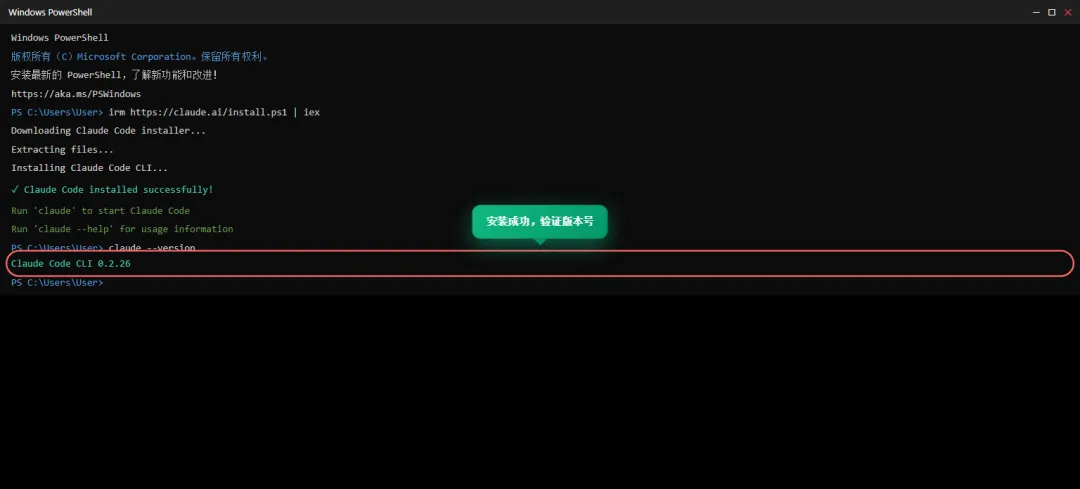
Node.js 装好后,继续安装 Claude Code 的命令行工具。官方提供了三种平台的安装命令:
Windows 用户
# 一键安装(需要 Git for Windows)irm https://claude.ai/install.ps1 | iex# 或者使用 npm 安装npm install -g @anthropic-ai/claude-code
注意:一键安装需要 Git for Windows。如果提示 'irm' is not recognized,说明你在 CMD 而不是 PowerShell,切换一下即可。
Mac 用户
# Homebrew 安装(推荐,自动追踪稳定版)brew install --cask claude-code# 或者使用一键安装脚本curl -fsSL https://claude.ai/install.sh | bash# 或者使用 npmnpm install -g @anthropic-ai/claude-code
提示:Homebrew 安装不会自动更新,后续升级需要手动运行 brew upgrade claude-code。一键安装脚本方式会自动后台更新。
步骤三:安装 IDEA 插件
CLI 安装完成后,打开 IntelliJ IDEA,Windows 和 Mac 操作一致:
1. 打开 Settings / Preferences(Windows: Ctrl + Alt + S,Mac: Cmd + ,)2. 进入 Plugins → Marketplace3. 搜索关键词 “Claude Code”4. 找到官方插件,点击 Install5. 安装完成后重启 IDE
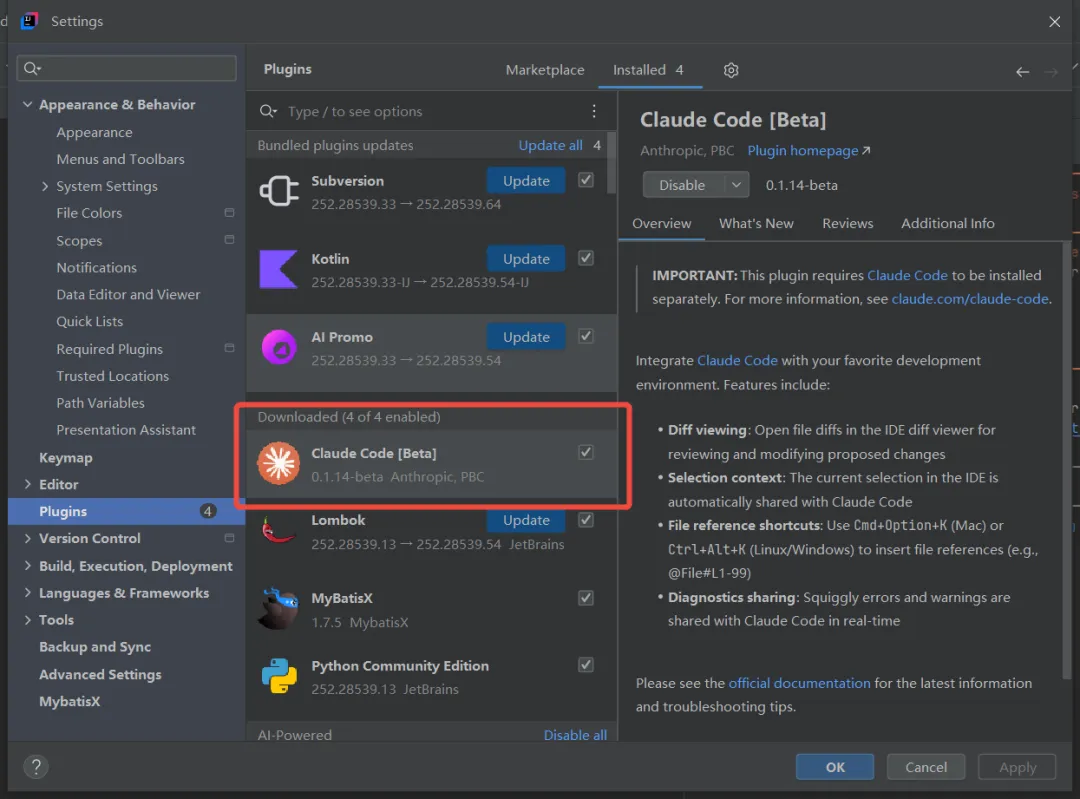
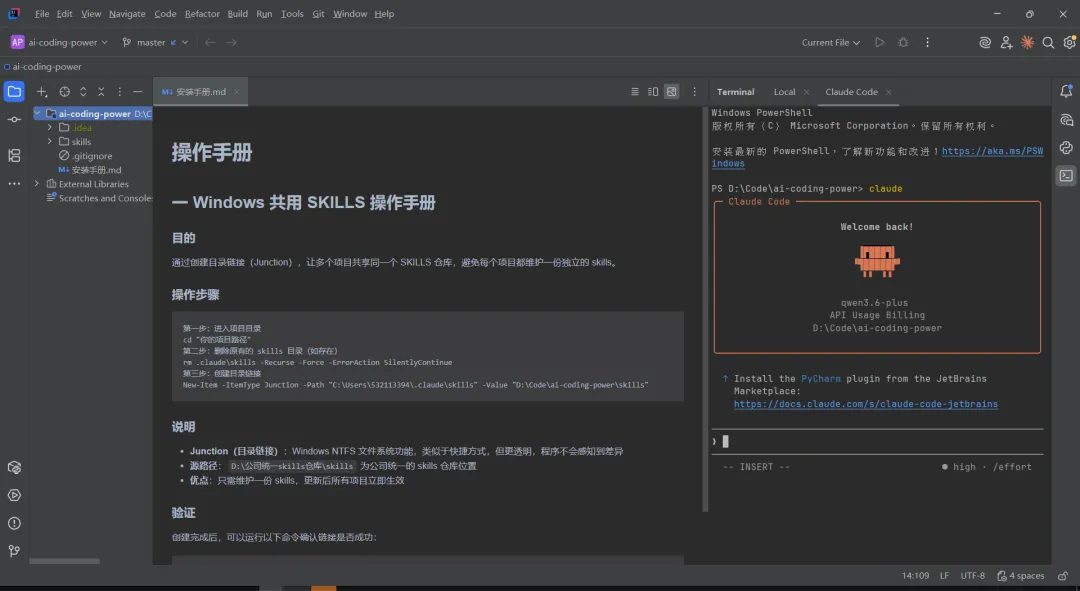
插件兼容 IDEA 2024.2 到 2025.3.x。重启后,右侧边栏会出现 Claude Code 的紫色菱形图标,点击即可唤交互面板。
快捷键:WindowsCtrl + Escape | MacCmd + Escape(可在 Keymap 中自定义)。
步骤四:项目初始化
IDEA 插件安装完成后,重启 IDE,在 Claude Code 面板中输入 /init 即可启动项目初始化。
/init 会自动扫描你的项目结构,包括目录层级、pom.xml 依赖、已有代码规范等,然后在项目根目录下生成一份 CLAUDE.md 配置文件。整个过程无需手动创建。
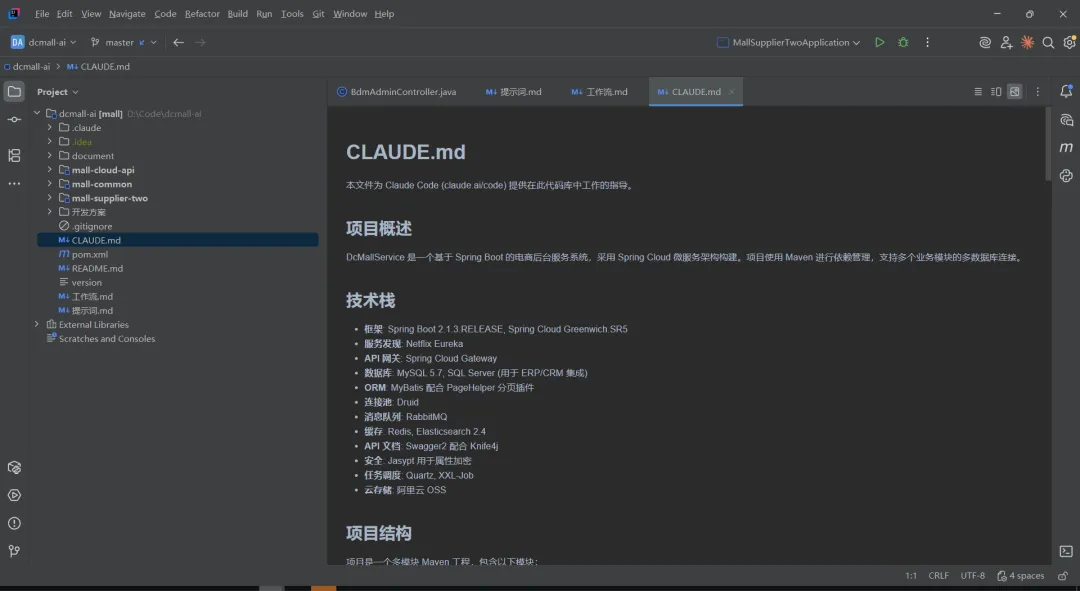
生成的 CLAUDE.md 文件是 Claude Code 每次对话时自动读取的”项目说明书”。你可以在此基础上手动补充团队特有的编码规范或架构约束,后续所有 AI 生成的代码都会遵循这些规则。
关键优势:
IDEA 插件最强大的功能之一是原生差异显示。当 Claude Code 建议修改代码时,会直接在 IDE 中打开标准的 Diff 视图,你可以逐行查看、接受或拒绝特定更改,甚至一键应用所有修改。
总结:你现在的 AI 开发环境已经就绪
回顾一下今天的内容,你已经学会了:
1. 安装 Node.js v18+ 运行环境2. 安装 Claude Code CLI 命令行工具3. 安装 IDEA 插件并重启4. 使用 /init 自动扫描项目并生成 CLAUDE.md 配置文件
就像工业革命时期,工匠们从手工锻造走向机器辅助的那一步一样,你现在也站在了这个转折点上。工具本身不会替代你,但会用工具的开发者会替代不会用的——这不是威胁,是正在发生的事实。
下一步,打开你的 IDEA,花 5 分钟完成安装,然后让你的第一个 AI 同事帮你分析项目。你会发现,有些工作其实早就该交给 AI 来做了。
|
AI能力课系列预告 下一篇:AI能力课② — 深入 Claude Code:基础命令全解析 + 国内大模型(通义千问/DeepSeek/Kimi)免代理接入指南系列规划:从环境搭建 → 配置与命令 → 代码重构 → 测试生成 → 架构分析,5 节课让你的 Java 项目焕然一新 |

引用来源:
1. Claude Code overview – Anthropic 官方文档
2. Claude Code 官宣:可以在 IDEA 用了! – 博客园,2026-03
3. IDEA接入Claude Code:你的AI程序员正式上线 – 腾讯云,2026-04
4. 2026年AI编程工具费用横评:Cursor vs CodeBuddy vs Claude Code – 腾讯云
5. Java 程序员必看!Cursor、Claude Code、Kiro 全方位对比 – CSDN,2026
#能力构建AI能力课①Claude Code