 夜雨聆风
夜雨聆风一、新建自定义样式(自定义标题、正文、备注)
1.打开样式窗格:【开始】→样式区域右下角小箭头 / 快捷键 Ctrl+Alt+Shift+S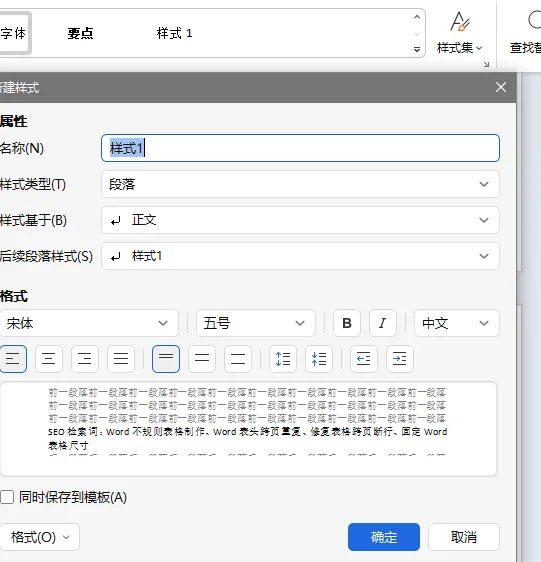
2.点击 新建样式(A + 图标) 3.关键参数设置(通用规范)
- 名称:自定义标题一级、正文标准、注释备注(不要和内置样式重名)
- 样式类型
✅ 段落样式:标题、正文、备注(整段格式,支持目录大纲) ✅ 字符样式:行内标注、高亮备注(只作用选中文字) - 样式基于:一般选【正文】,减少格式冲突
- 后续段落样式:标题设置为【正文】(输完标题回车自动切正文)
左下角【格式】,精细化设置:字体、段落、缩进、段前 / 段后间距、边框底纹
4.可选:添加到样式库;谨慎勾选【自动更新】(新手不推荐,容易格式乱掉) 5.点击【确定】保存
推荐三套常用自定义命名参考
自定义一级标题(段落,大纲级别 1,用于目录) 正文规范(正文基础段落) 备注说明(灰色字体、小字号,用于注释、批注正文块)
二、修改内置样式,实现全局统一生效(重点!)
内置样式:标题 1/2/3、正文、引用等
样式窗格,右键样式 → 修改 设置字体、段落、行距、缩进
✅ 两个保存模式(区分使用场景)
1.仅当前文档生效(默认)勾选:只在此文档中👉 仅打开的这份文档更新样式,新建空白文档不继承
2.全局生效|所有新建文档统一格式【核心】勾选:基于该模板的新文档(WPS:同时保存到模板)👉 以后新建空白文档,自动使用这套样式标准
⚠️重要提醒
Word 底层保存到 Normal.dotm;WPS 保存到默认 wpt 模板已经保存过的旧文档不会自动更新,旧文档需要重新应用样式
三、样式导入导出|跨文档复用样式(Word/WPS 通用方法)
方式 1:管理器导入导出(双向互通,最稳定,推荐)
1.打开样式窗格 →【管理样式】→切换到【导入 / 导出】 - 2.左侧 = 当前文档;右侧 = 模板 / 其他文档
3.右侧点【关闭文件】→【打开文件】,选择你存有标准样式的文档 4.在左右列表选中样式,点击【复制】
从模板复制进文档 = 导入样式 文档样式复制到空白模板 = 导出样式备份
5.冲突提示:同名样式,选择覆盖 / 跳过
方式 2:模板文件备份(团队统一标准)
1.新建空白文档,调好全部自定义 + 内置样式 2.文件【另存为】
Word:保存类型 .dotx(模板) WPS 文字:保存类型 .wpt(WPS 模板)
3.使用:新建文档时打开该模板,自带全套样式
互通注意:Word .dotx 样式在 WPS 可读取;WPS 独有特效样式导入 Word 会丢失效果,尽量只用基础字体、段落格式,避免特殊底纹、艺术边框。
四、长文档样式错乱修复、批量规整格式
1、格式混乱根本原因
手动加粗、手动调行距(直接格式)覆盖了样式;复制网页文字带入冗余格式;文档合并后样式冲突。
2、标准化修复流程(按顺序操作)
- 备份文档!另存一份副本再处理
清理顽固局部格式 Ctrl+Q:清除段落手动格式(保留样式) Ctrl+空格:清除文字字符手动格式 批量统一应用样式样式窗格,鼠标悬浮样式,点击右侧箭头【选择所有实例】,统一重置;错乱文字先【清除格式】,再重新点击对应样式。 杜绝混用软回车(Shift+Enter),长文档全部使用硬回车 Enter 分段 排查:不要开启大量样式的【自动更新】,极易连锁错乱
3、避坑铁律
❌ 禁止:应用样式之后,单独选中一段手动改字号、行距✅ 正确:格式统一改动,必须右键【修改样式】,全文自动同步
五、Word 与 WPS 兼容通用设置清单(减少两边打开排版跑偏)
字体优先使用系统通用字体:宋体、黑体、微软雅黑;少用第三方付费字体 行距统一设置【固定值 / 多倍行距】,不要混合混用 多级标题编号:绑定标题样式再设置编号,不要单独给段落加编号 交换文档优先保存为 .docx,不要使用旧格式.doc完成样式标准化后,可导出 PDF 用于对外交付,锁定排版
六、常见问题速查
1.修改样式勾选 “保存到模板”,新建文档不生效→ 关闭全部 Word/WPS 再重启;旧文档不受影响,仅新建空白文档生效 2.导入样式之后格式依旧不对→ 存在大量 “手动直接格式”,需要清除格式后重新应用样式 3.两边软件打开文档行距不一样→ 排版引擎计算差异,统一使用固定行距可大幅降低偏差