当前时间: 2026-04-19 08:24:33
更新时间: 2026-04-19
分类:软件教程
评论(0)
月度环比双层柱形图|猪爸爸学Excel图表
这一节是猪爸爸学excel图表之月度环比双层柱形图
今天这款图表,应粉丝要求归到图表合集里,供小伙伴们使用。
图表展示的数据也不复杂,月度数据,之后再用公式求得环比数据,这样子,我们根据这2组数据,就可以绘制出一款双层柱形图了。
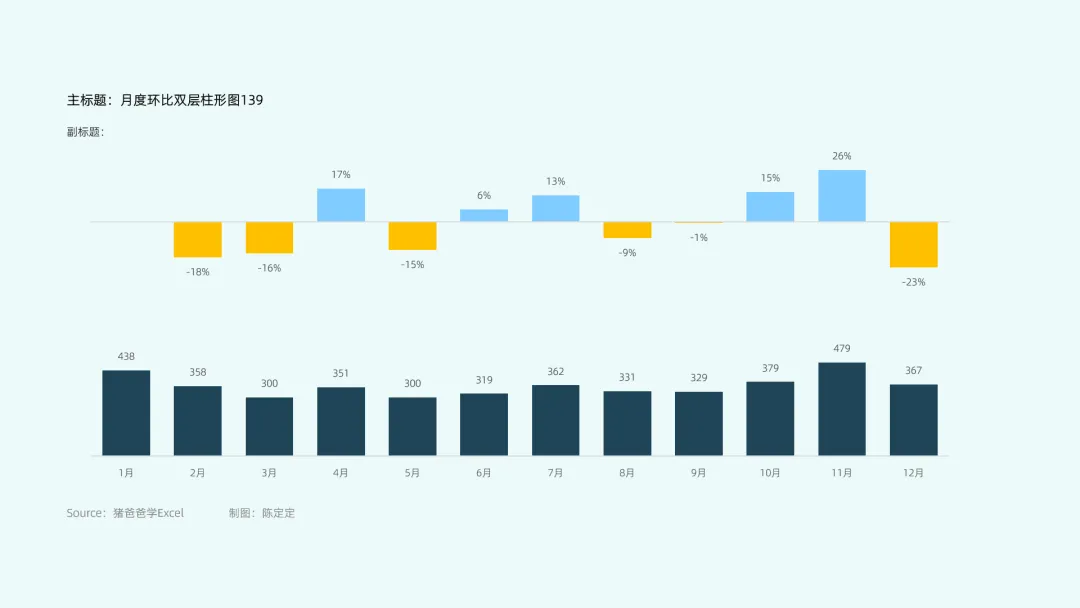
第一层就是月度数据,而第二层,则是我们的环比数据(当然,有亮点,环比数据,根据正负,自动区分为2款颜色,并且,我们不需要将数据进行分组,这次使用的是其他的方法来绘制)。不多废话,小伙伴们看效果图。
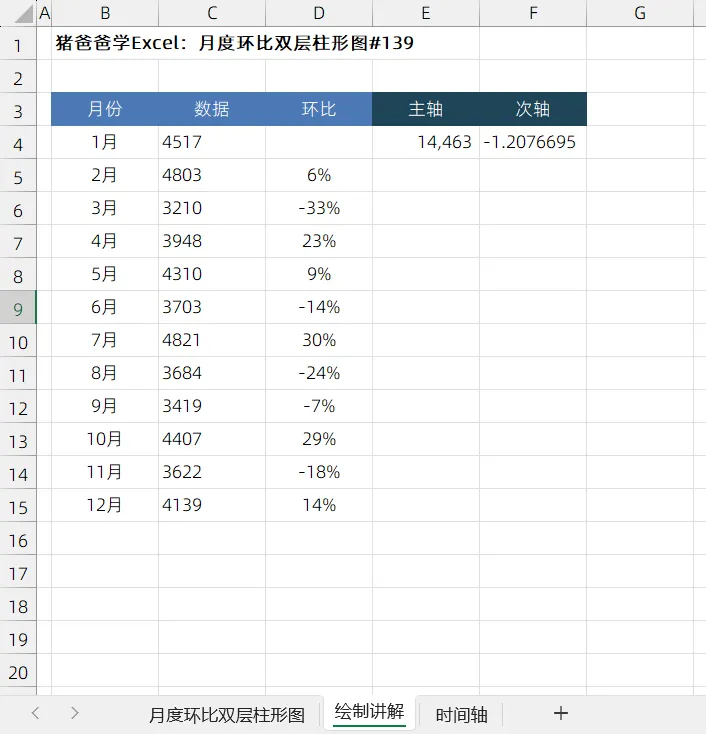
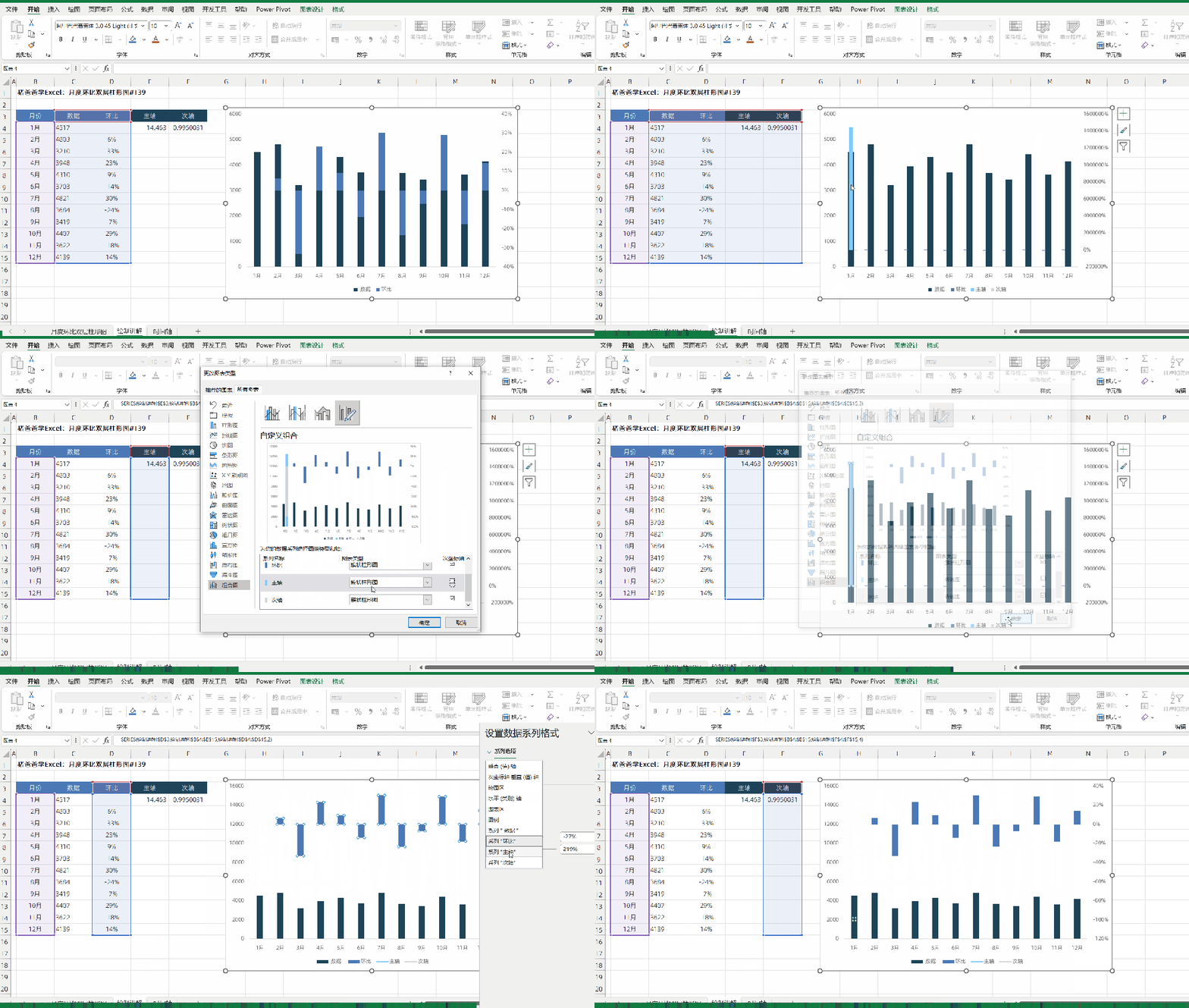
如图所示,B列为月份,C列是我们可以替换的对应数据了,D列为环比,D5公式=(C5-C4)/C4,下拉复制即可。数据就是这么简单。
而E列与F列,主要就是起到让主次坐标轴自动分层的效果,如果分层感觉还是有“挤”,那么就再放大公式的系数,如果感觉分得太开了,那么就缩小公式系数。
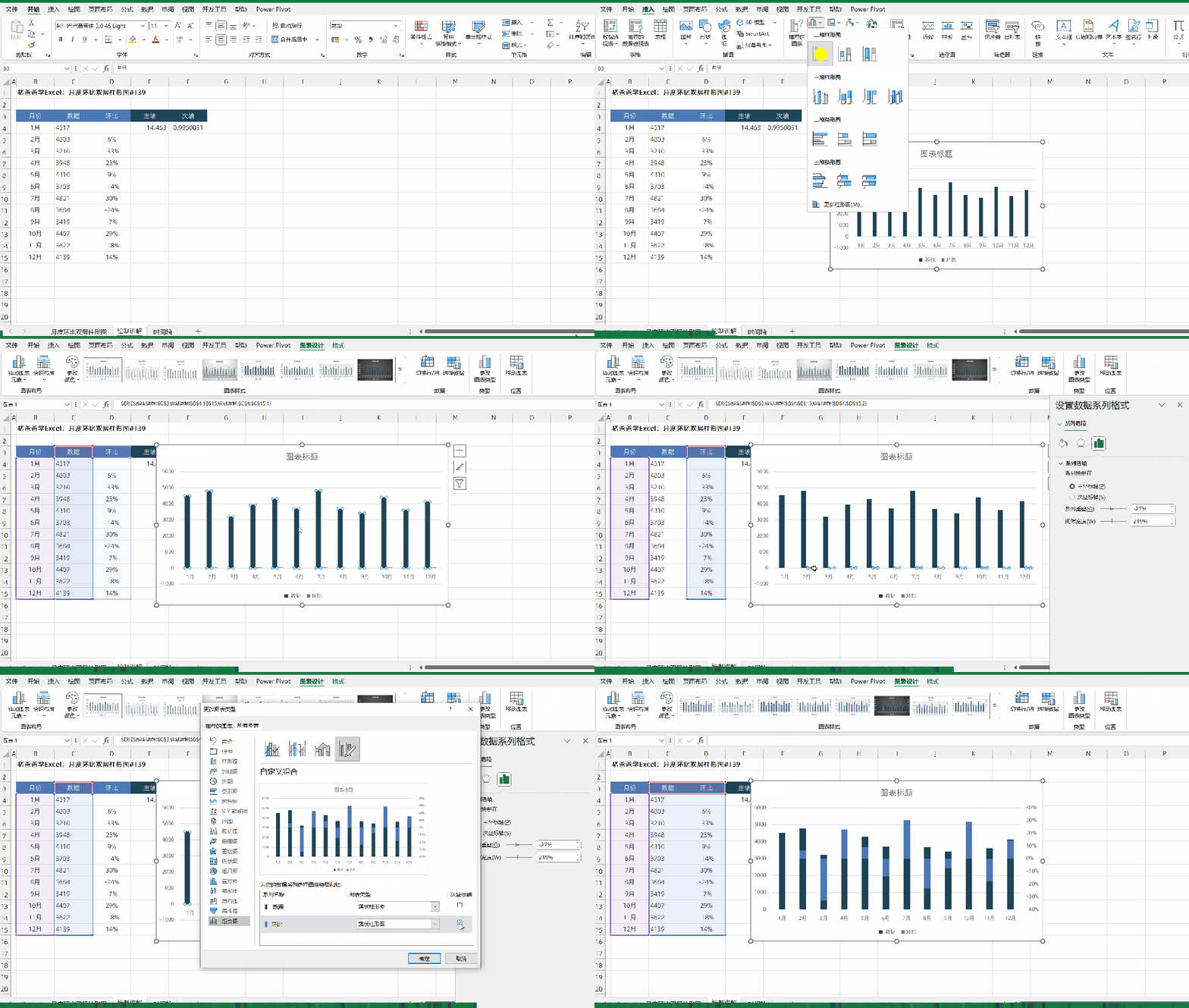
现在,选择B3:D15数据区域,【插入】-【簇状柱形图】,生成图表。
但是我们就会发现,D列环比,因为数值小,在图表中基本看不到。这样子可不行,所以,选中柱子,右键【更改系列图表类型】,将“环比”系列勾选【次坐标轴】。
老规矩,在图表快捷按钮【图表元素】处取消【图表标题】与【网格线】的勾选哈。
点击图表,用鼠标拖动扩展图表数据源至F列对应行,这样子,就将“主轴”与“次轴”的数据也添加到图表中了。现在,再次右键【更改系列图表类型】,将刚添加的这2个系列更改为【折线图】,而因为它们均只有一个数据,也就是只有一个点(那么,两点才能成一线,它们在图表中,自然就是被隐藏起来了)。要注意的是,“主轴”就是放在【主轴】上,而“次轴”系列,自然就是需要勾选【次坐标轴】的。
现在,就可以看到,我们已经实现了柱形图的自动分层了。
E4单元格公式=MAX(C4:C15)*3,F4单元格公式=MIN(D4:D15)*4,3与4均为调整系数,如有必要,可以做调整。
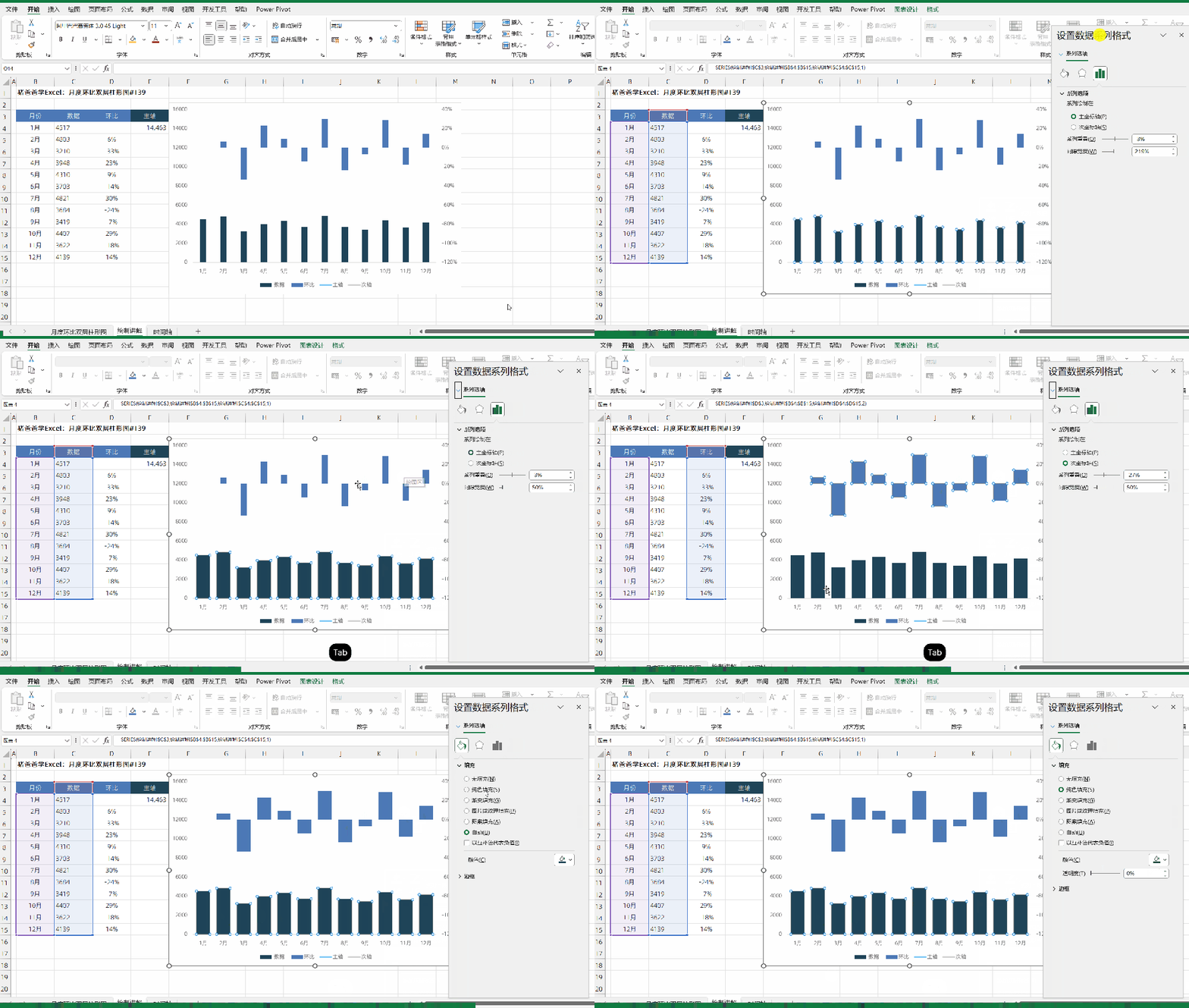
现在,我们就可以来设置柱子了,点击选中第一层柱子,右键【设置数据系列格式】调出设置窗格,在设置窗格的【系列选项】选项卡,设置【间隙宽度】为50%左右即可,如有必要,可以再去【填充与线条】选项卡,设置该系列的颜色等细节。
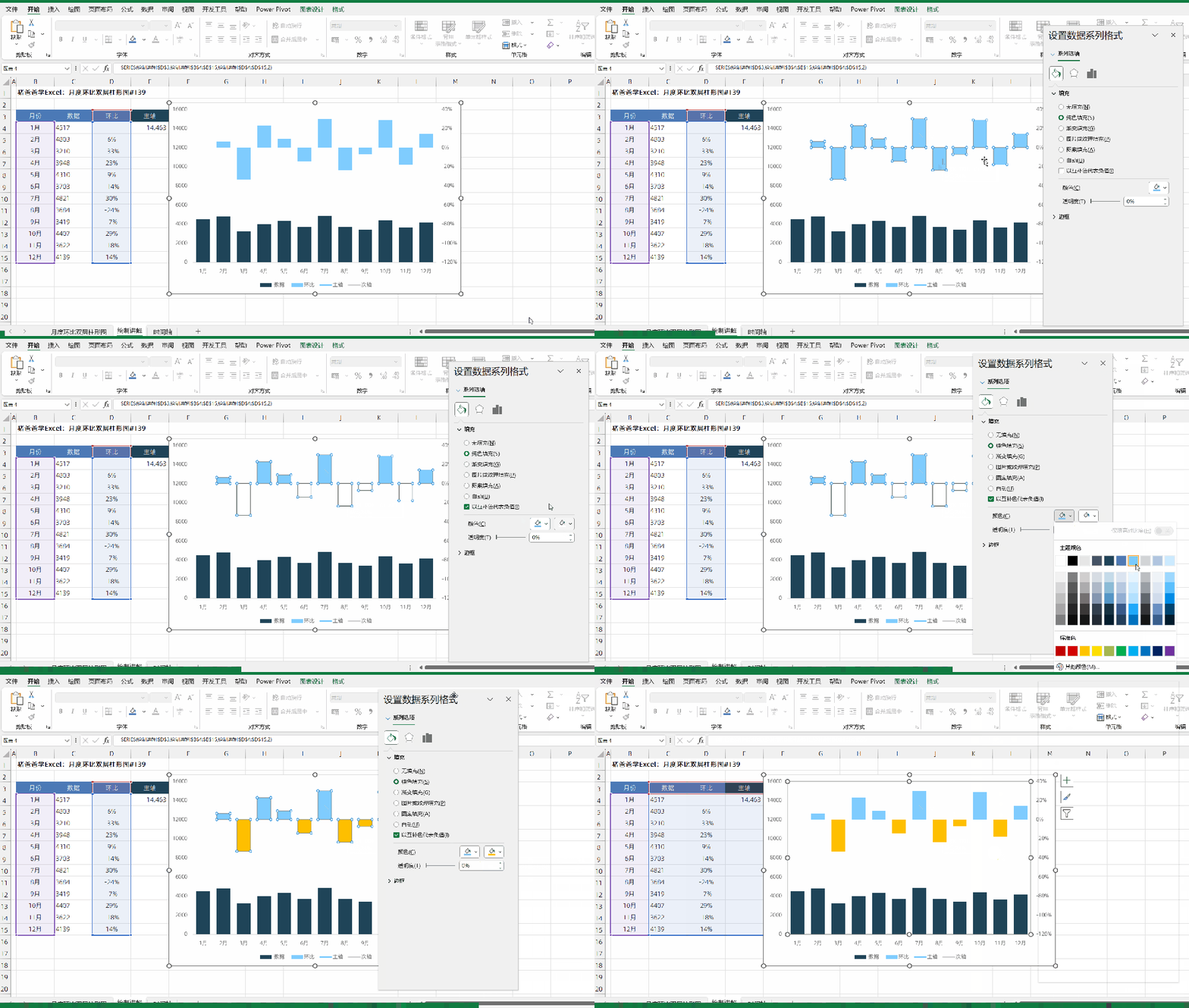
现在,就让我们来看看,如何一个系列,设置2种颜色(自动化),继续选中“环比”系列,在【填充与线条】选项卡,【填充】为【纯色填充】,勾选【以互补色代表负值】,依次选择颜色,可以见到,正值与负值就自动分为2种对应的种颜色了。
补充一下,现在是以0值为区分点的,如果我们愿意的话,是可以以其他数值来做这个颜色区分的标准的,具体怎么设置,可以戳这里获取秘籍~~
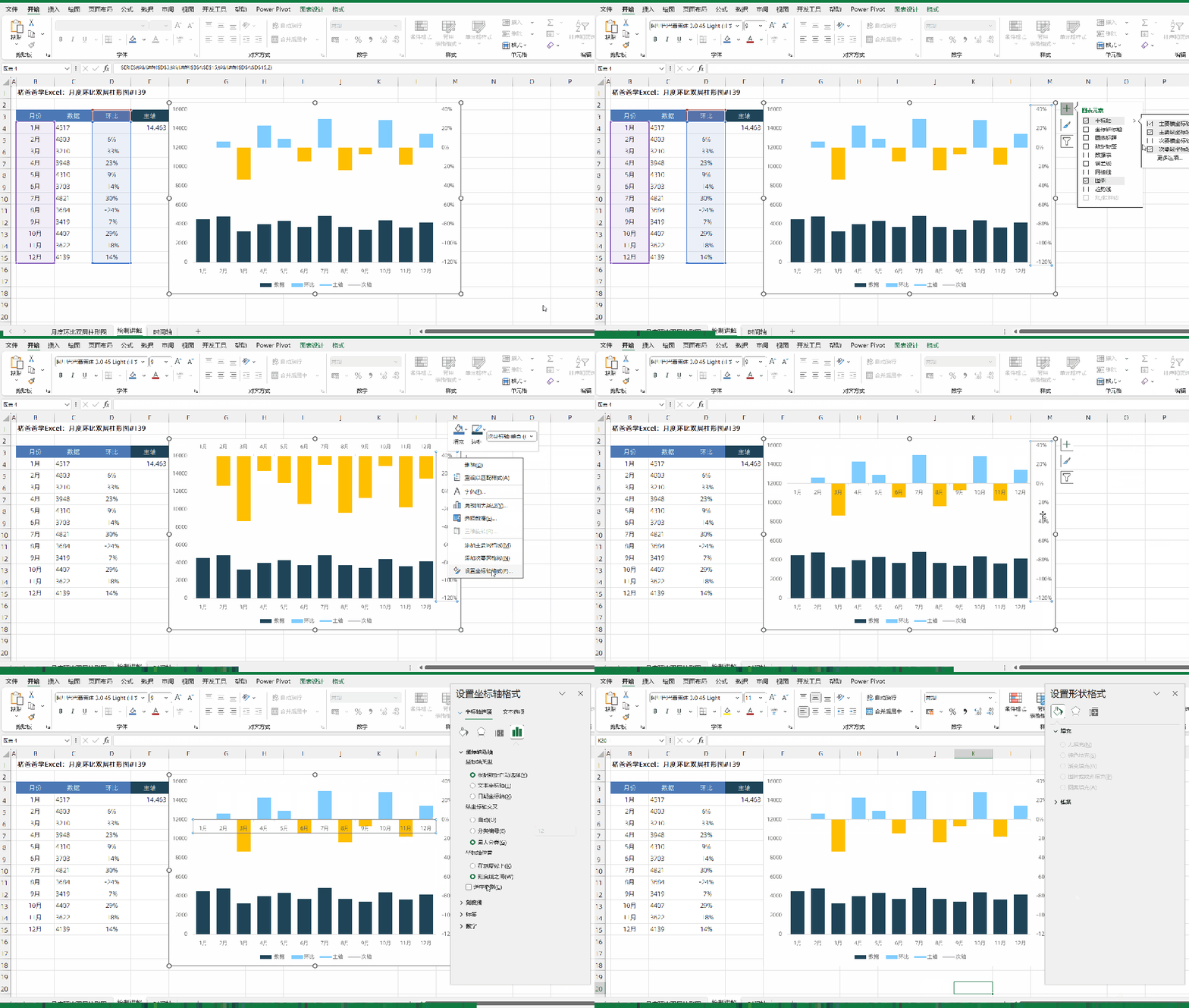
现在,第二层的柱子,还少了个水平轴线,少了点感觉~点击图表,在快捷按钮【图表元素】,找到【坐标轴】,勾选【次要横坐标轴】,搞定。
但是,怎么全是橙色的柱子了,不着急。点击选中次垂直轴,在设置窗格的【坐标轴选项】选项卡,将【横坐标轴交叉】改为【自动】,恢复正常。顺带将【标签】-【标签位置】设置为【无】。
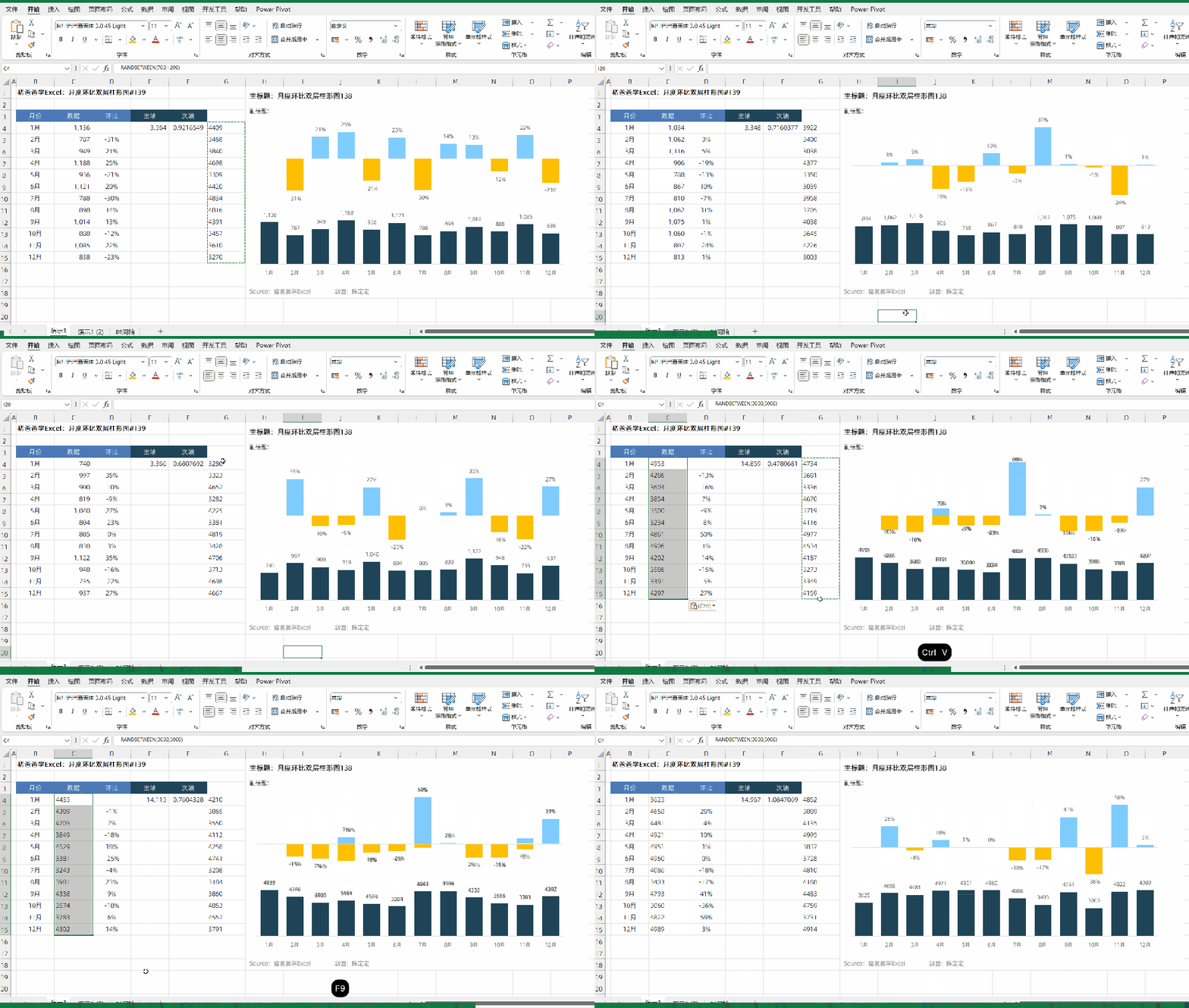
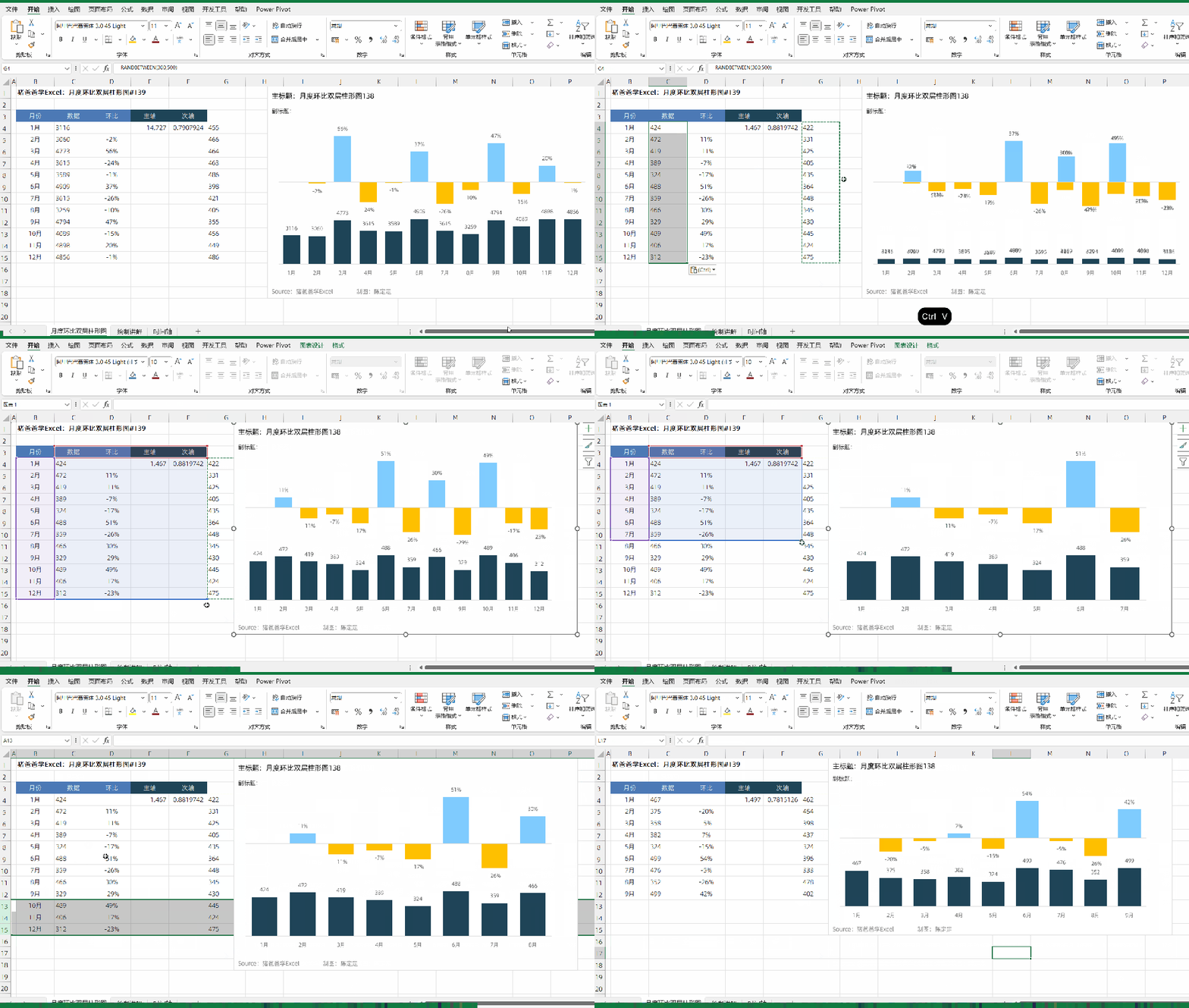
我们只要将C列对应数据,复制粘贴一下就好了,当然,如果说现在还没有12个月数据,点击图表,出现图表数据源框,鼠标拖动修改一下就行了。又或者再简单一些后边不要的行直接删除也是可以的(一般建议是鼠标拖动修改更好,毕竟每个月都要更新的)。
现在,最最重要的事情,随手点个赞,给个爱心推荐一下呗,传播爱心让更多的人知道,比心~~
不想动手一步一步绘制,那么,来看看陈定定精心制作的100多款图表合集哟。
点击【阅读原文】,获取图表合集,更有超多精美模板等你来获取
光看不练,上阵头晕,大家多多练习下,才能真正掌握哦~~
我的财宝吗?想要的话就给你吧,去找吧!我把世界的一切都放在那里~~
今天的分享就到这里,我是热爱分享的猪爸爸陈定定,大家生活愉快~~
求转发


 夜雨聆风
夜雨聆风