 夜雨聆风
夜雨聆风


软件简介
[软件名称]:ANSYS 2025 R2
[软件语言]:简体中文
[软件大小]:56G
[安装环境]:Win11/Win10(不含家庭版)
[硬件要求]:内存@16G(或更高)
ANSYS软件是融结构、流体、电场、磁场、声场分析于一体的大型通用有限元分析软件。由世界上最大的有限元分析软件公司之一的美国ANSYS开发。它能与多数CAD软件接口,实现数据的共享和交换,如Pro/Engineer, NASTRAN, Alogor, I-DEAS, AutoCAD等, 是现代产品设计中的高级CAE工具之一。(本文仅供学习交流使用)
重点
下载链接
【迅雷云盘下载链接】:
https://pan.xunlei.com/s/VOtvRm8rnSD8-NtcbQnNffomA1?pwd=pucj#
【百度云盘下载链接】:
https://pan.baidu.com/s/1kKsaRZIalhO_u6ctqLluyA?pwd=0123 提取码: 0123
【夸克云盘下载链接】:
https://pan.quark.cn/s/4d1378720221

安装教程
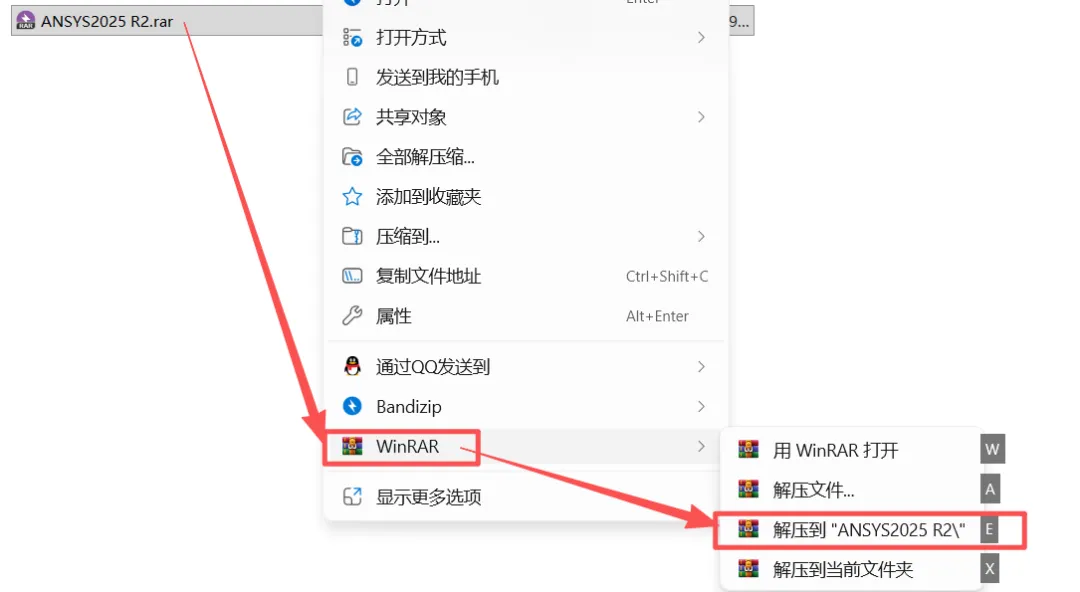
1、解压压缩包。
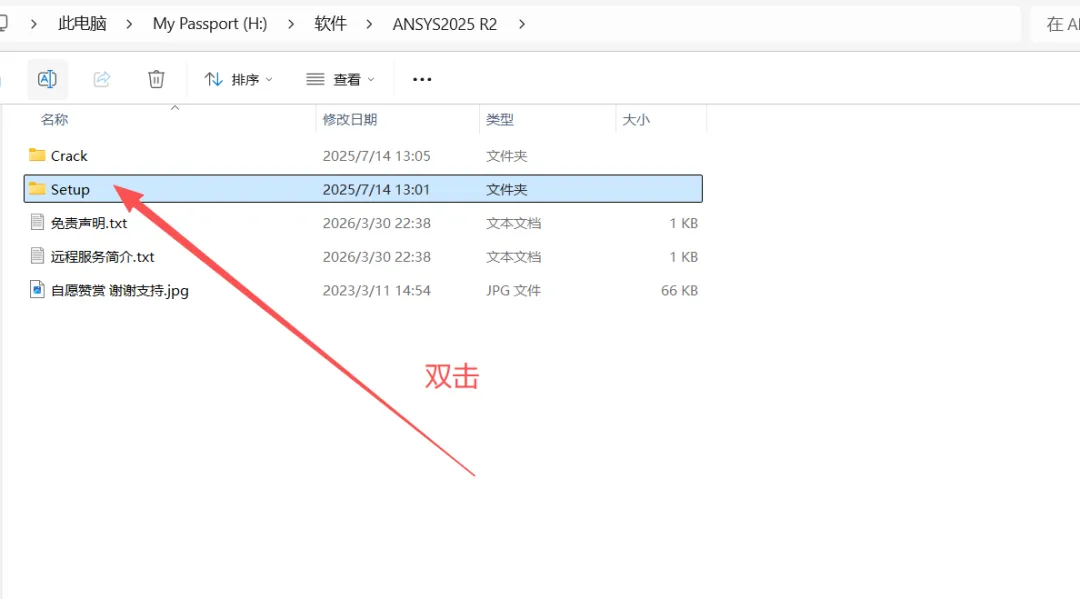
2、解压后进入文件夹,双击打开【Setup】文件夹。
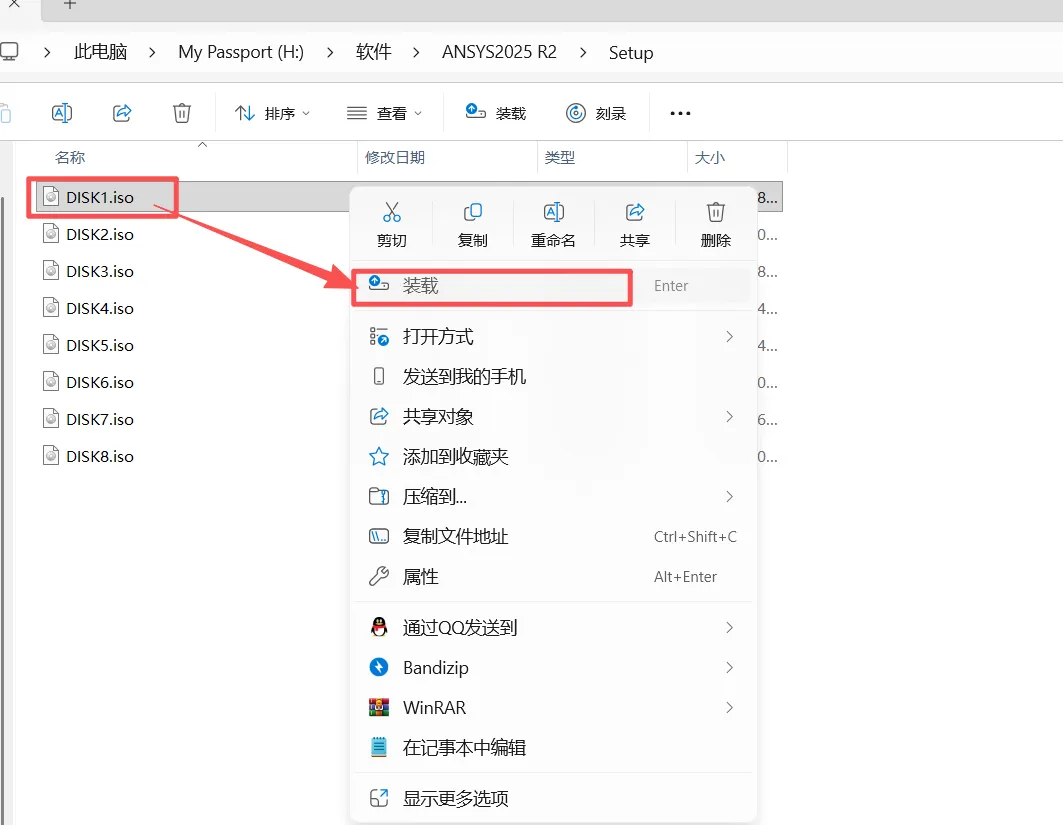
3、鼠标右击【DISK1】选择【装载】。
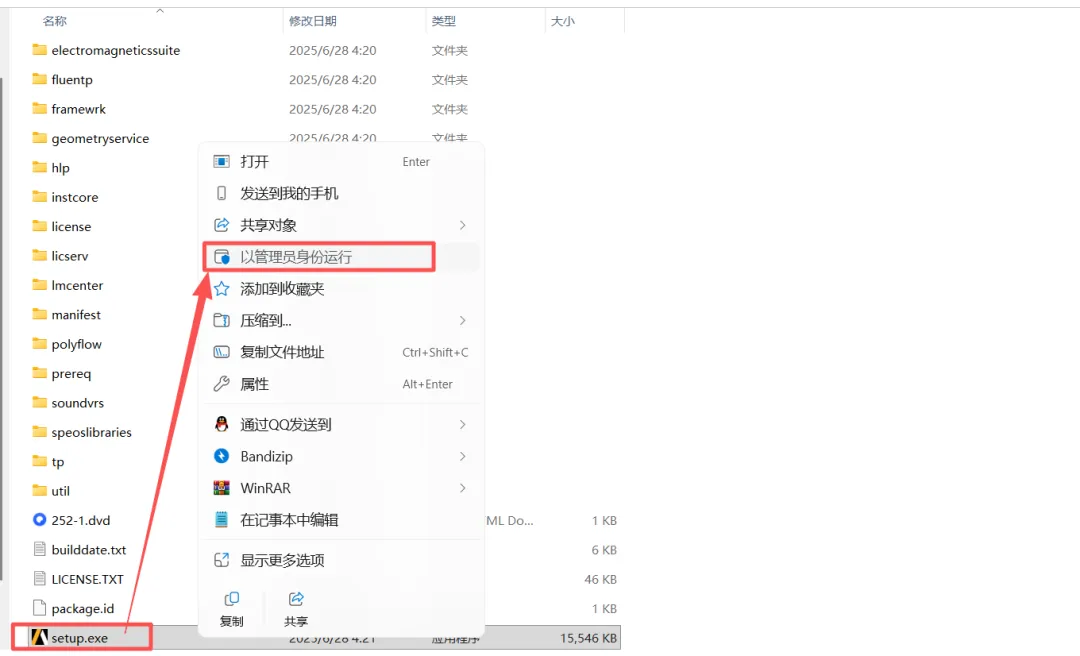
4、右击【setup】,选择【以管理员身份运行】。
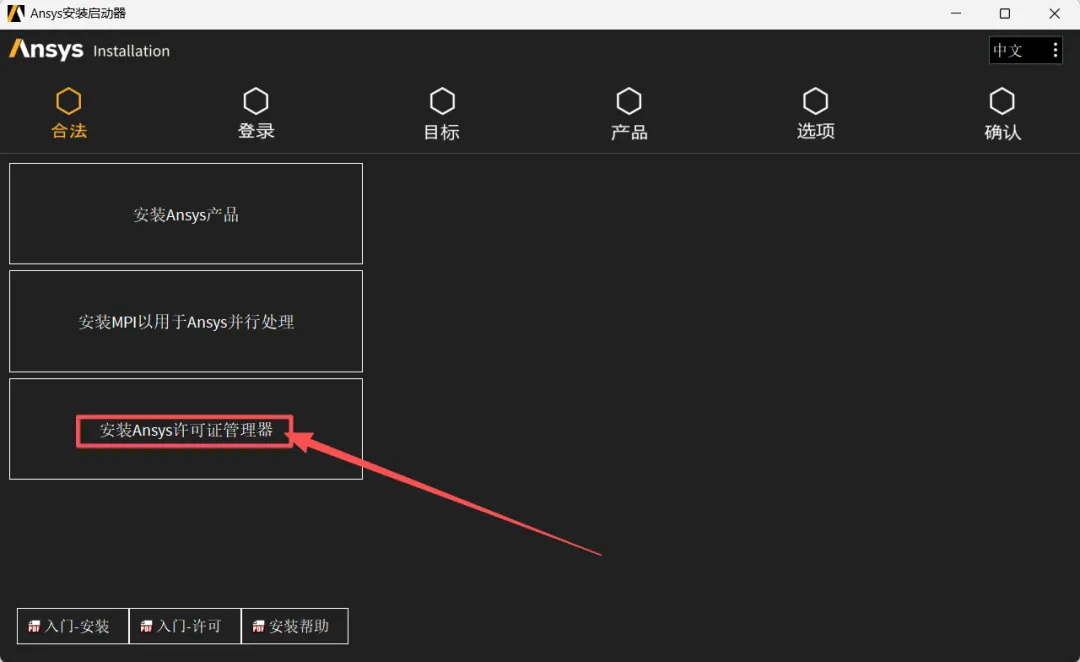
5、点【安装 Ansys许可证管理器】。
6、点【OK】。
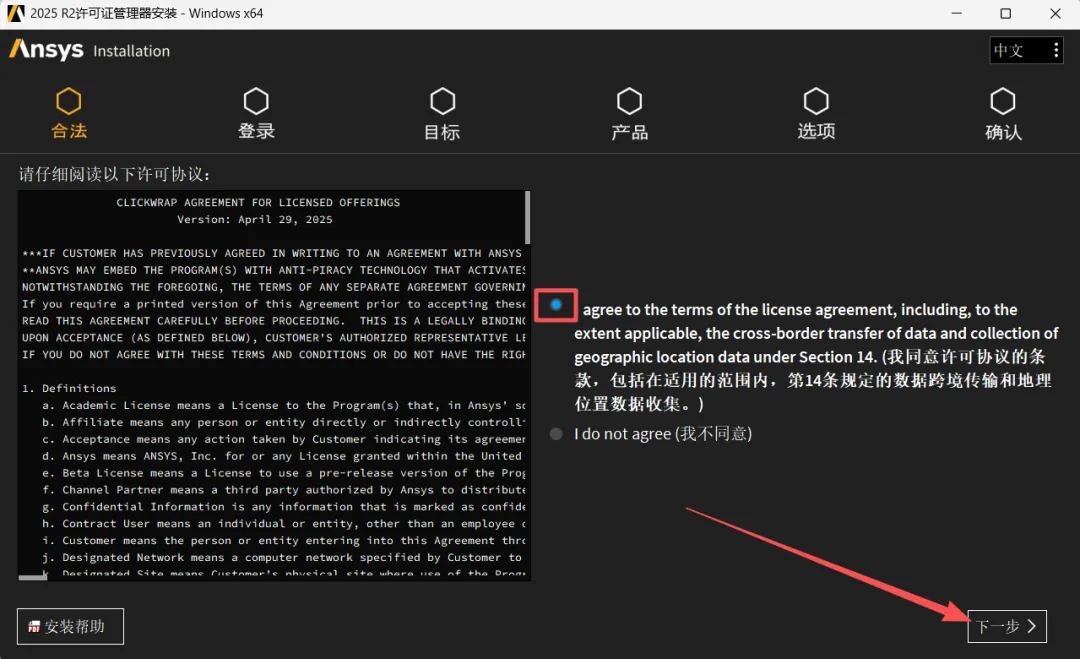
7、点【下一步】。
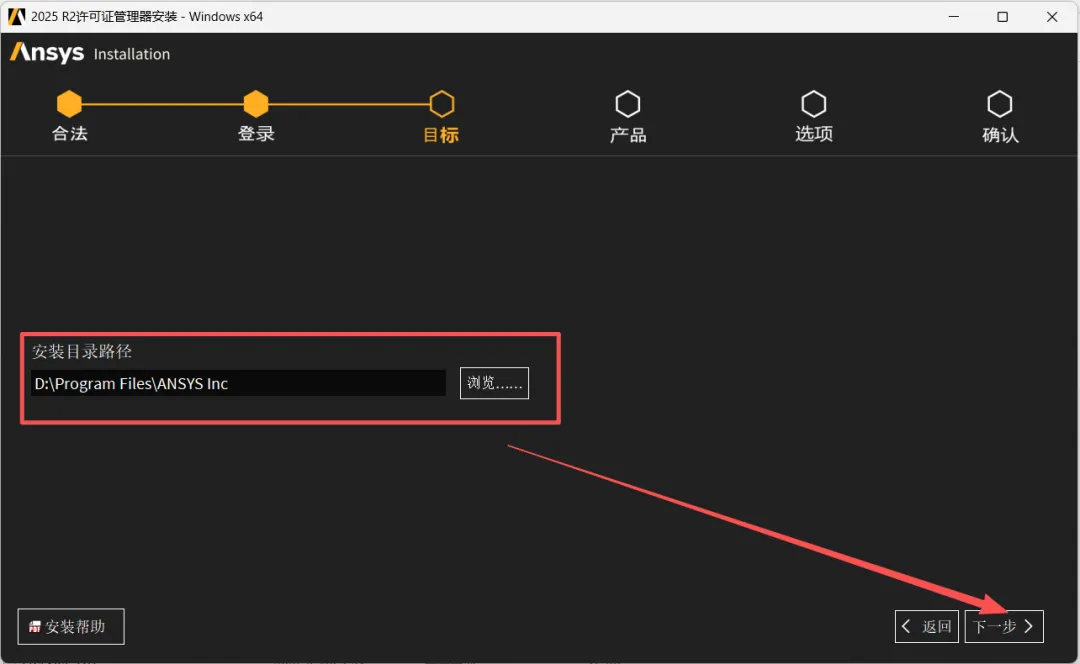
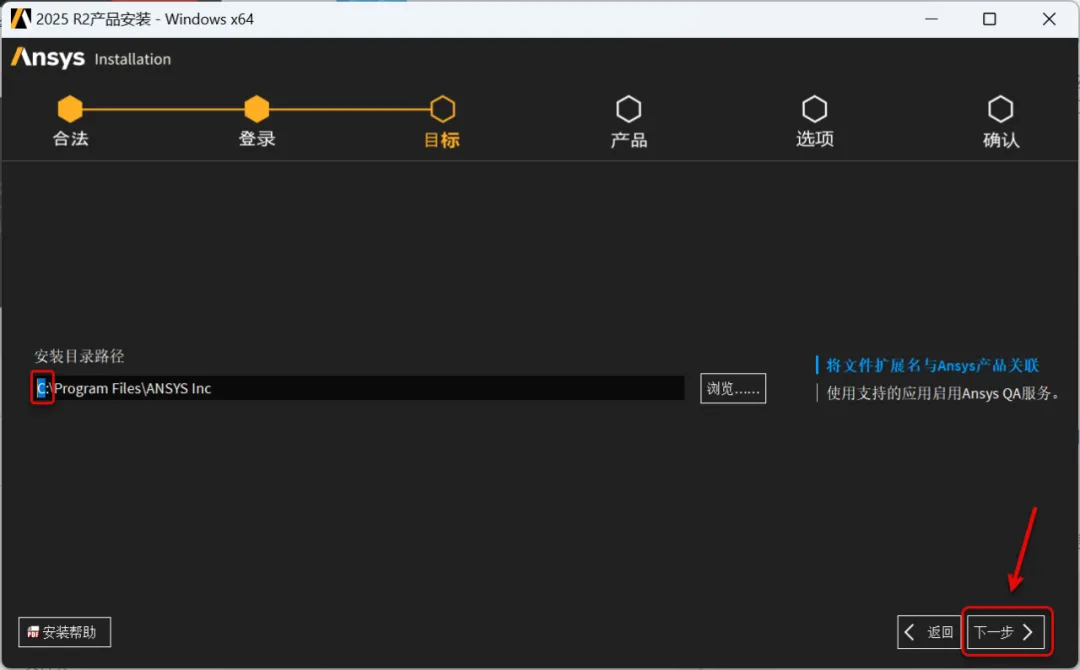
8、修改路径地址中的第一个字符C可更改安装位置(如:把C改为D盘),点【下一步】。
9、点【下一步】。
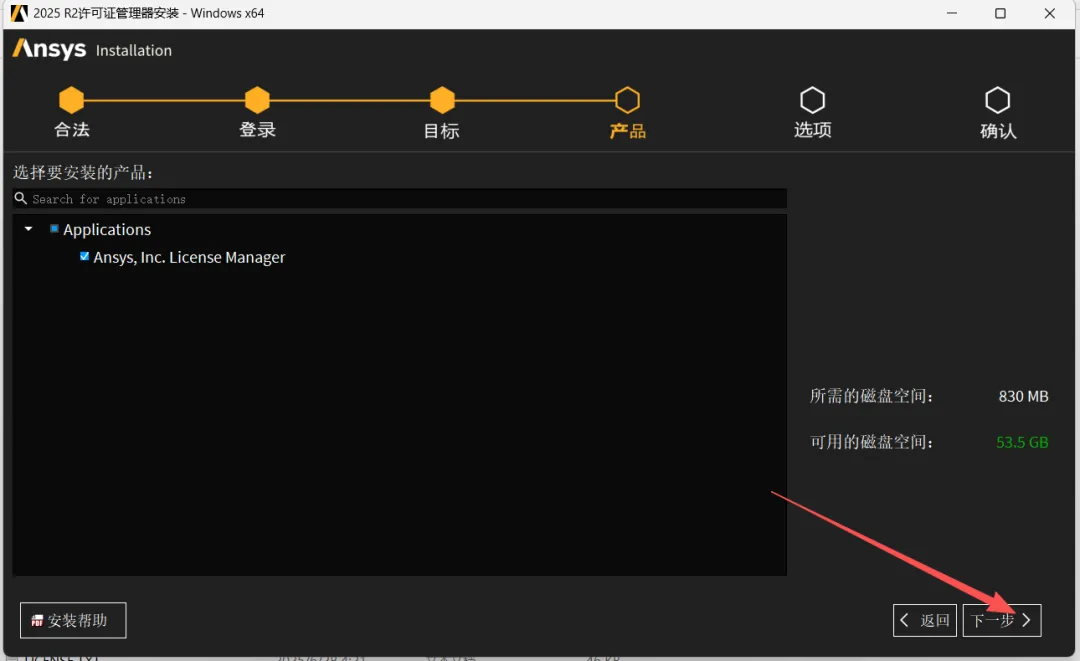
10、点【下一步】。
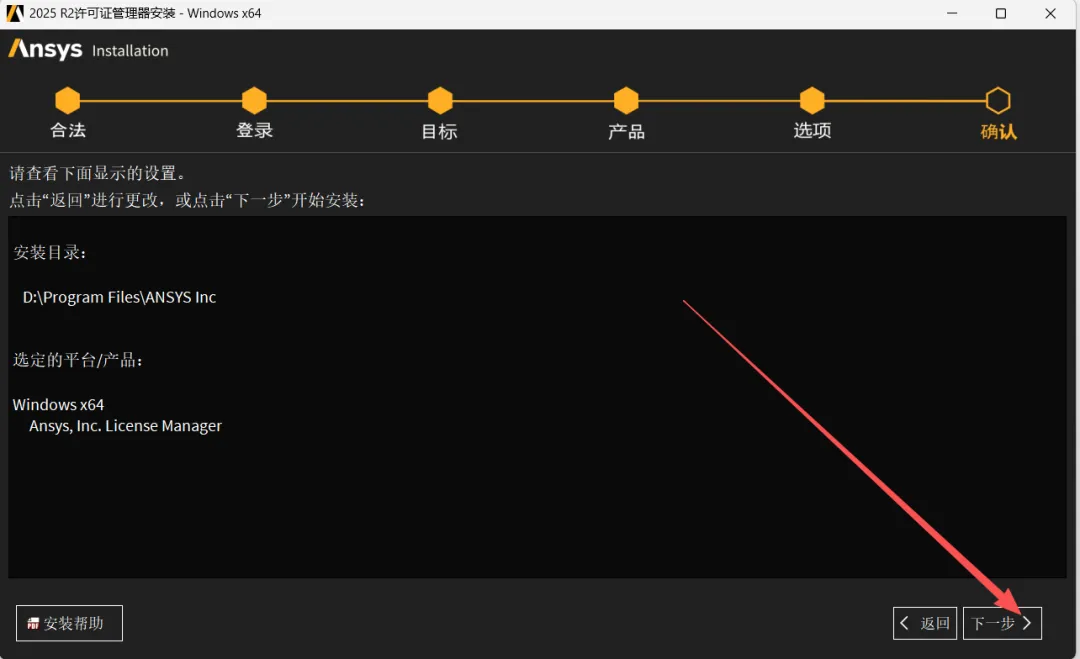
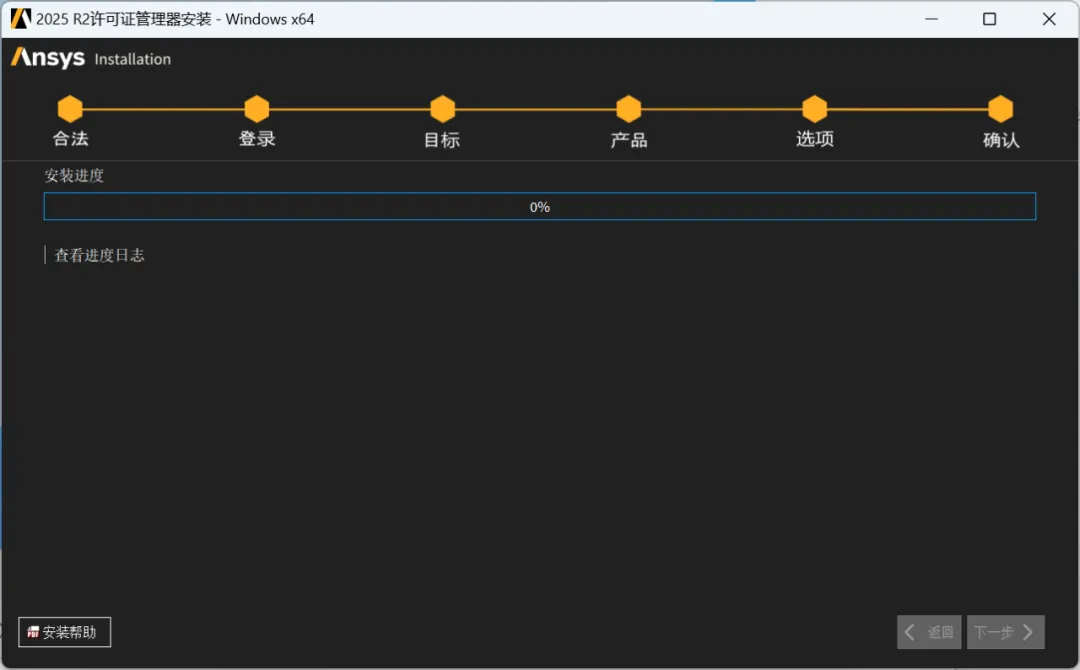
11、耐心等待安装。
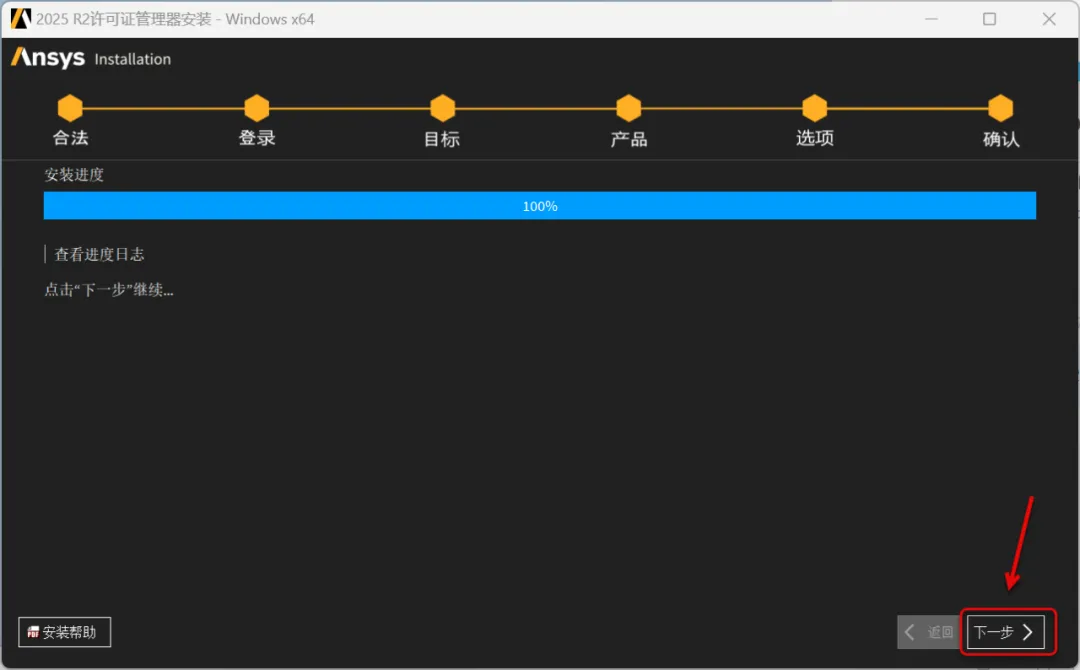
12、点【下一步】。
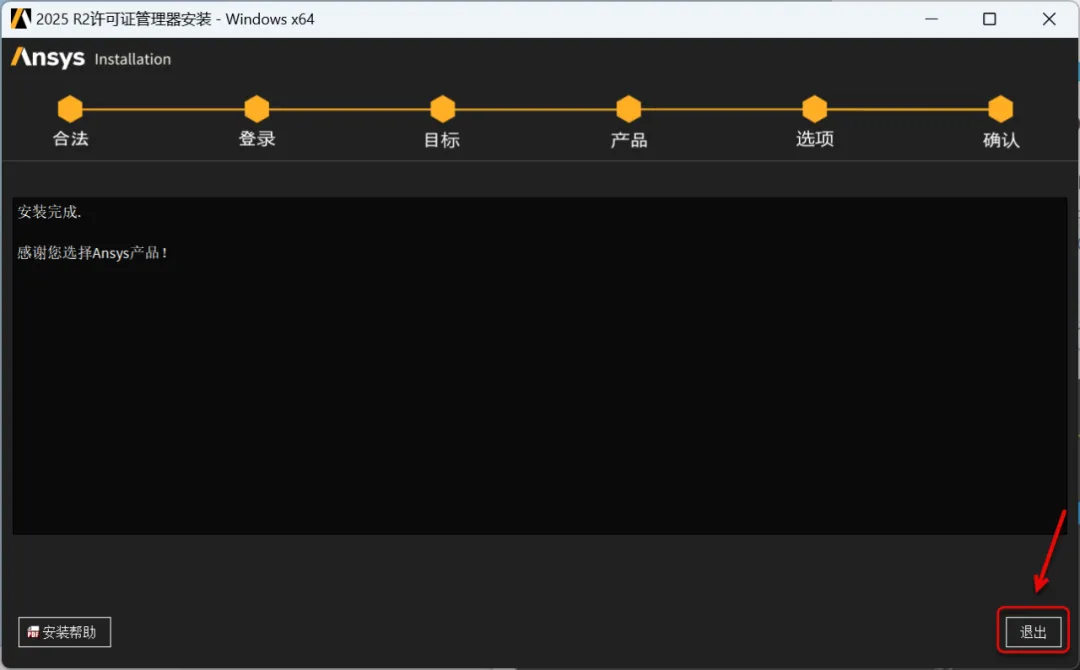
13、点【退出】。
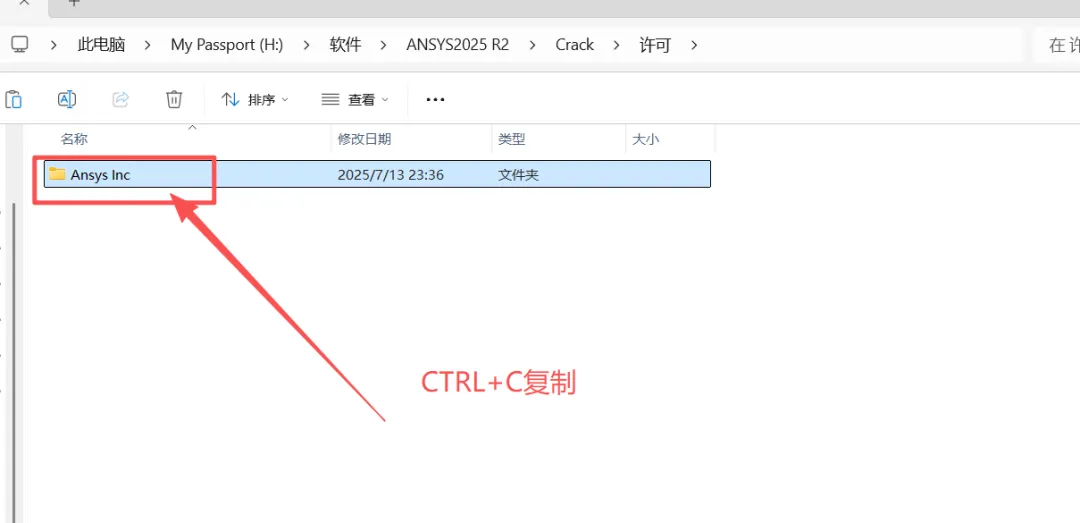
14、依次打开解压后的文件夹【ANSYS2025 R2\Crack\许可\】,复制ANSYS Inc文件夹。
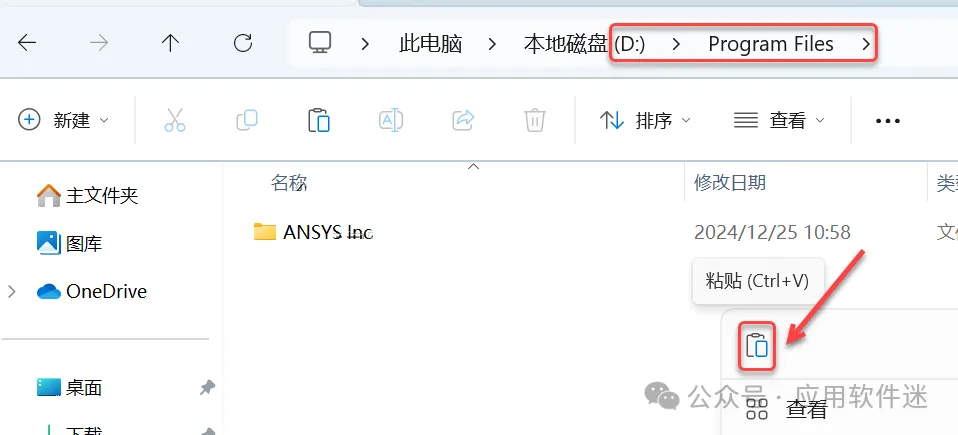
15、打开许可安装路径【D:\Program Files】,鼠标右击空白处选择【粘贴】。
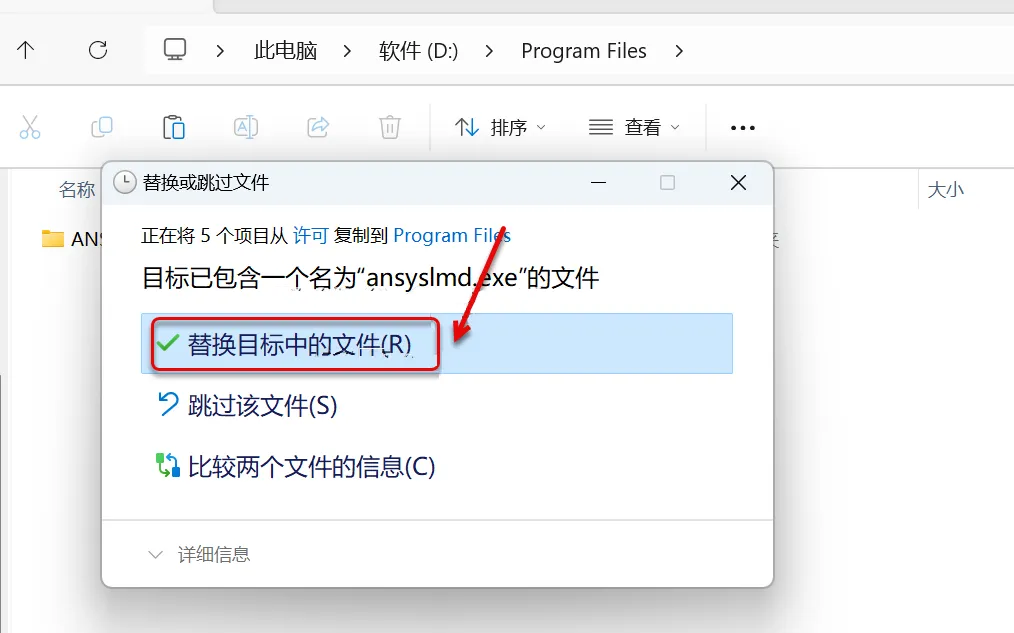
16、点【替换目标中的文件】。
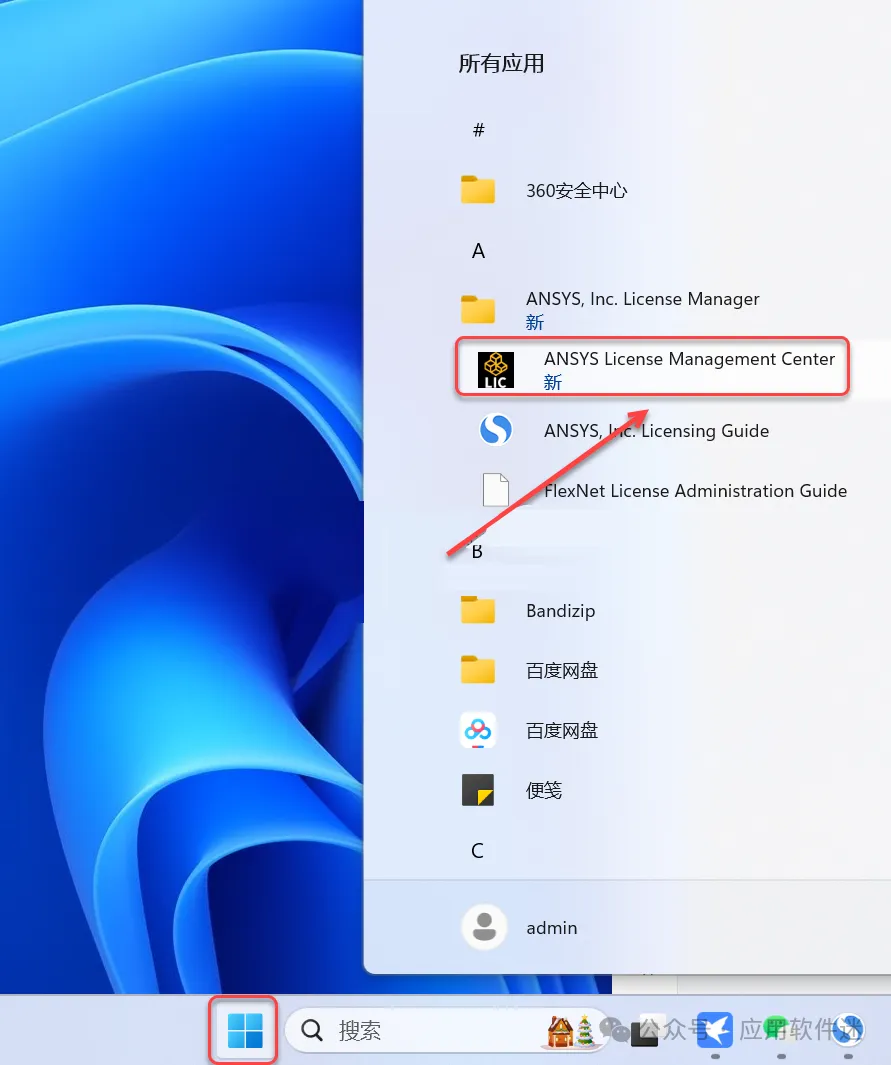
17、点桌面任务栏中的【开始图标】>点【所有应用】>双击展开【ANSYS,Inc……】文件夹,点【ANSYS License Manager Center】。
18、点【Get Systeam Hostid……】,选中“Mac Address”后的字符鼠标右击选择【复制】。
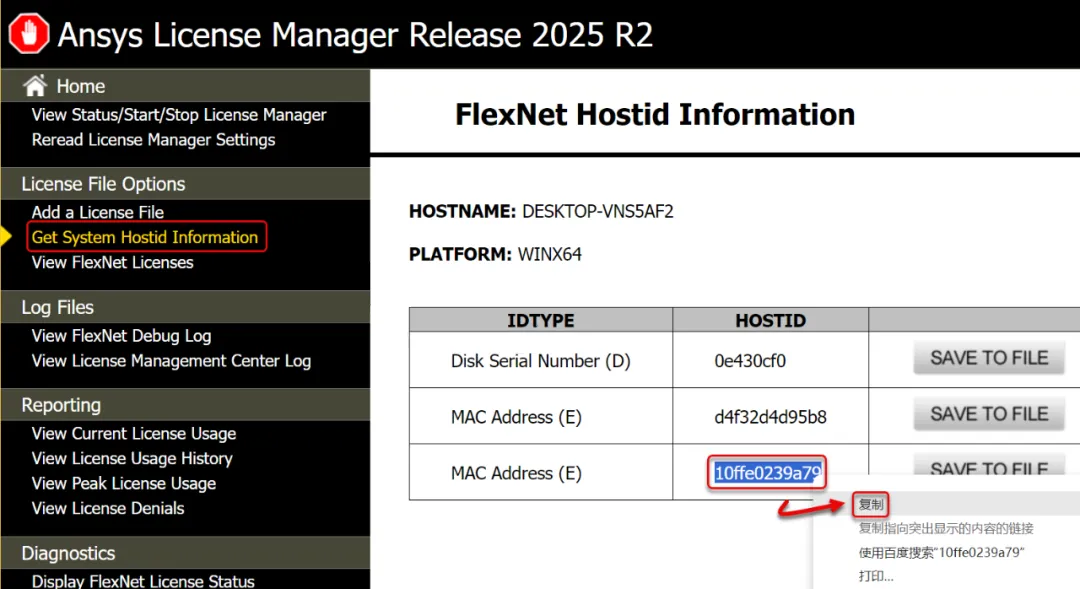
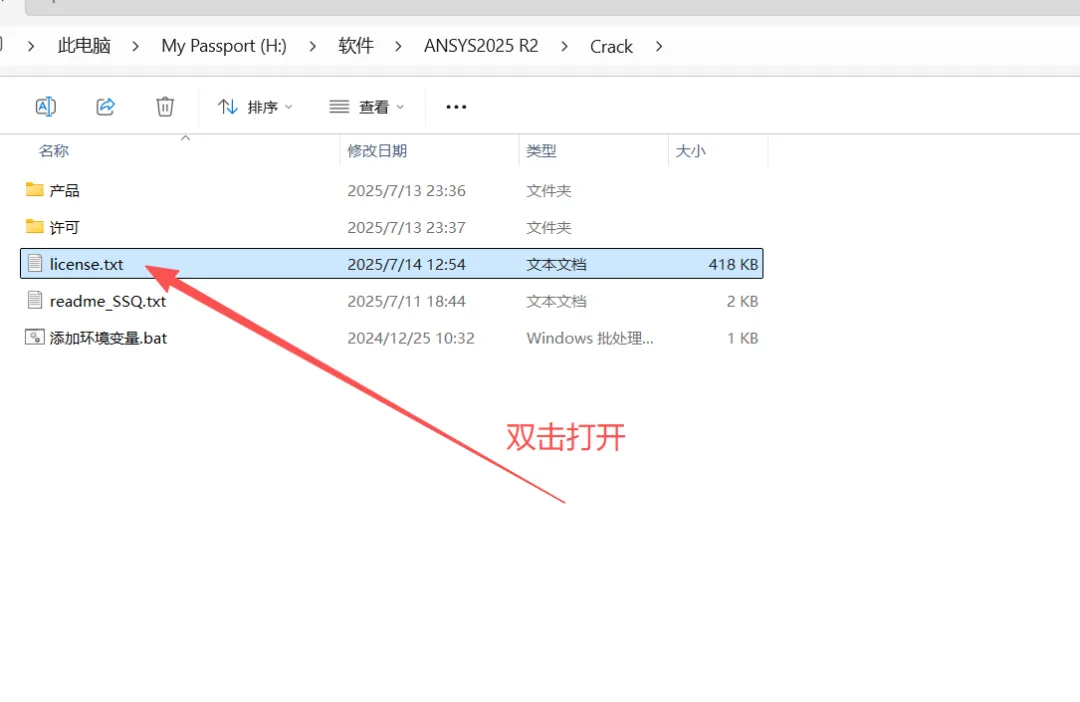
19、打开安装包解压后的【ANSYS2025 R1】文件夹中的【Crack】文件夹,双击打开【license】。
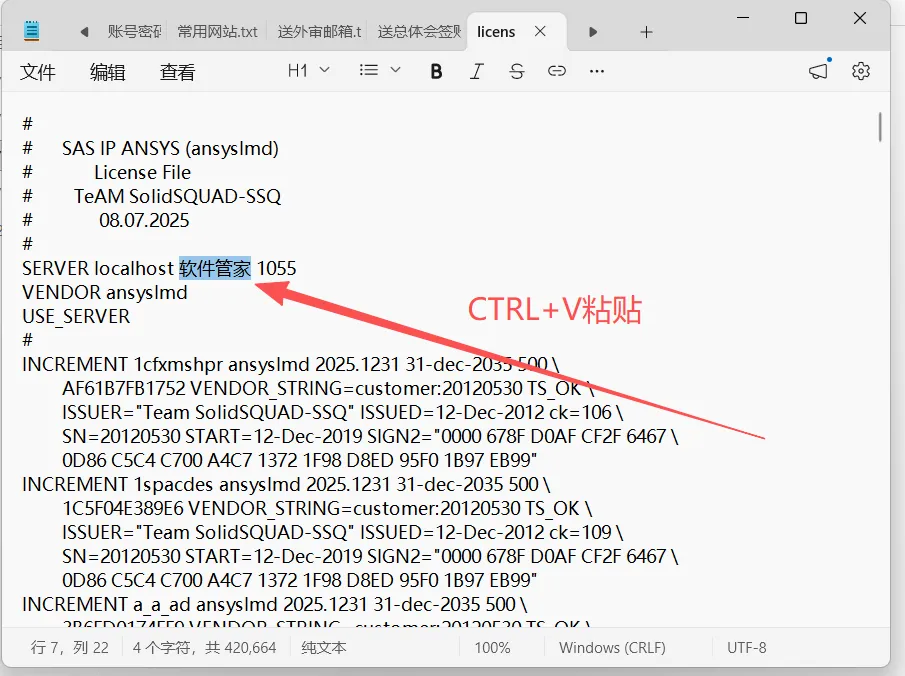
20、选中文档中的“软件管家‘鼠标右击选择【粘贴】。
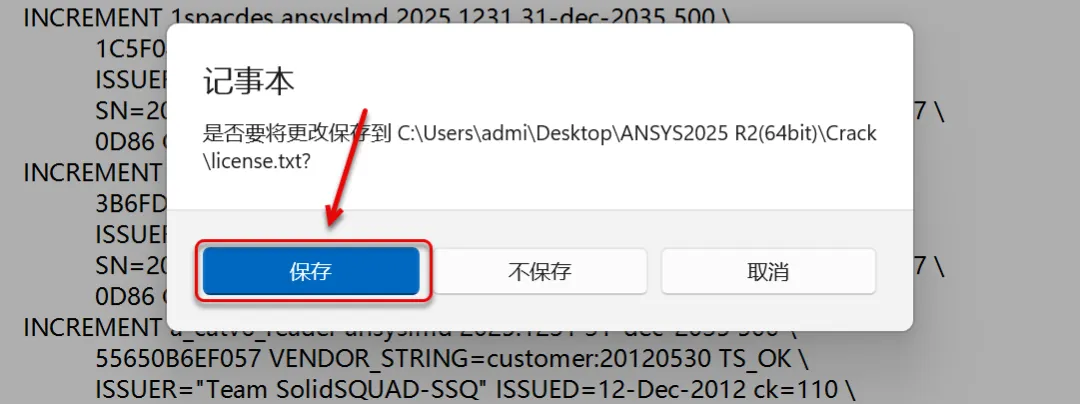
21、点【关闭】。点【保存】。
22、回到步骤18所在页面,点【Add a License File】,点【Choose File】。
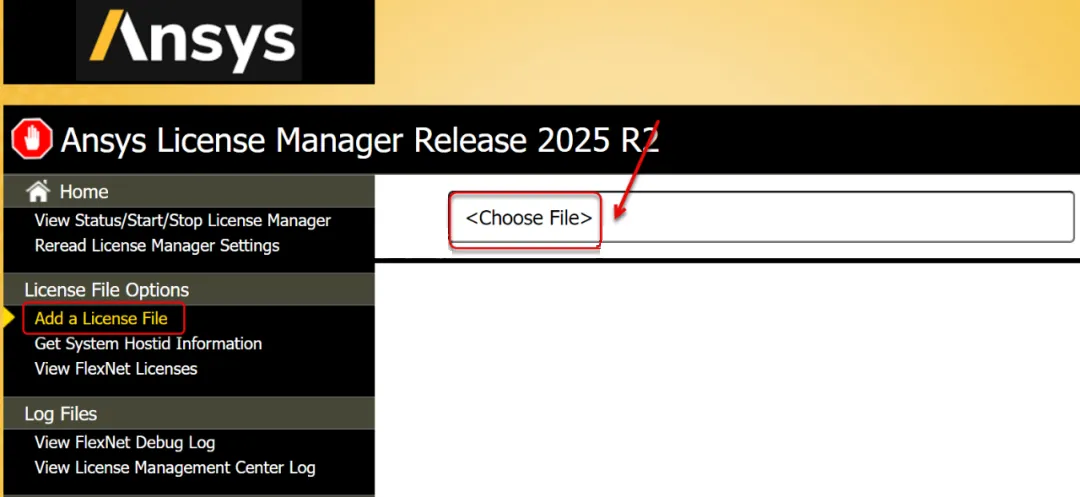
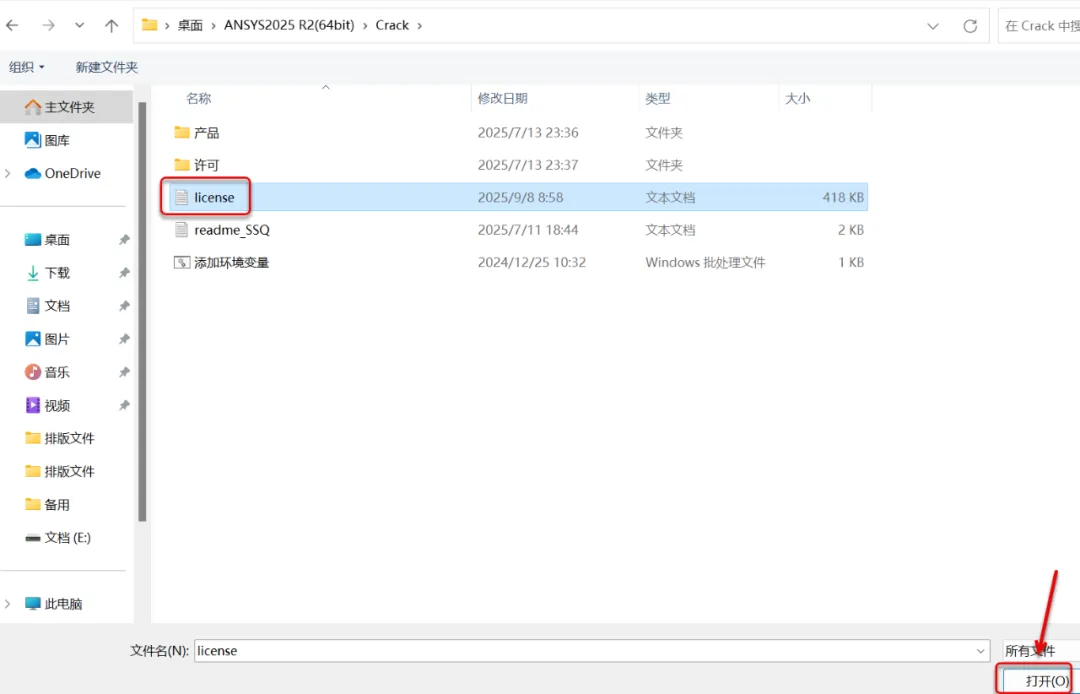
23、选择安装包解压后的【ANSYS2025 R2】文件夹中【Crack】文件夹下的【license】,点【打开】。
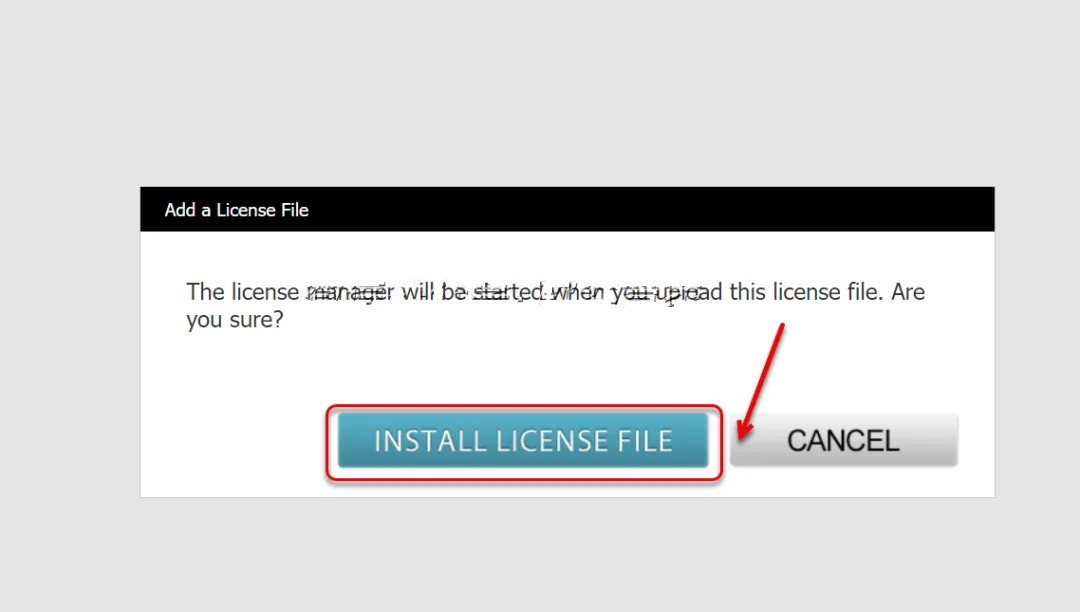
24、点【INSTALL LICENSE】。
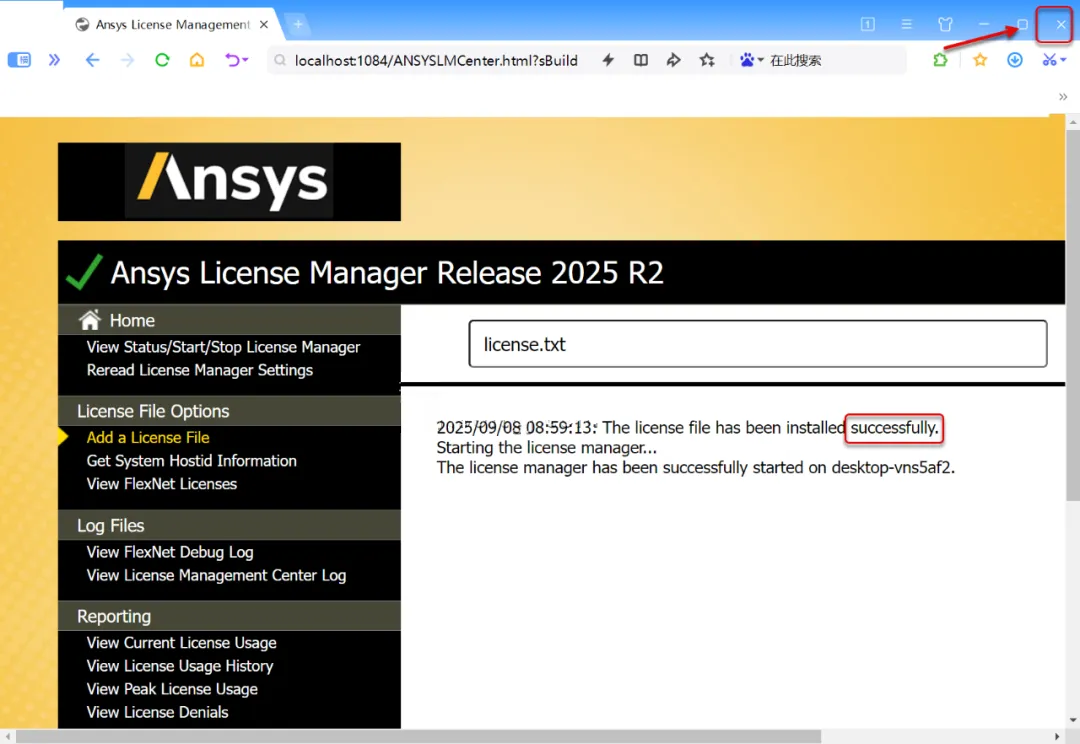
25、提示”……installed successfully“,点左上角【X】退出。
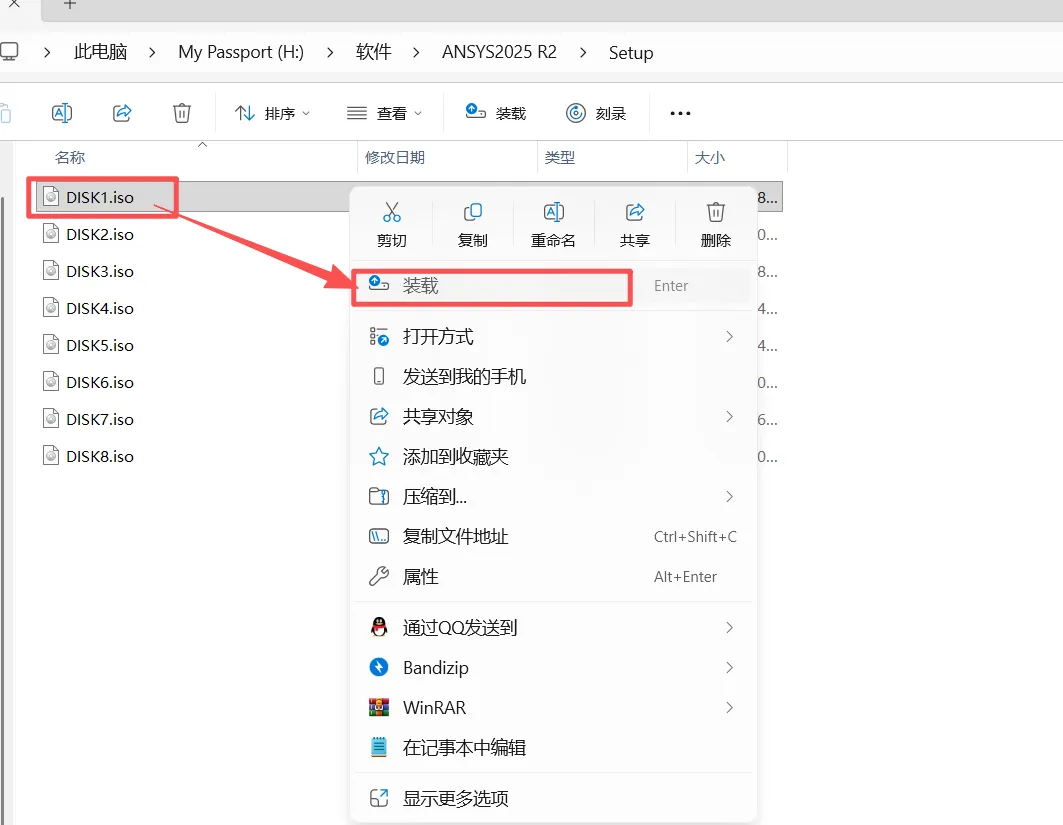
26、打开安装包解压后的【ANSYS2025 R2】文件夹中【Setup】文件夹,鼠标右击【DISK1】选择【装载】。
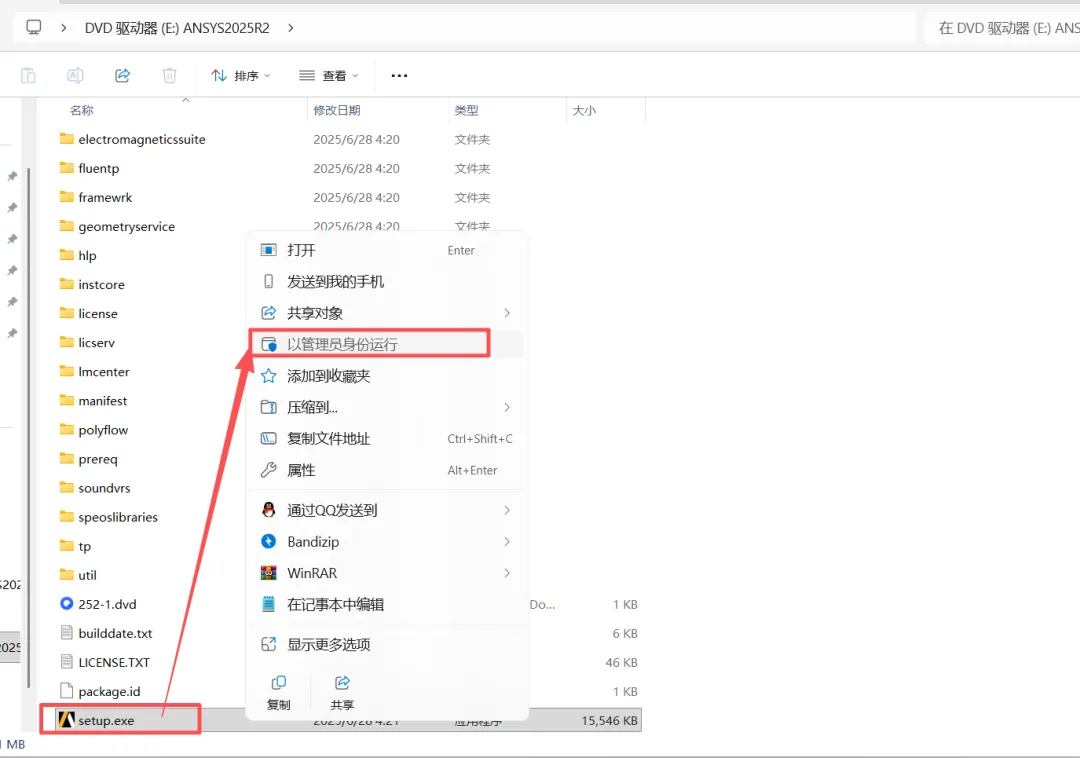
27、.鼠标右击【setup】选择【以管理员身份运行】。
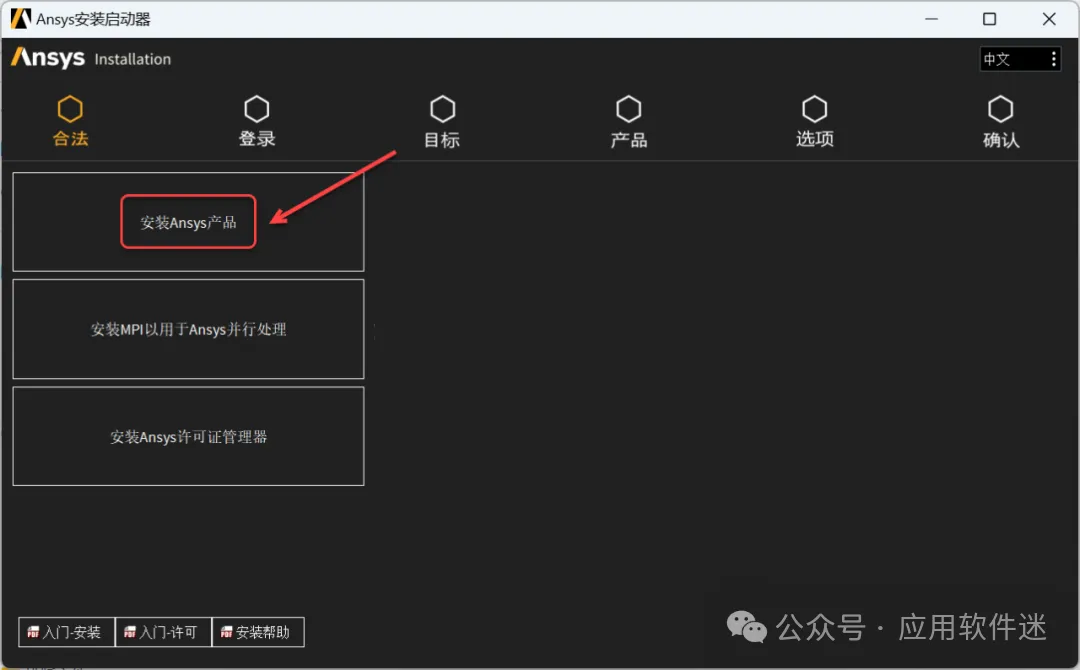
28、点【安装Ansys产品】。
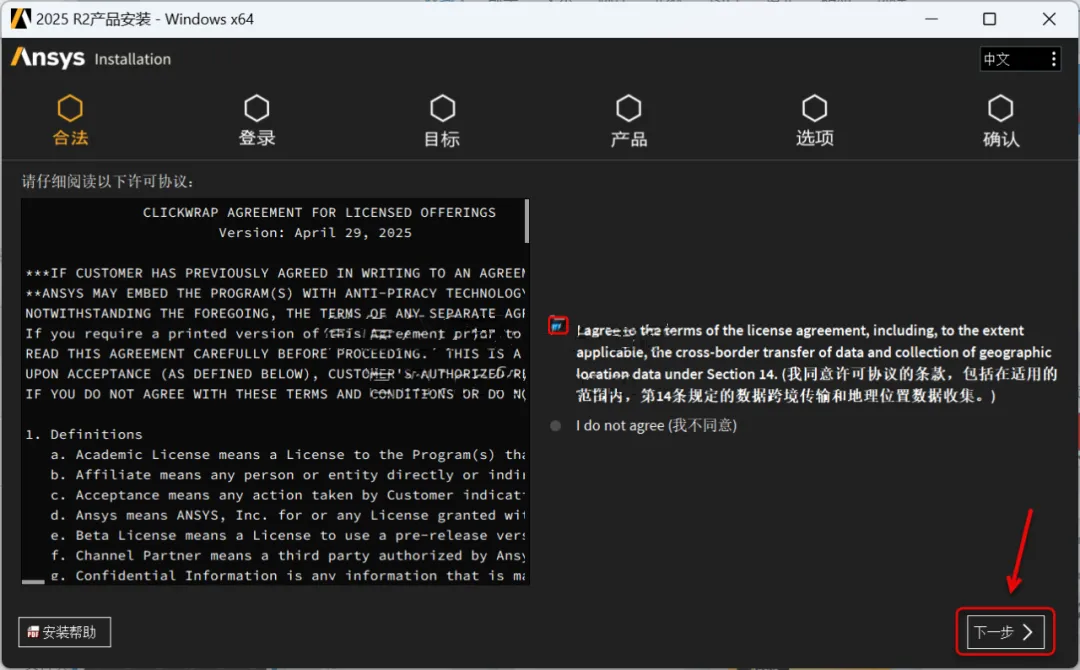
29、点【下一步】。
30、修改路径地址中的第一个字符C可更改安装位置(如:把C改为D盘),点【下一步】。
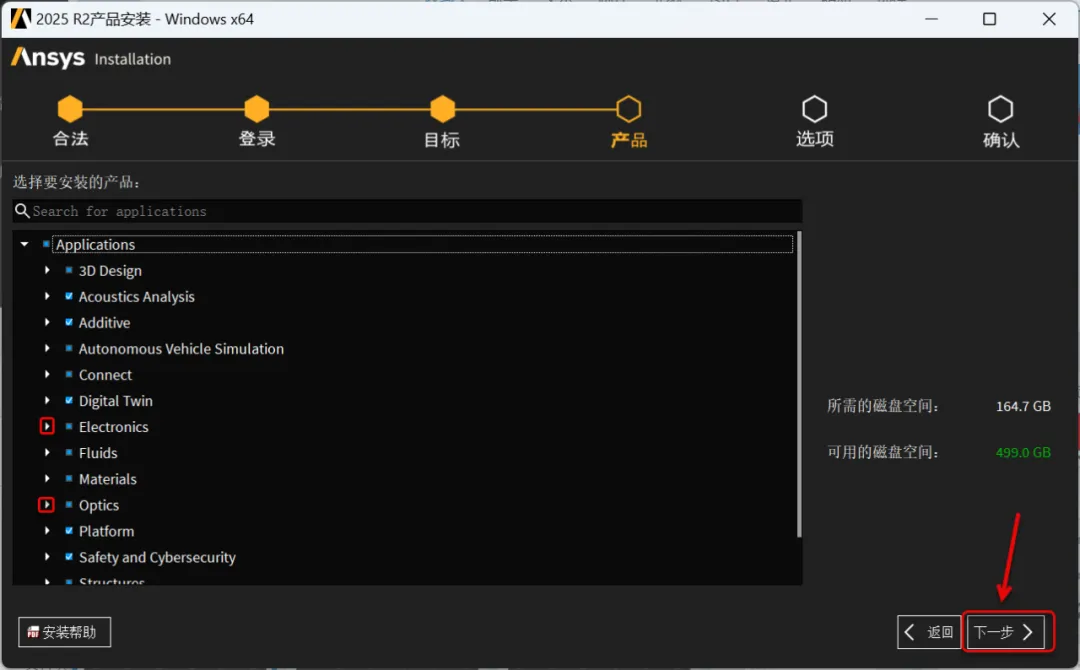
31、选择自己需要安装的产品,再点【下一步】。
32、选择【否,跳过配置...】,点【下一步】。
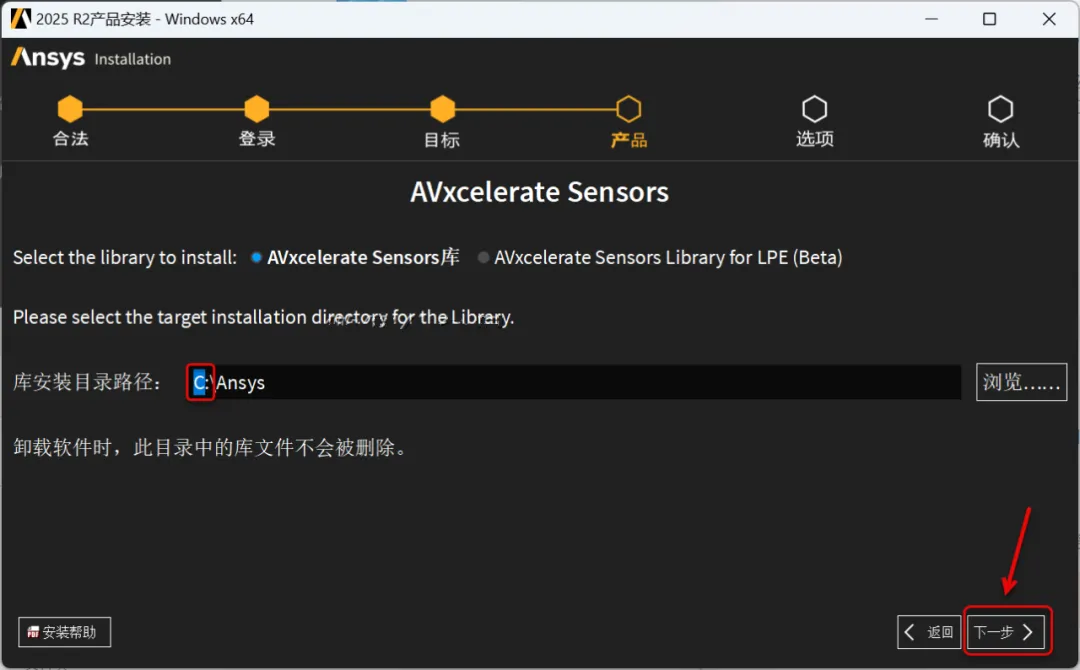
33、修改路径地址中的第一个字符C可更改安装位置(如:把C改为E软件将安装到E盘),点【下一步】。
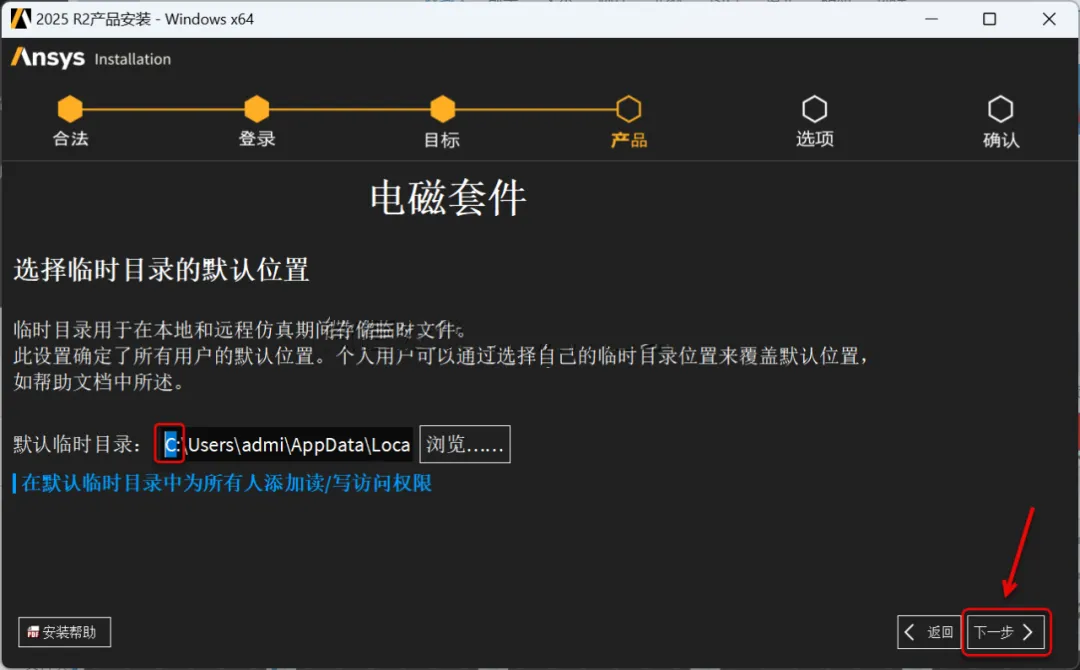
34、点【下一步】。
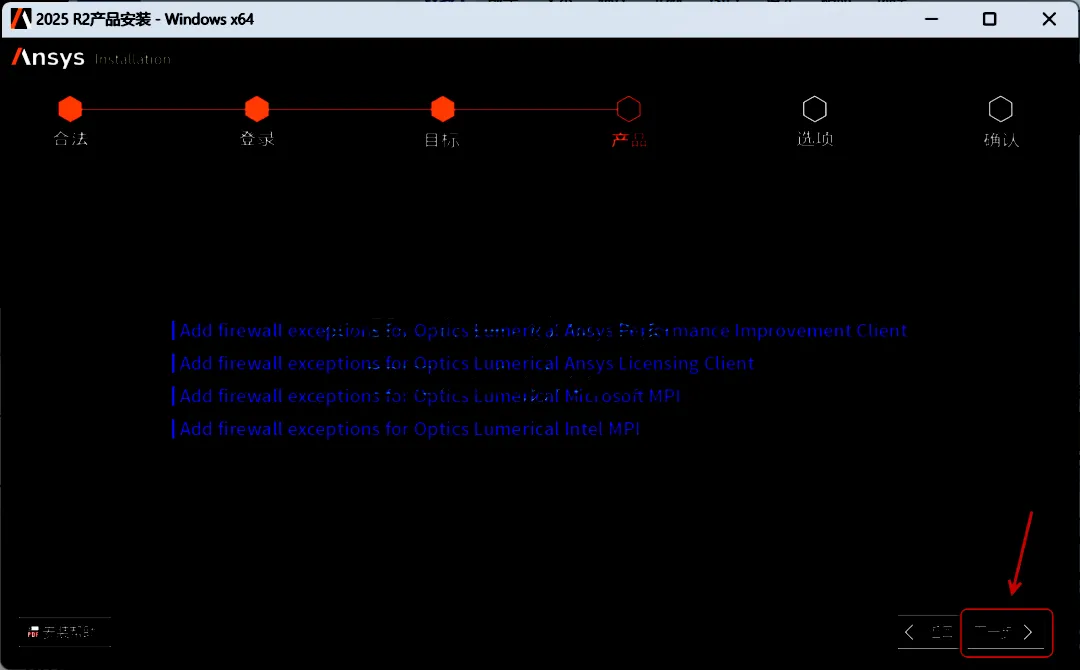
35、点【下一步】。
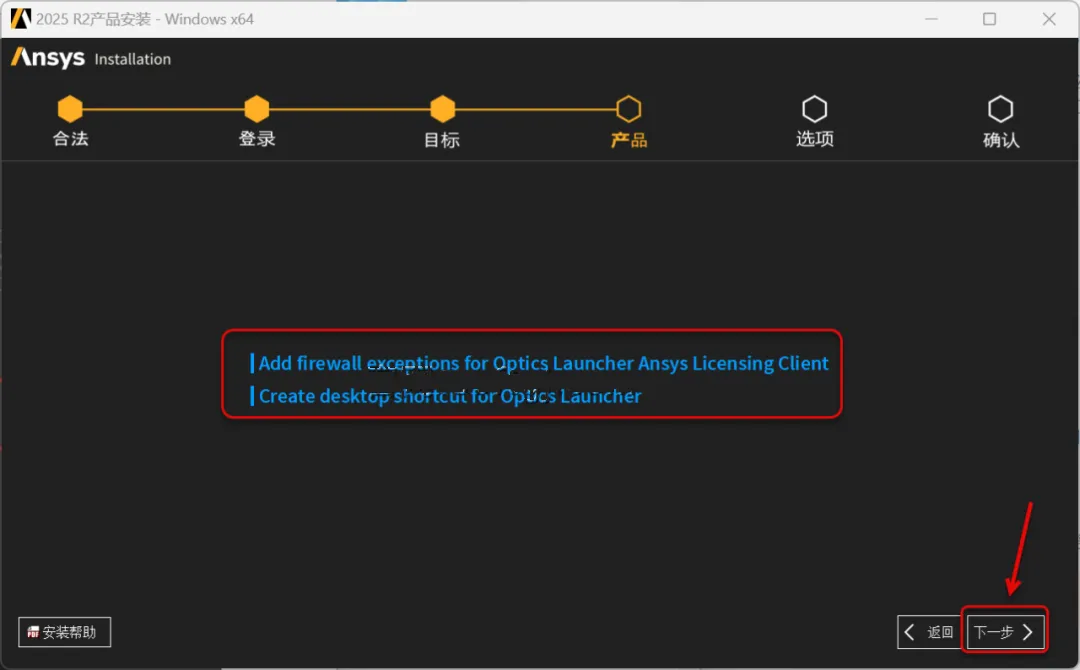
36、点【下一步】。
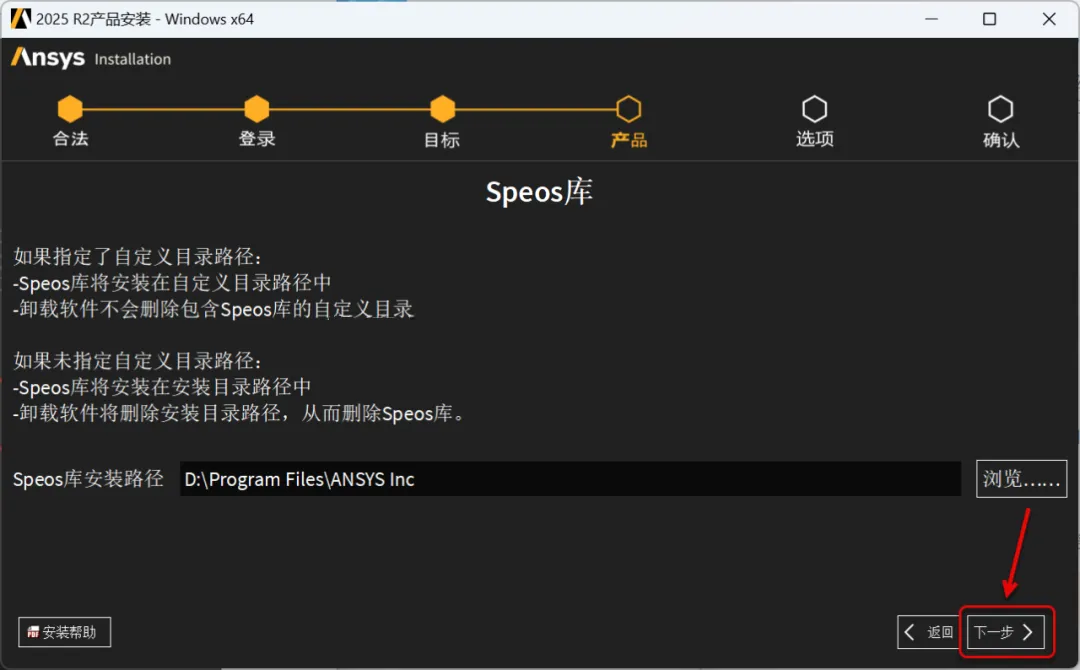
37、点【Add...】和【Create...】,点【下一步】。
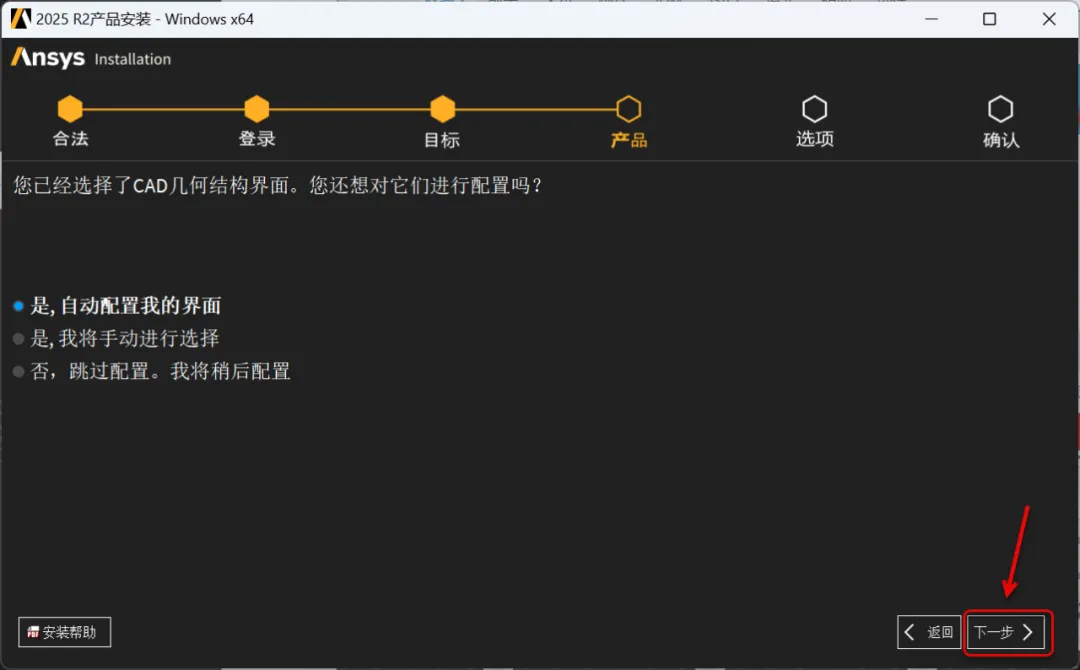
38、点【下一步】。
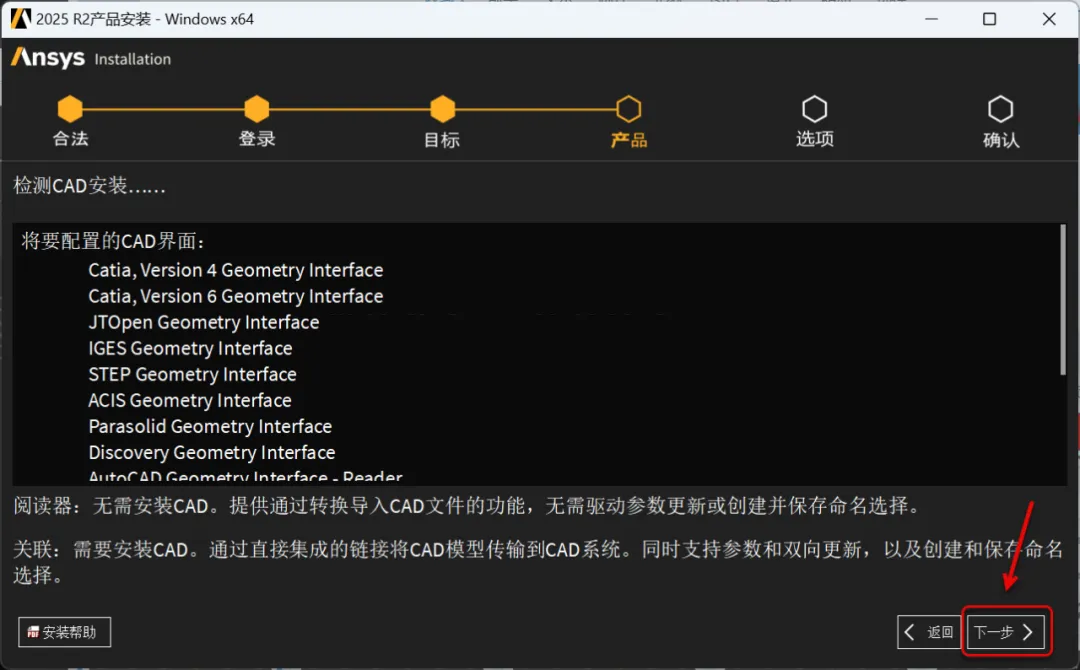
39、点【下一步】。
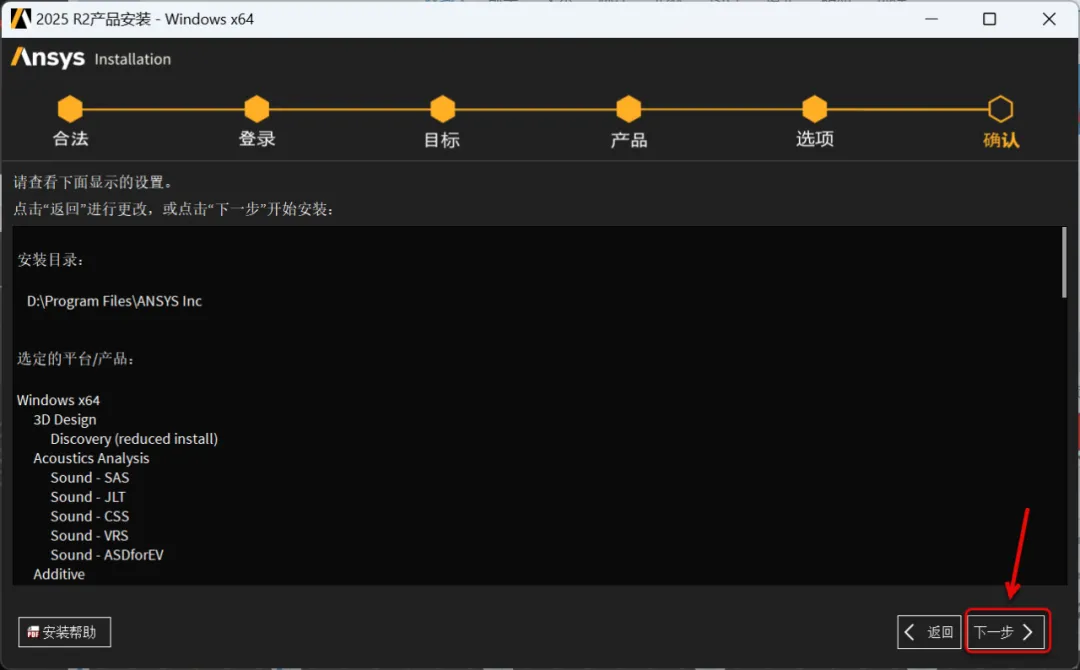
40、等待软件安装过程。
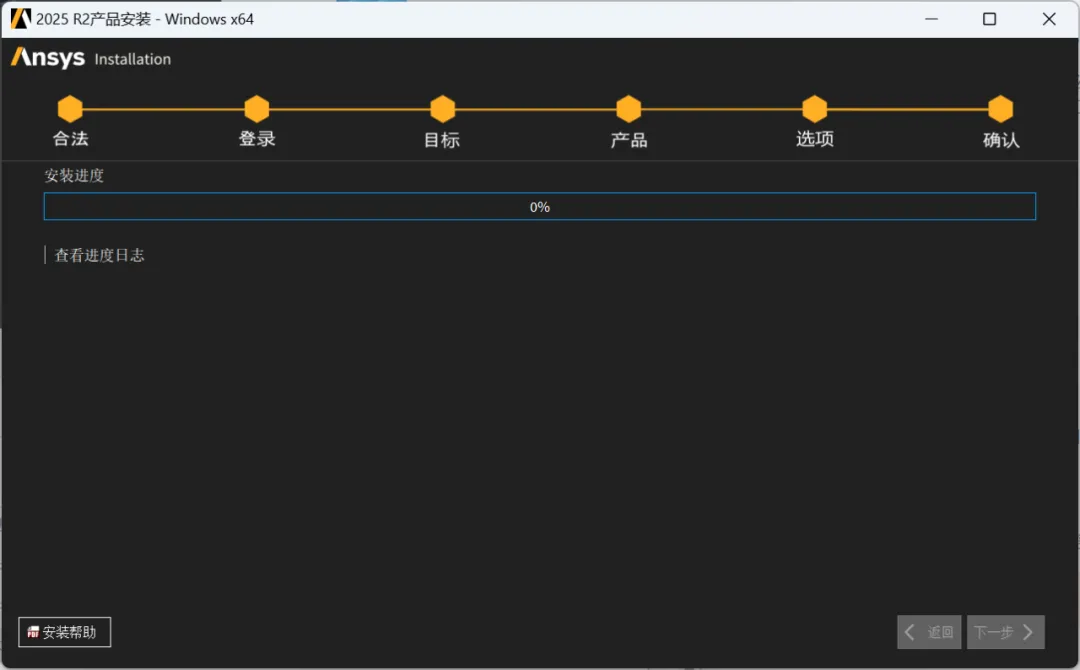
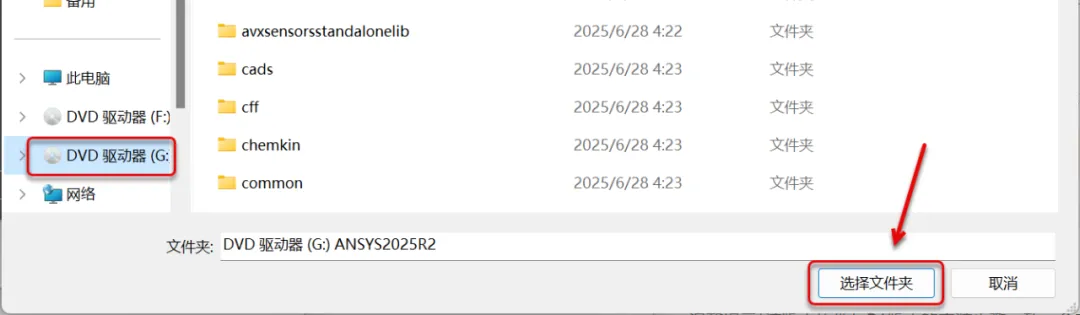
41、打开安装包解压后的【ANSYS2025 R2】文件夹中【Setup】文件夹,鼠标右击【DISK2】选择【装载】(注意留意装置后的磁盘符,在步骤43将会选择SIDK2装载的磁盘,不同用户这里装置之后磁盘符可能不一致)。
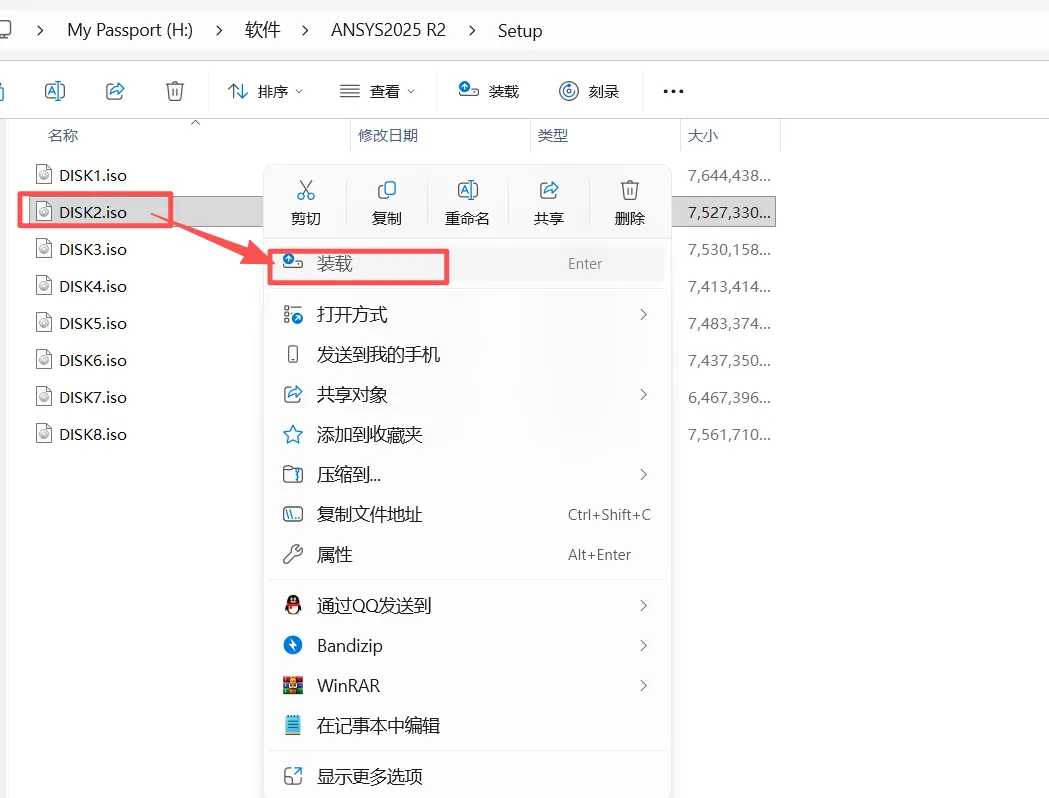
42、当安装进度到19%时,点【浏览..】。
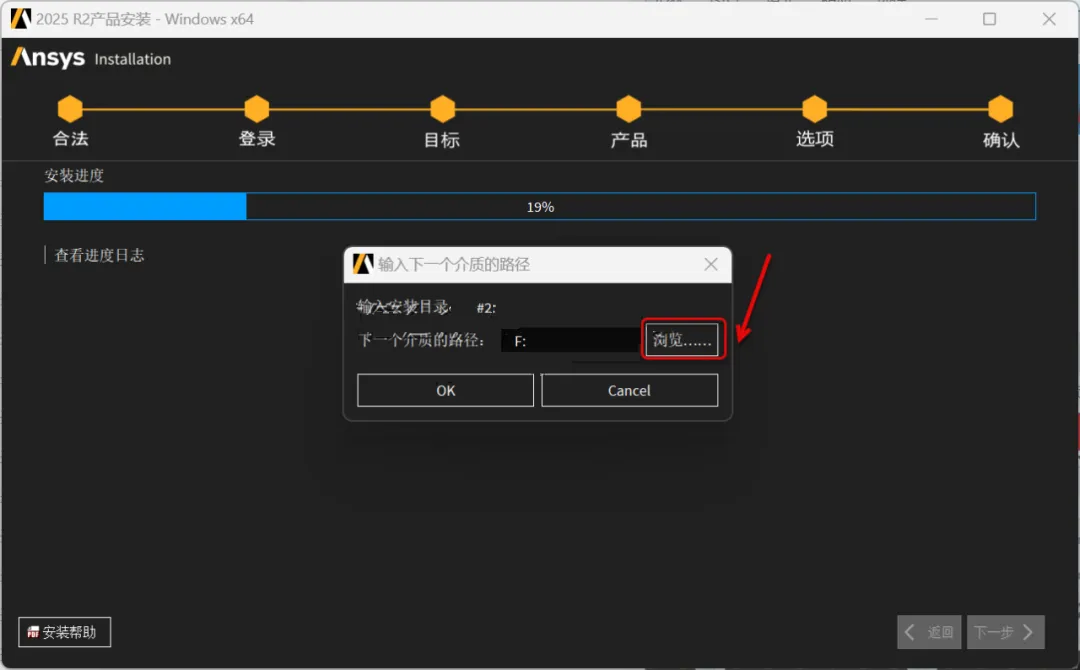
43、选择步骤41装载的磁盘(如:G),点【选择文件夹】。
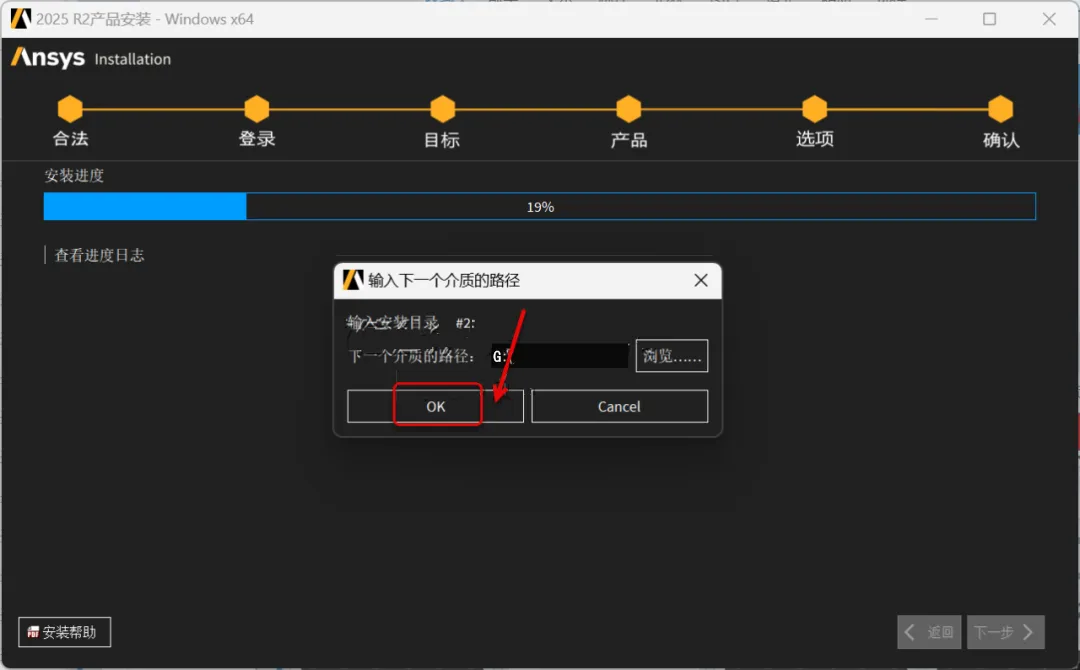
44、点【OK】。
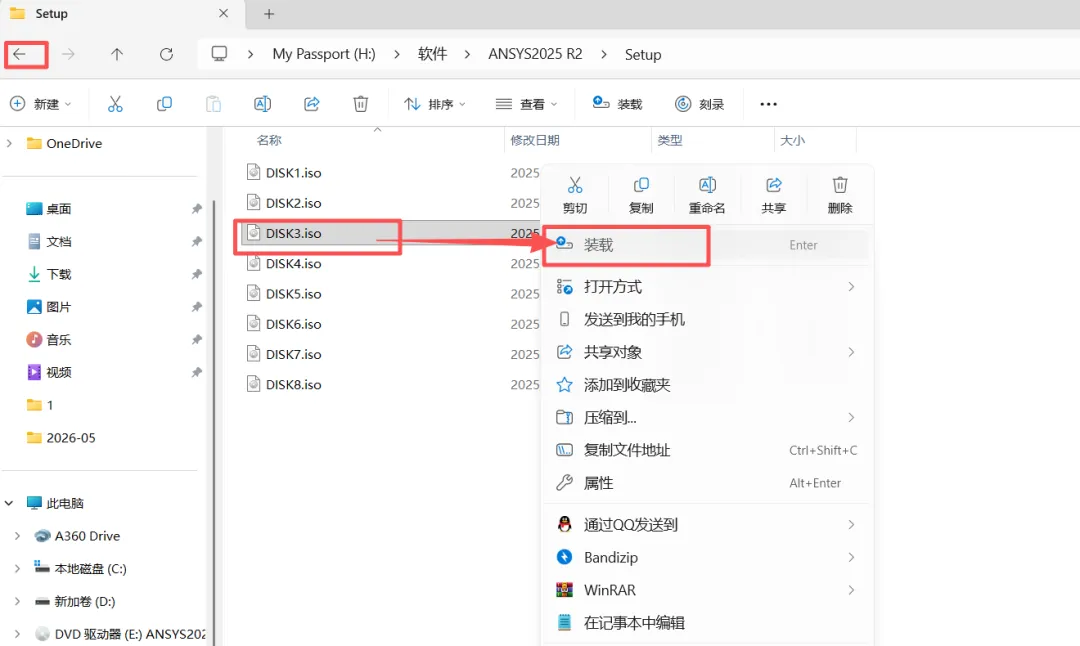
45、打开安装包解压后的【ANSYS2025 R2】文件夹中【Setup】文件夹,鼠标右击【DISK3】选择【装载】,然后点击向左箭头。
46、鼠标右击【DISK4】选择【装载】,然后点击向左箭头。
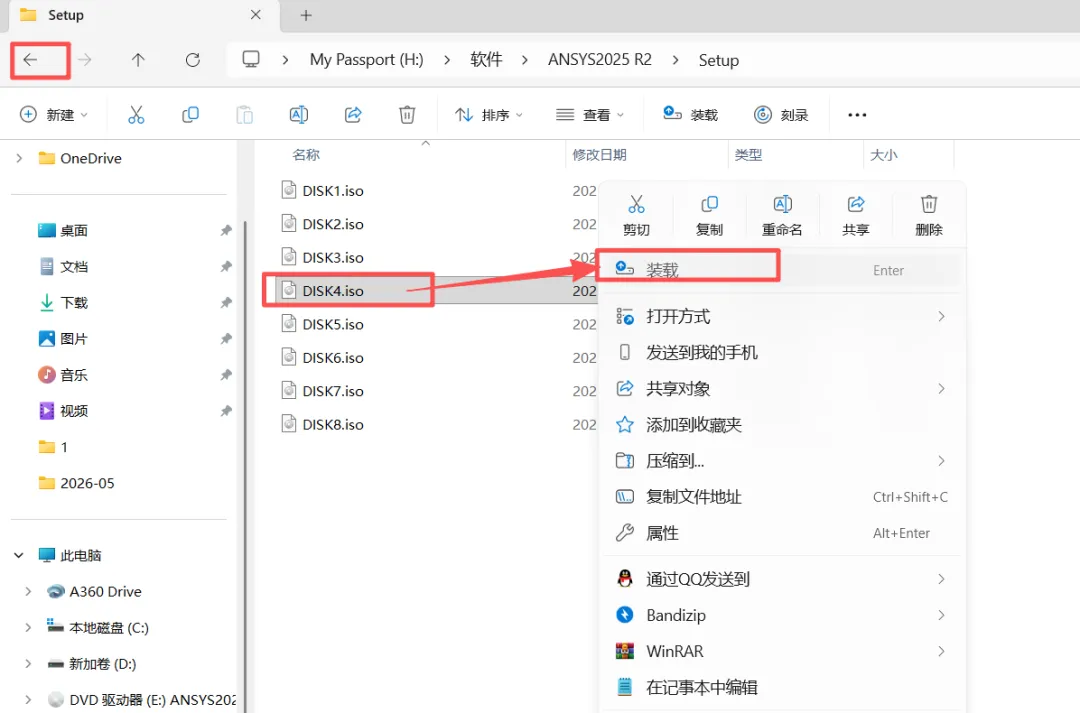
47、鼠标右击【DISK5】选择【装载】,然后点击向左箭头。
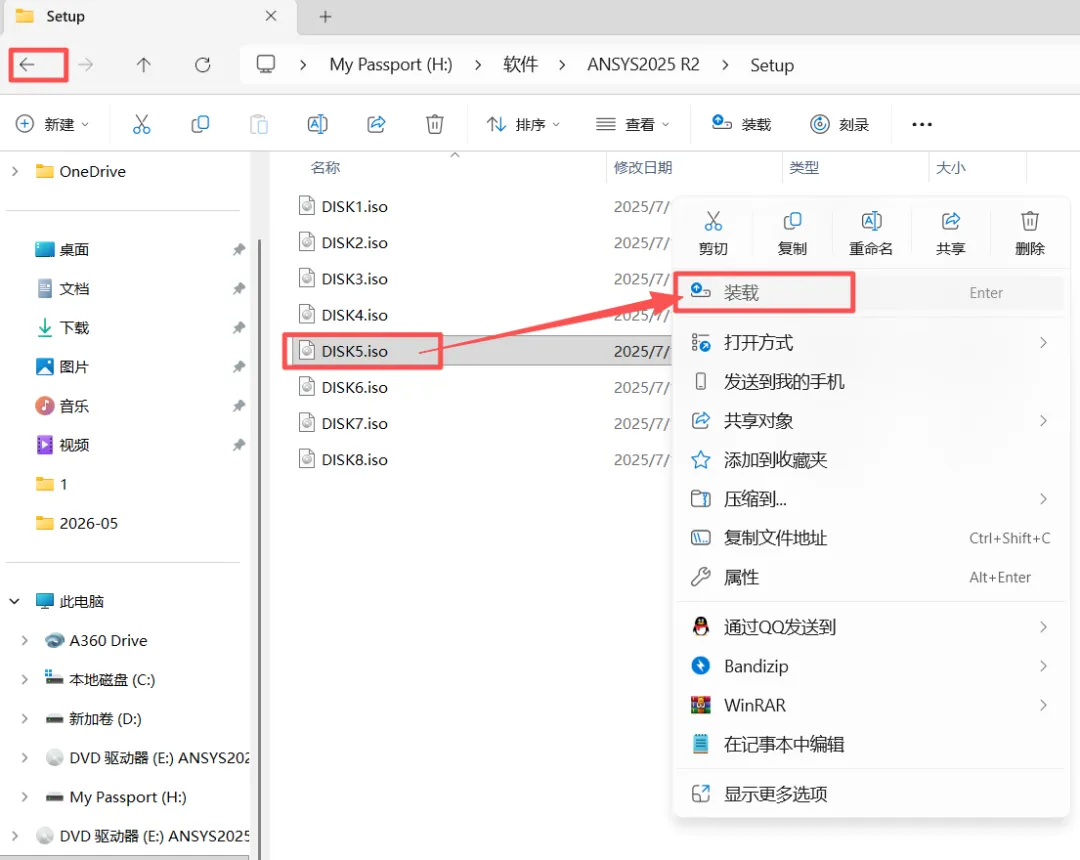
48、鼠标右击【DISK6】选择【装载】,然后点击向左箭头。
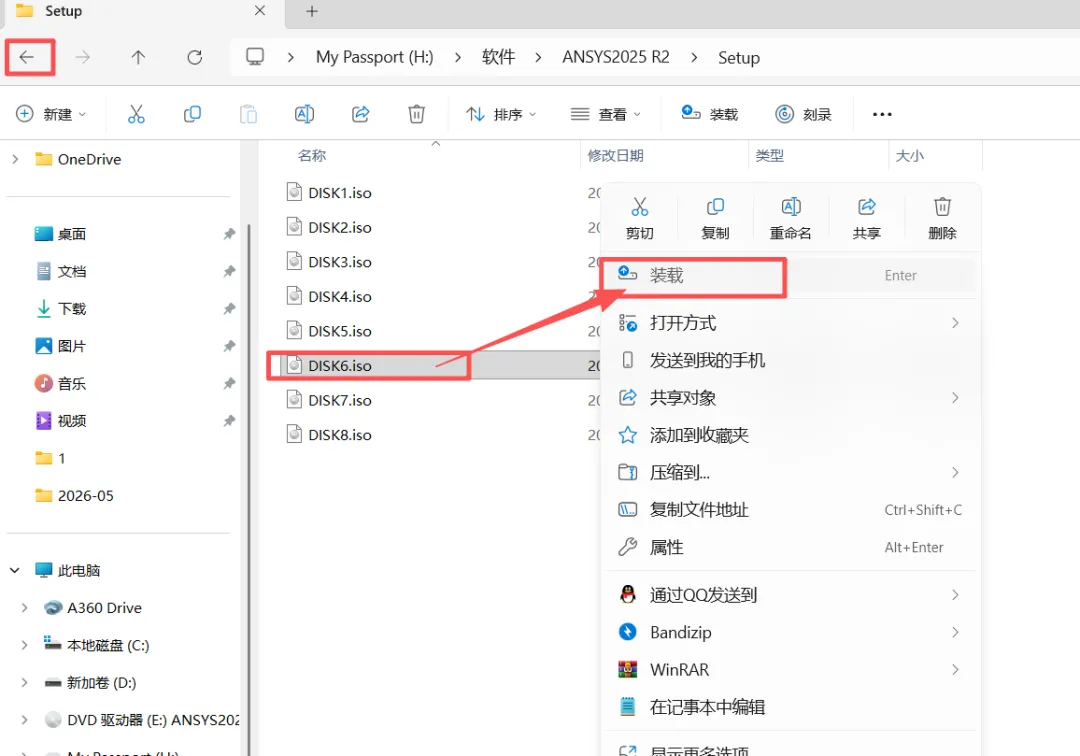
49、鼠标右击【DISK7】选择【装载】,然后点击向左箭头。
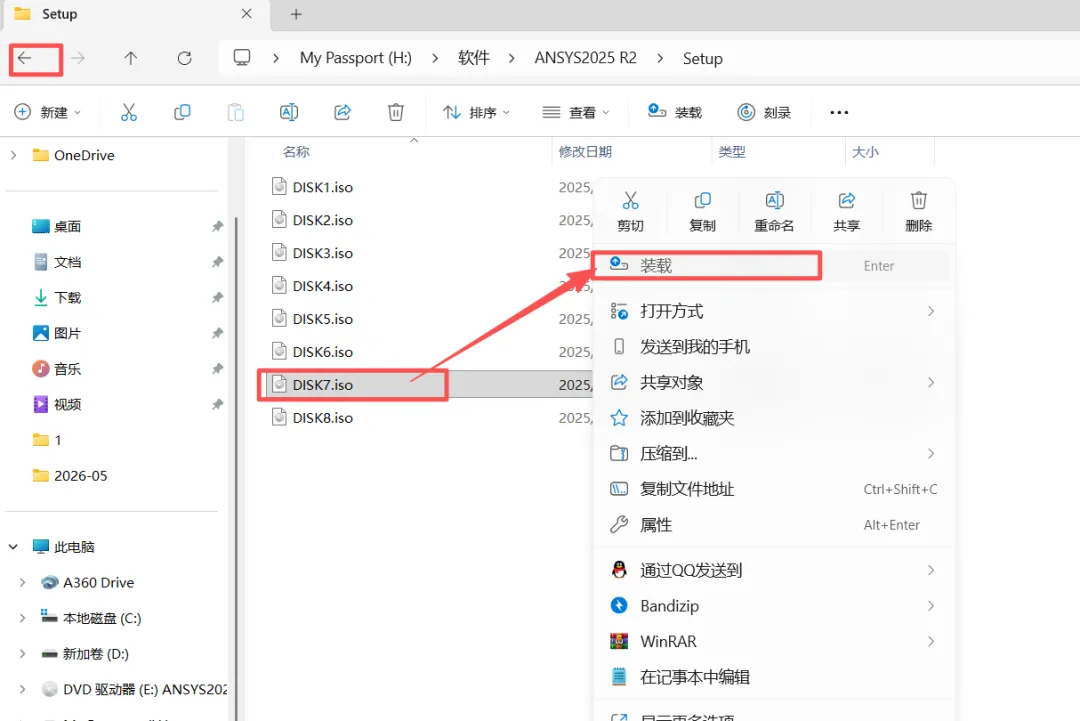
50、鼠标右击【DISK8】选择【装载】。
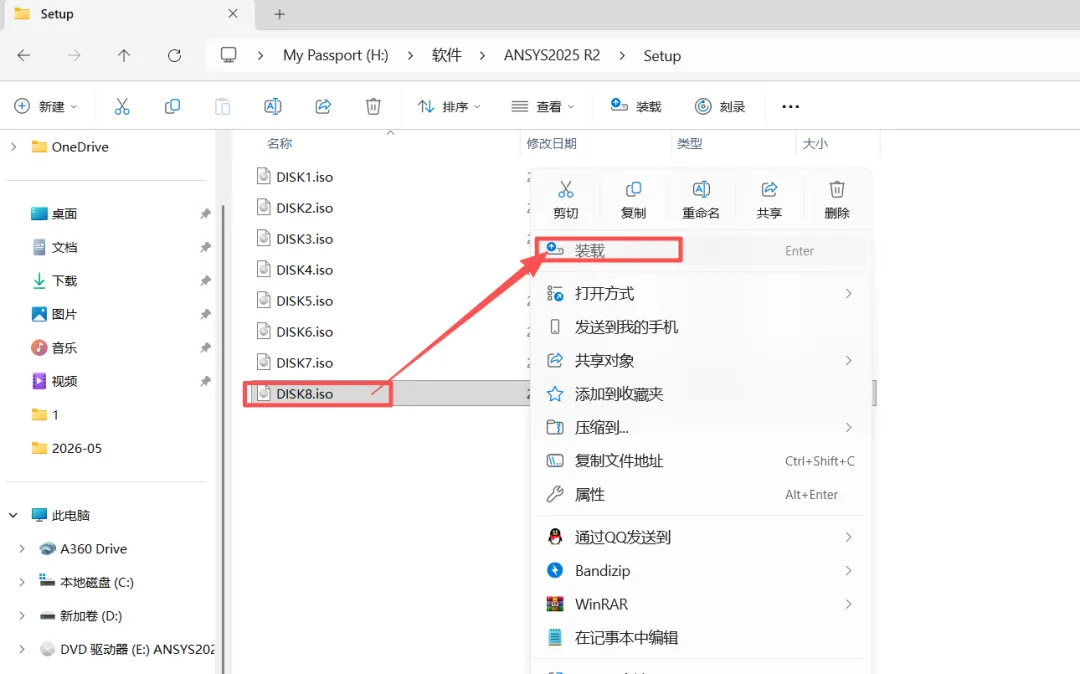
51、当安装进度到28%时,点击【浏览..】。
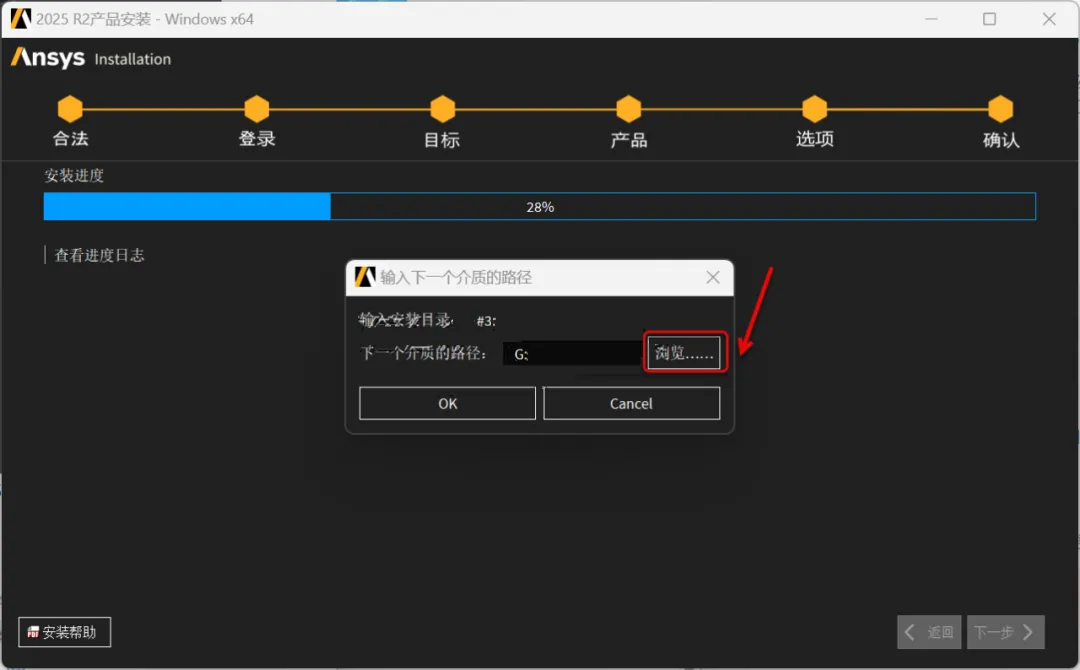
52、选择步骤45装载的磁盘(如:H),点击【选择文件夹】。
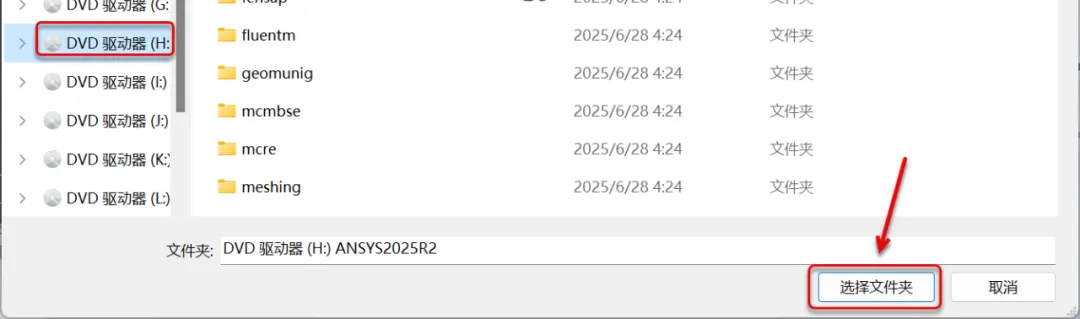
53、点【OK】。
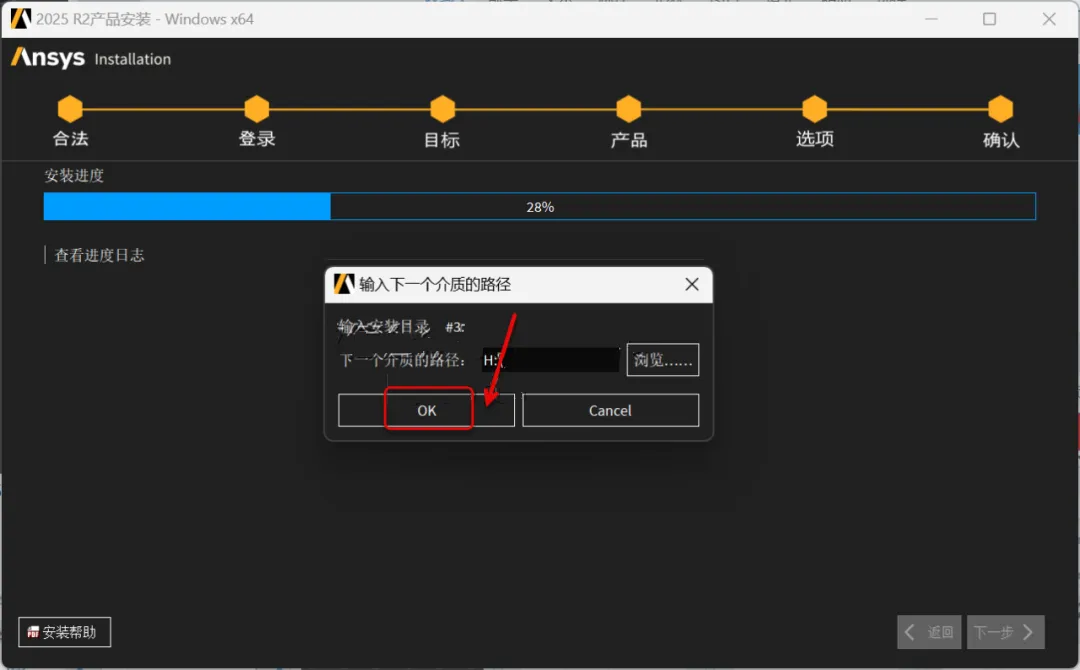
54、当安装进度到31%时,点击【浏览..】。
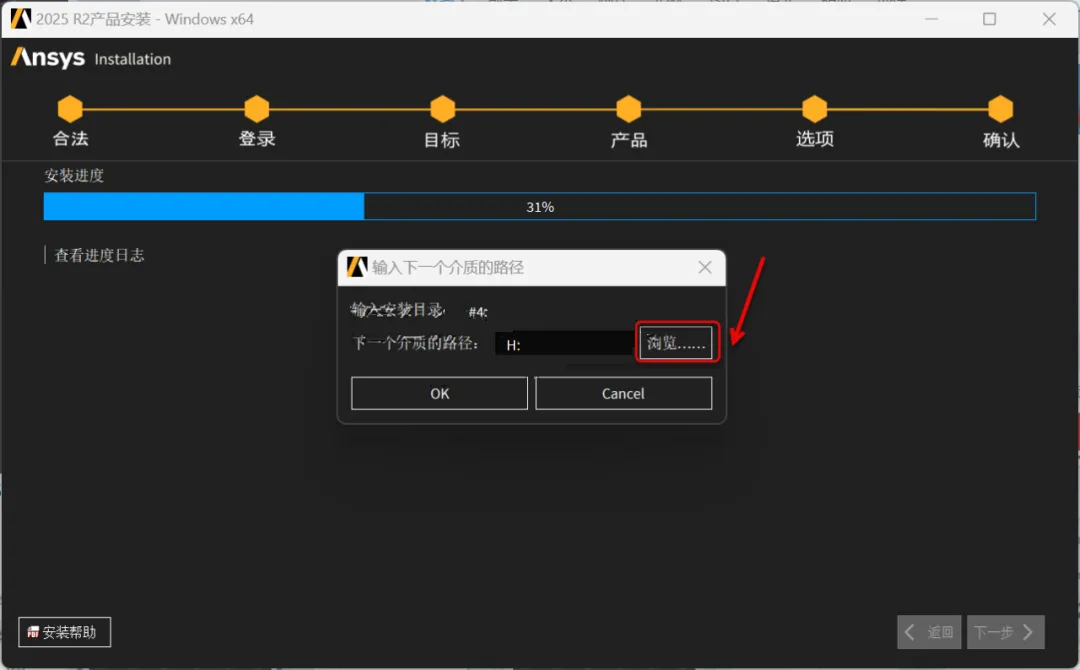
55、选择步骤46装载的磁盘(如:I),点击【选择文件夹】。
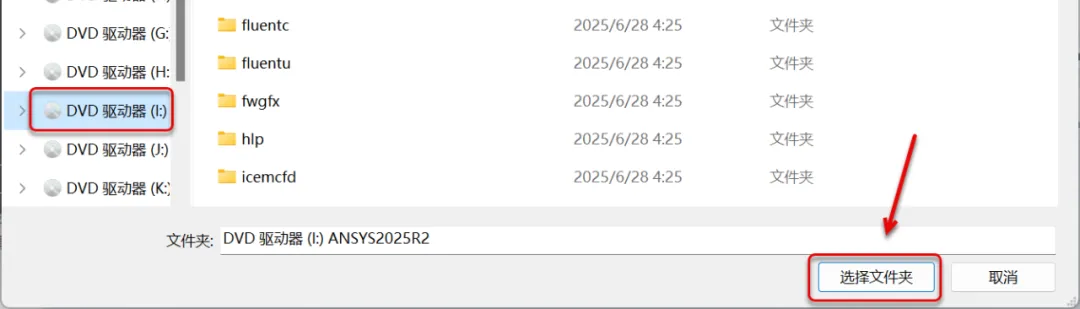
56、点【OK】。
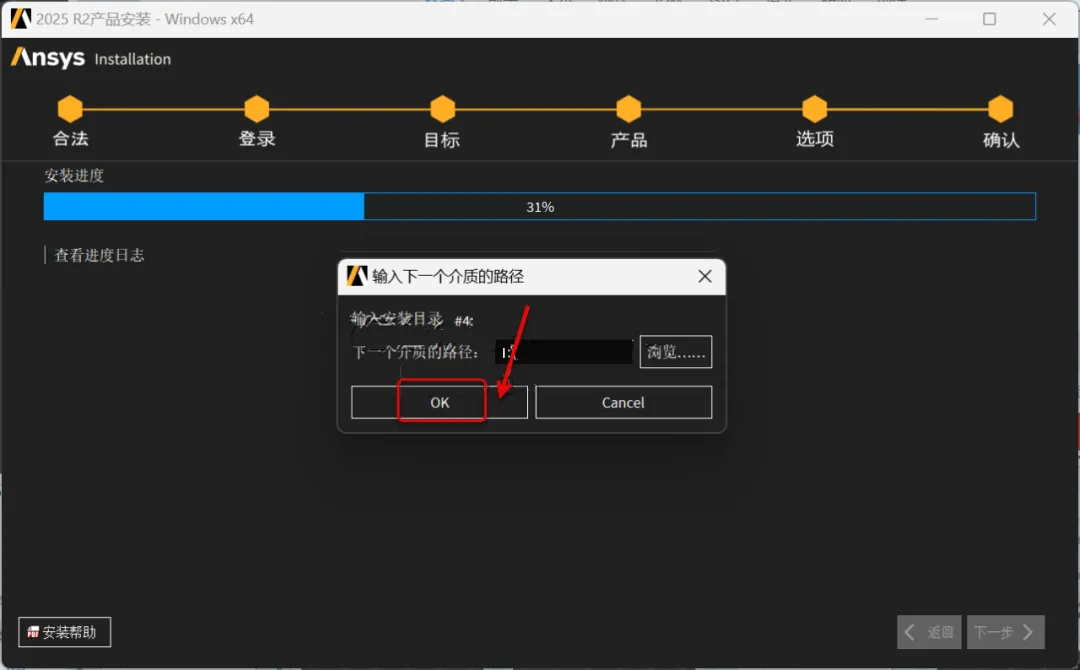
57、当安装进度到50%时,点击【浏览..】。
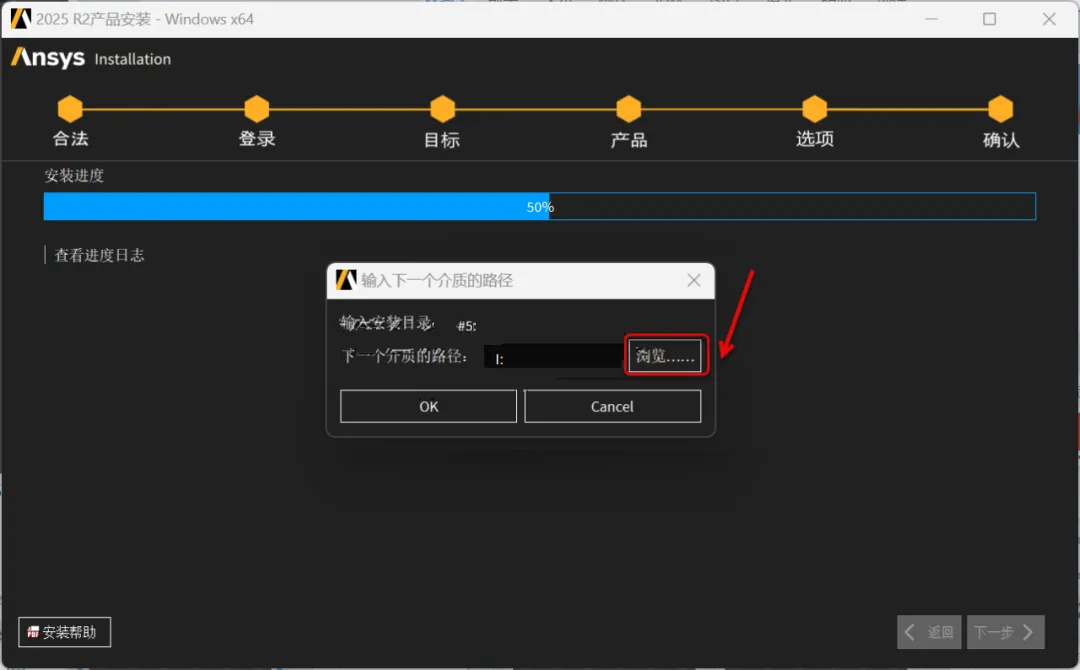
58、选择步骤47装载的磁盘(如:J),点击【选择文件夹】。
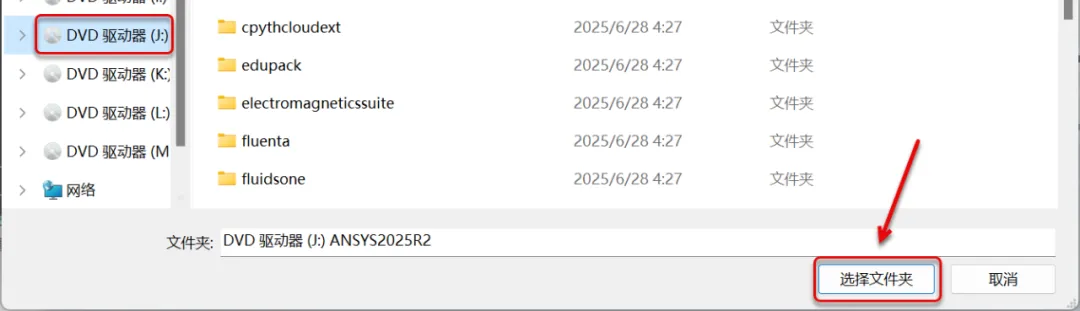
59、点【OK】。
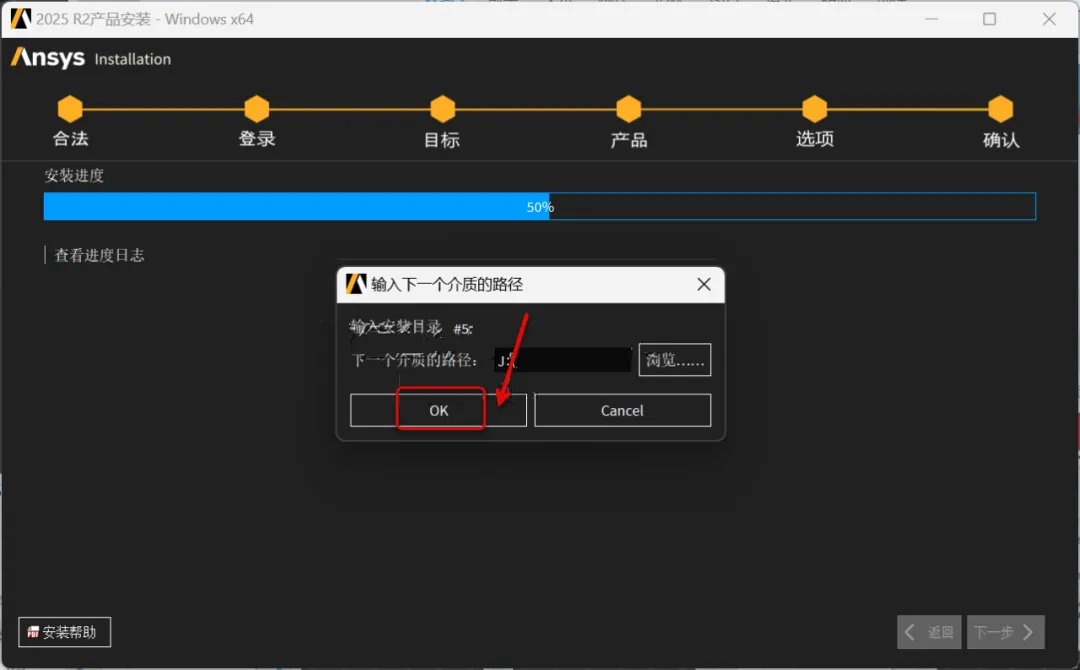
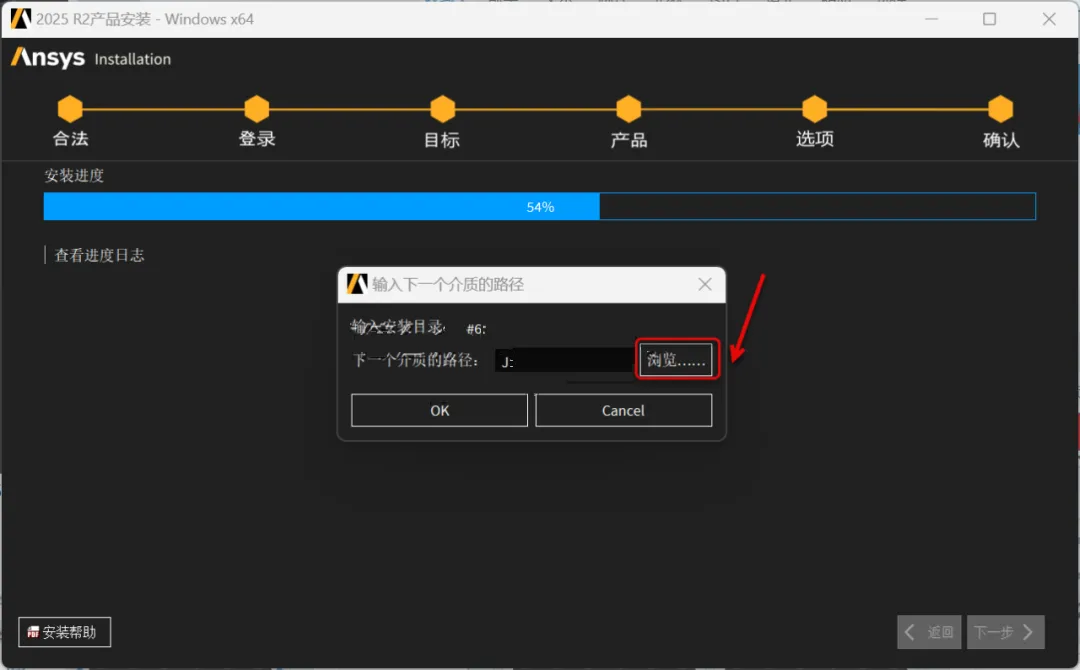
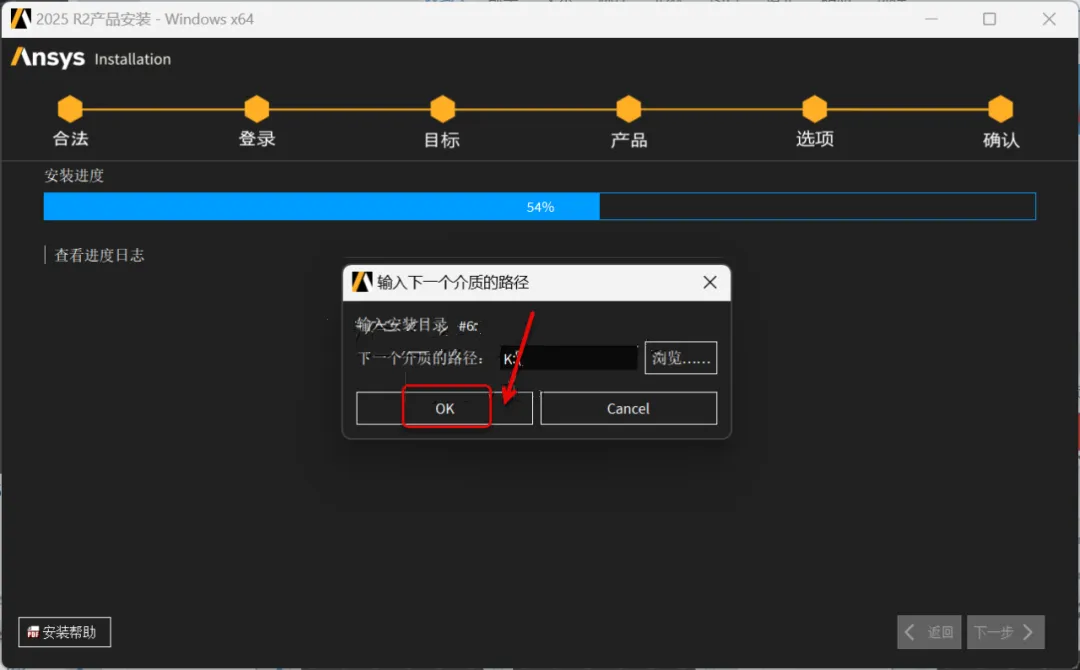
60、当安装进度到54%时,点击【浏览..】。
61、选择步骤48装载的磁盘(如:k),点击【选择文件夹】。
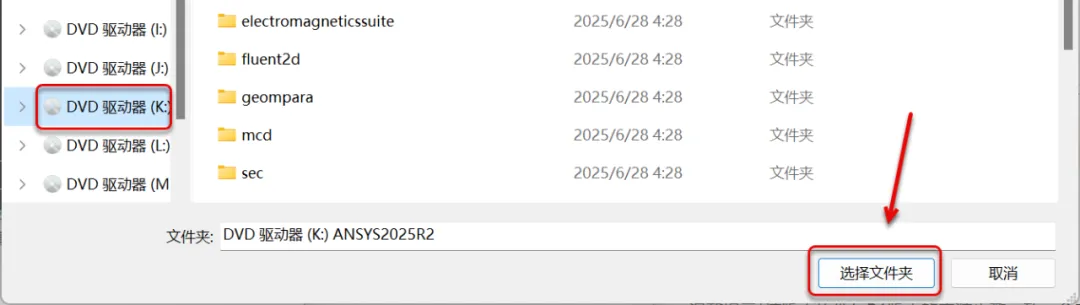
62、点【OK】。
63、当安装进度到73%时,点击【浏览..】。
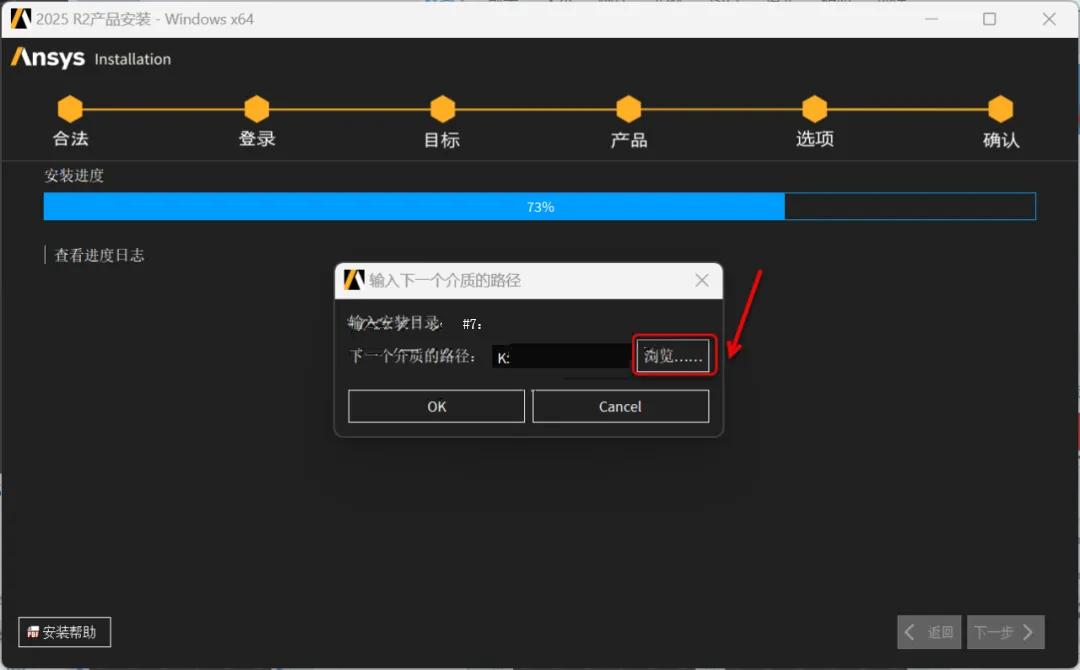
64、选择步骤49装载的磁盘(如:L),点击【选择文件夹】。
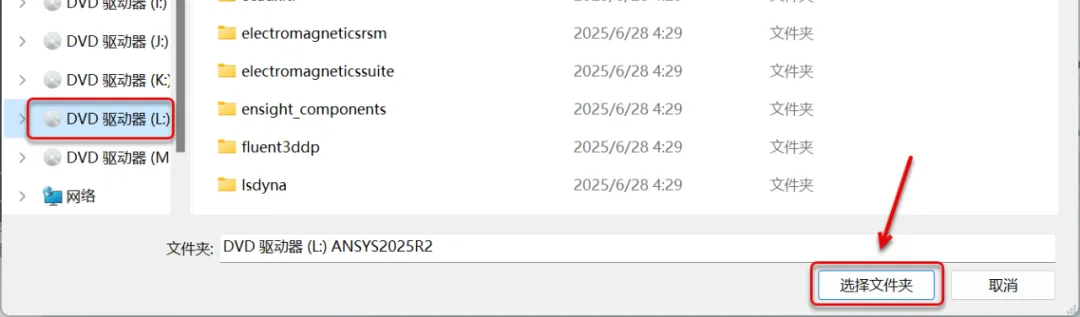
65、点【OK】。
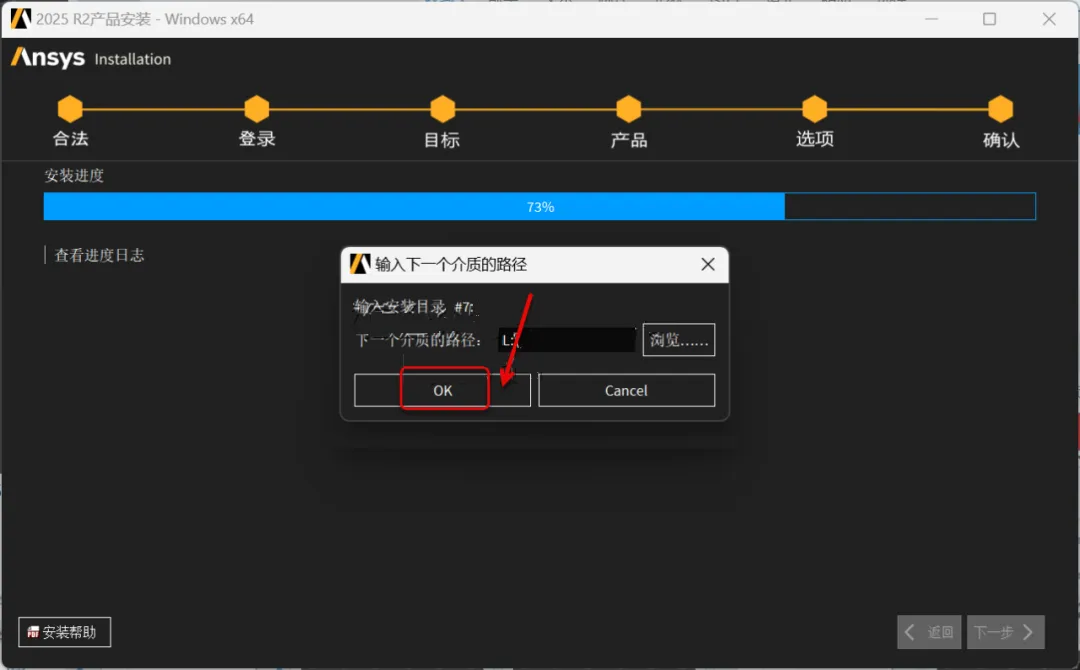
66、当安装进度到82%时,点击【浏览..】。
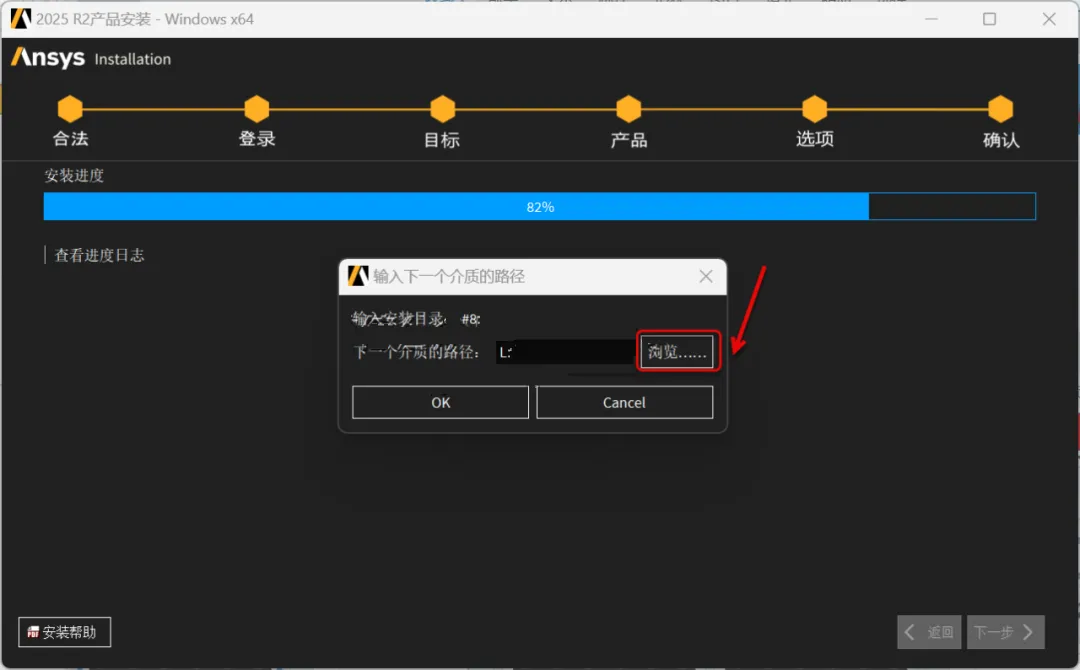
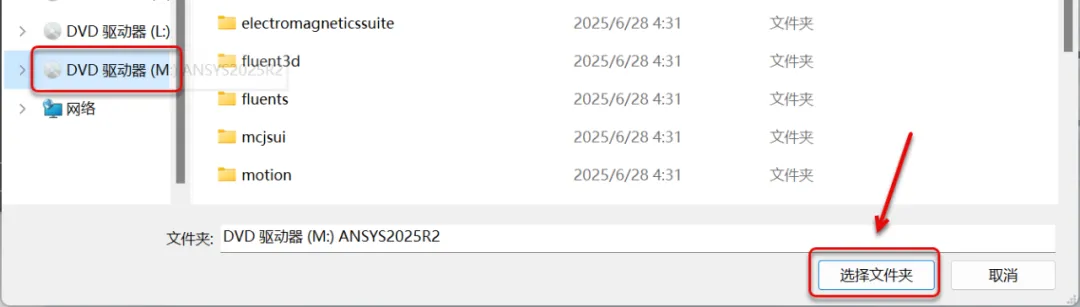
67、选择步骤50装载的磁盘(如:L),点击【选择文件夹】。
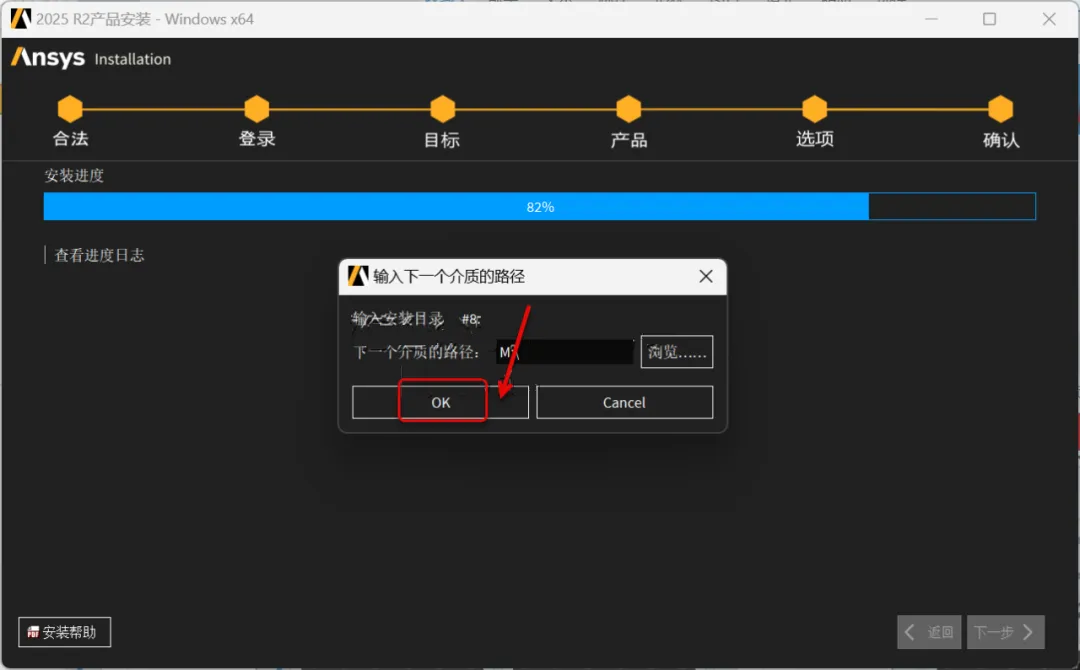
68、点【OK】。
69、点【下一步】。
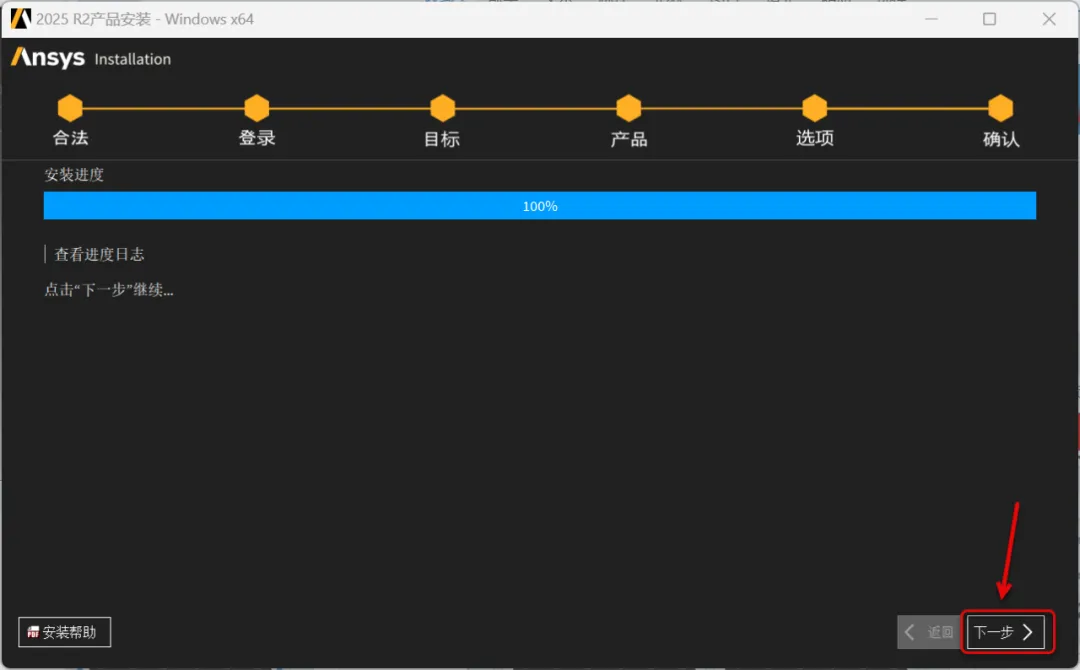
70、点【退出时启动调研】。点【退出】。
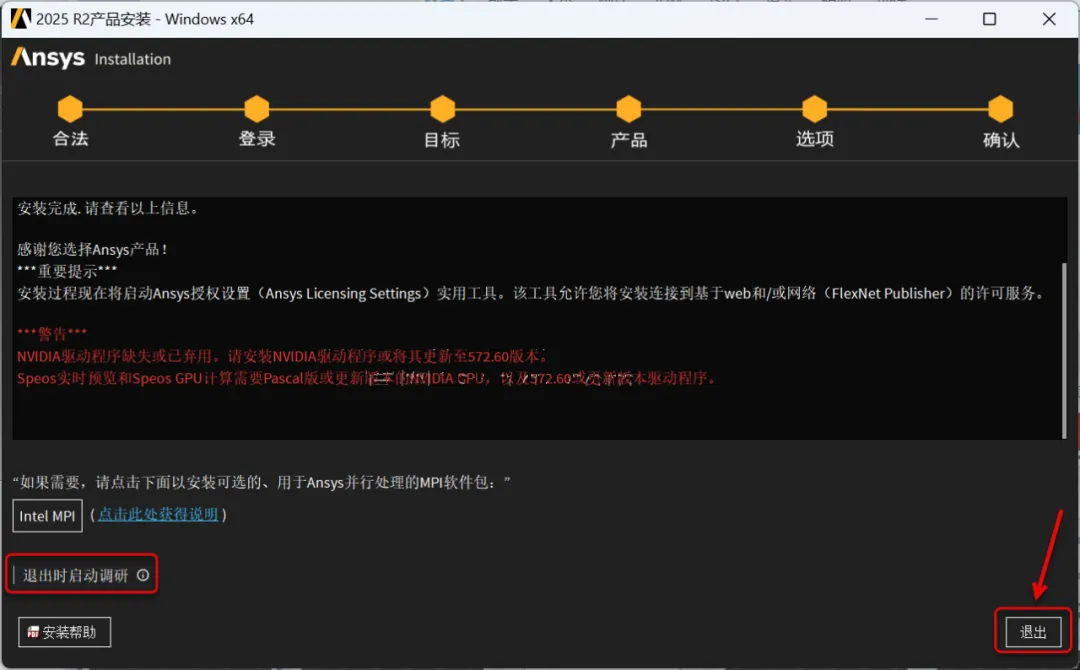
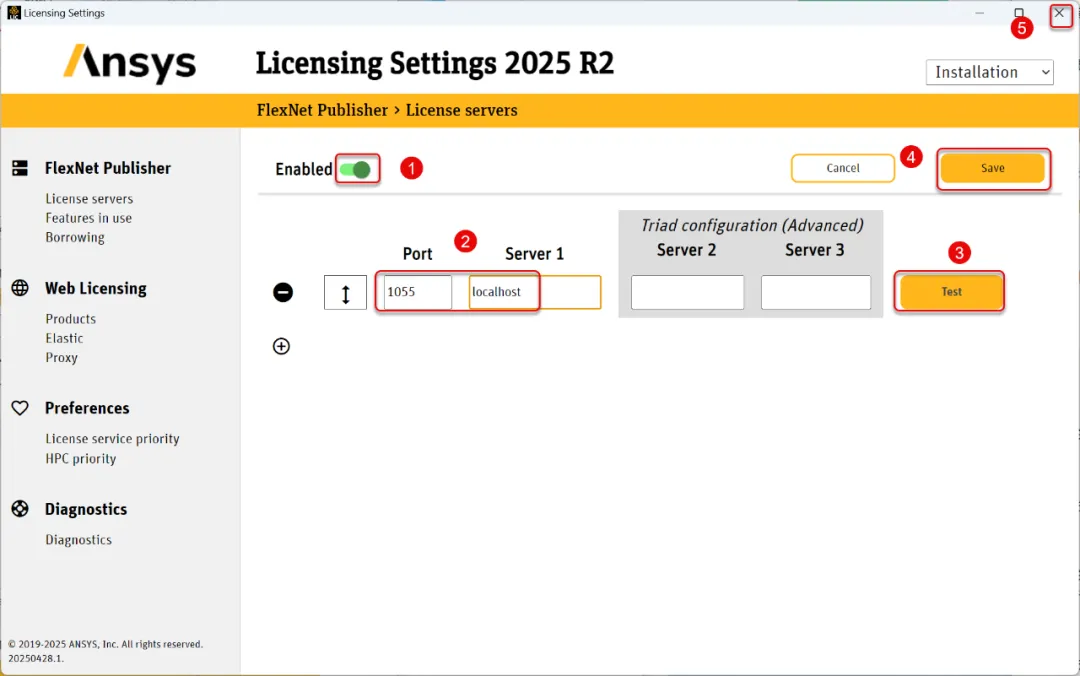
71、配置Enabled:①点击【Enabled】开关②输入”Port 【1055】"Server"【localhost】③点击【Test】④点击【Save】⑤点击右上角【X】关闭。
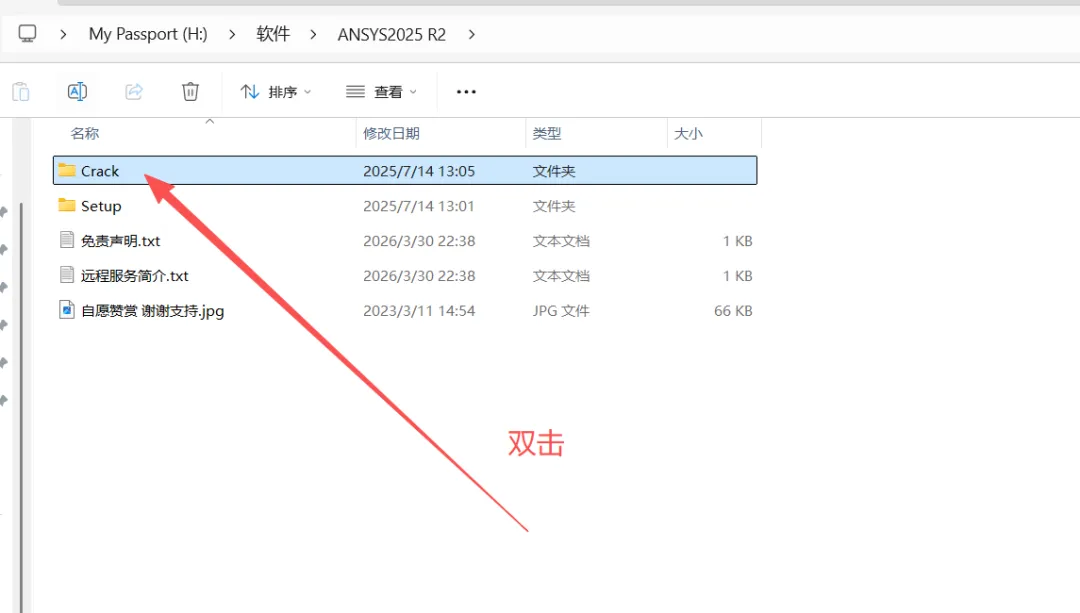
72、双击解压后的文件夹内的【Crack】文件夹。
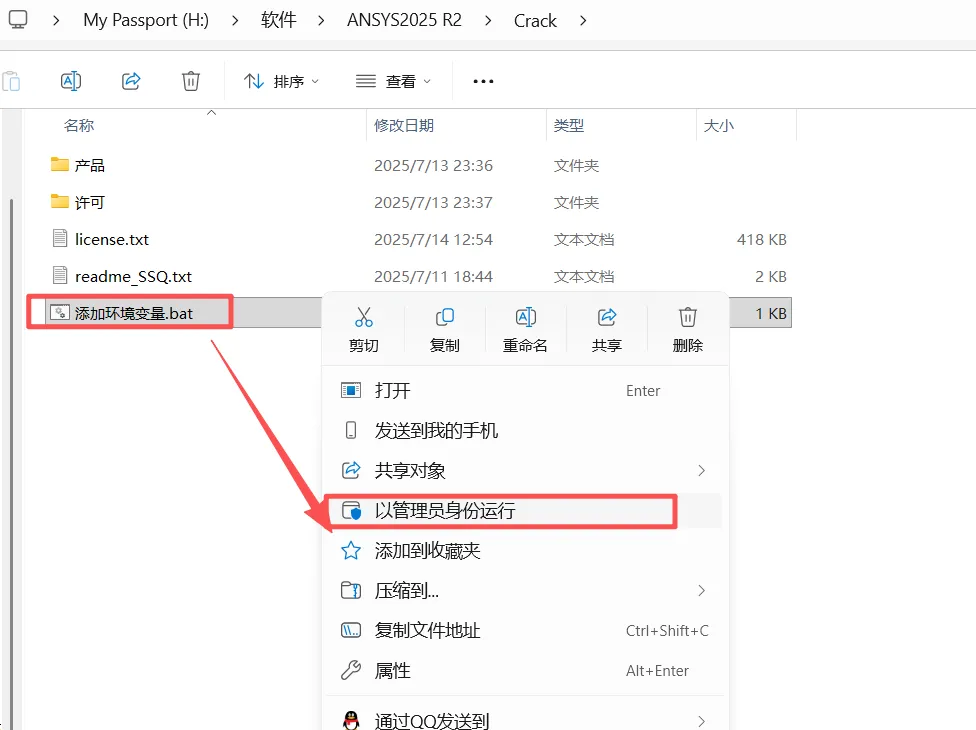
73、以管理员身份运行【添加环境变量】。
74、双击打开【ANSYS2025 R2\Crack\产品】文件夹。
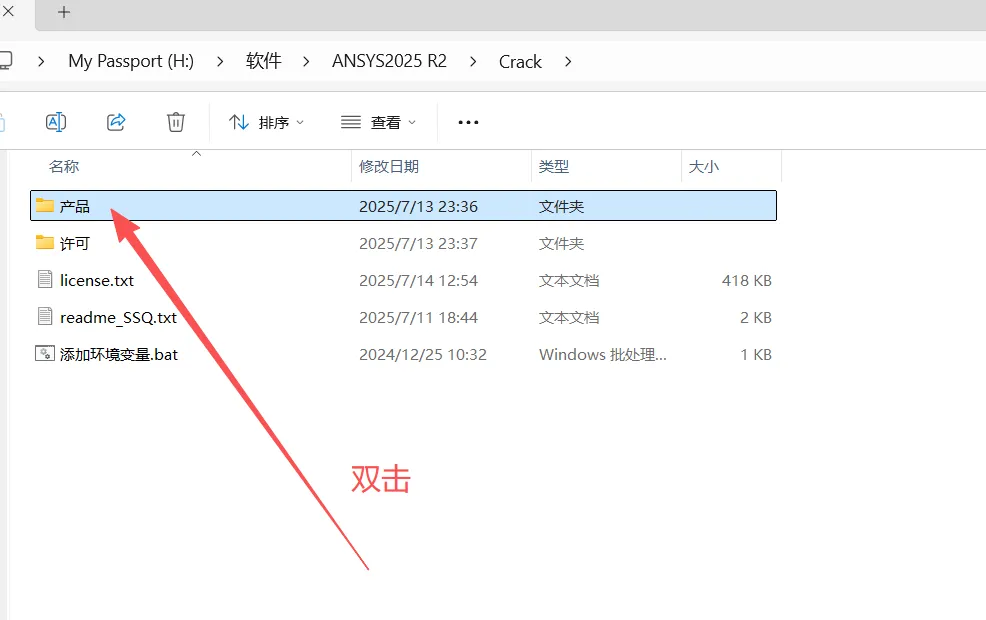
75、复制【Ansys Inc】文件夹。
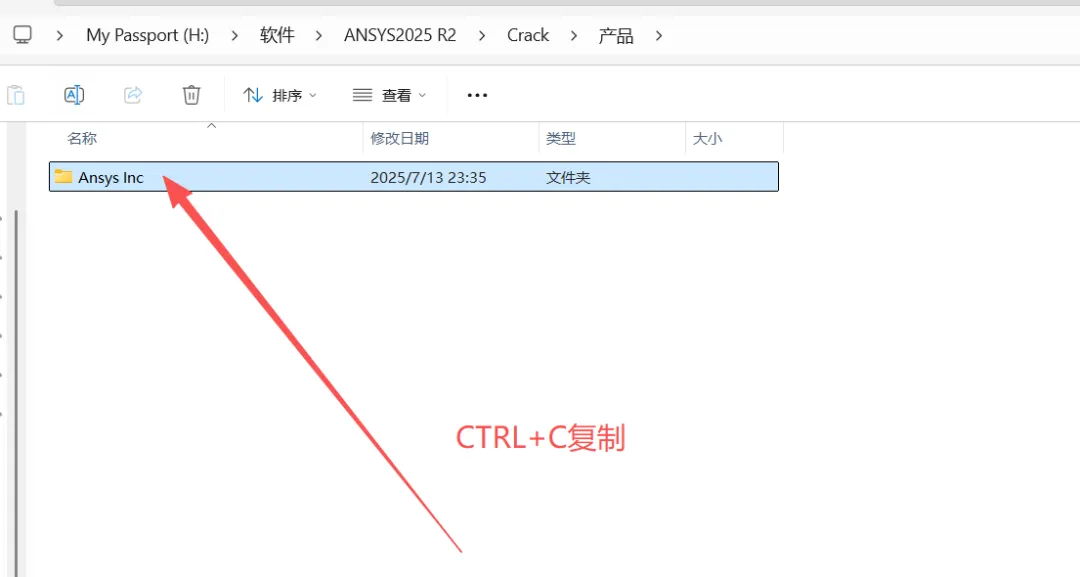
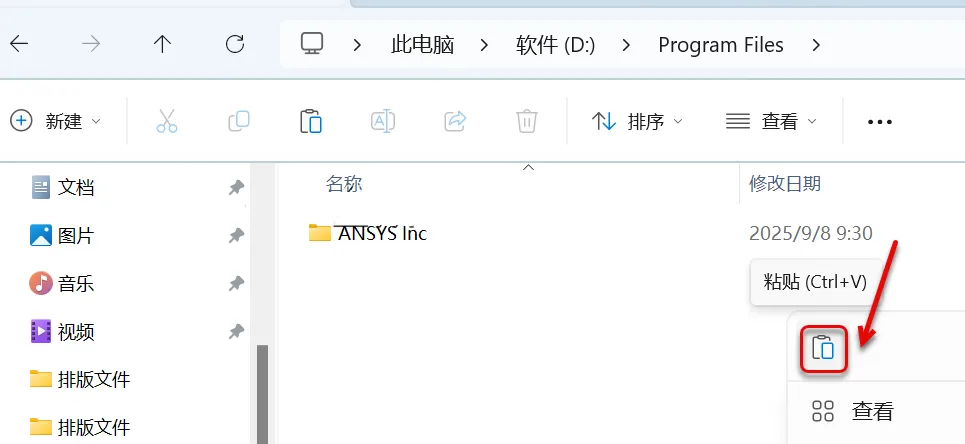
76、打开软件安装路径:【D:\Program Files】(如您在步骤30修改为其他位置,选择对应位置打开),鼠标右击空白处选择【粘贴】。
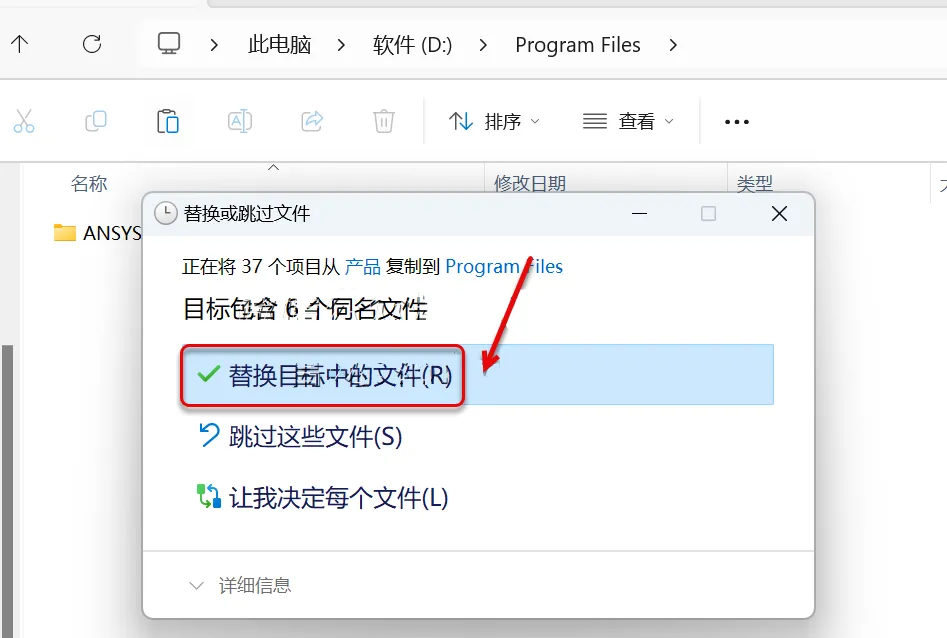
77、点【替换目标中的文件】。
78、创建桌面快捷方式。
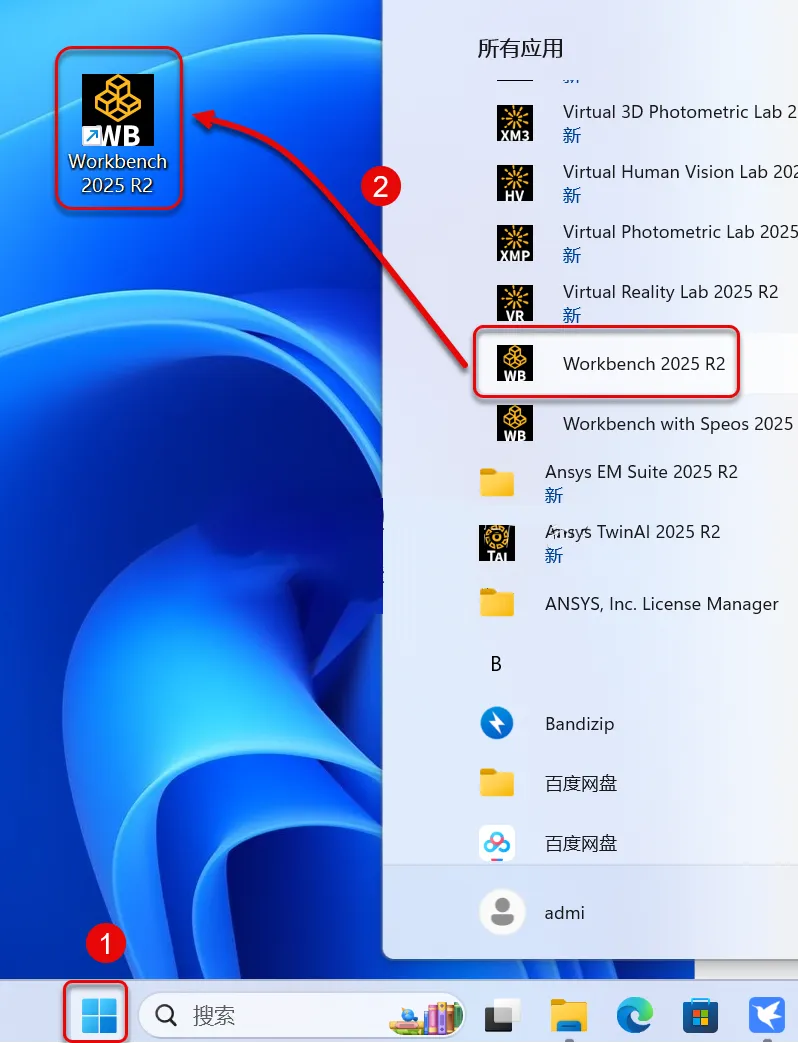
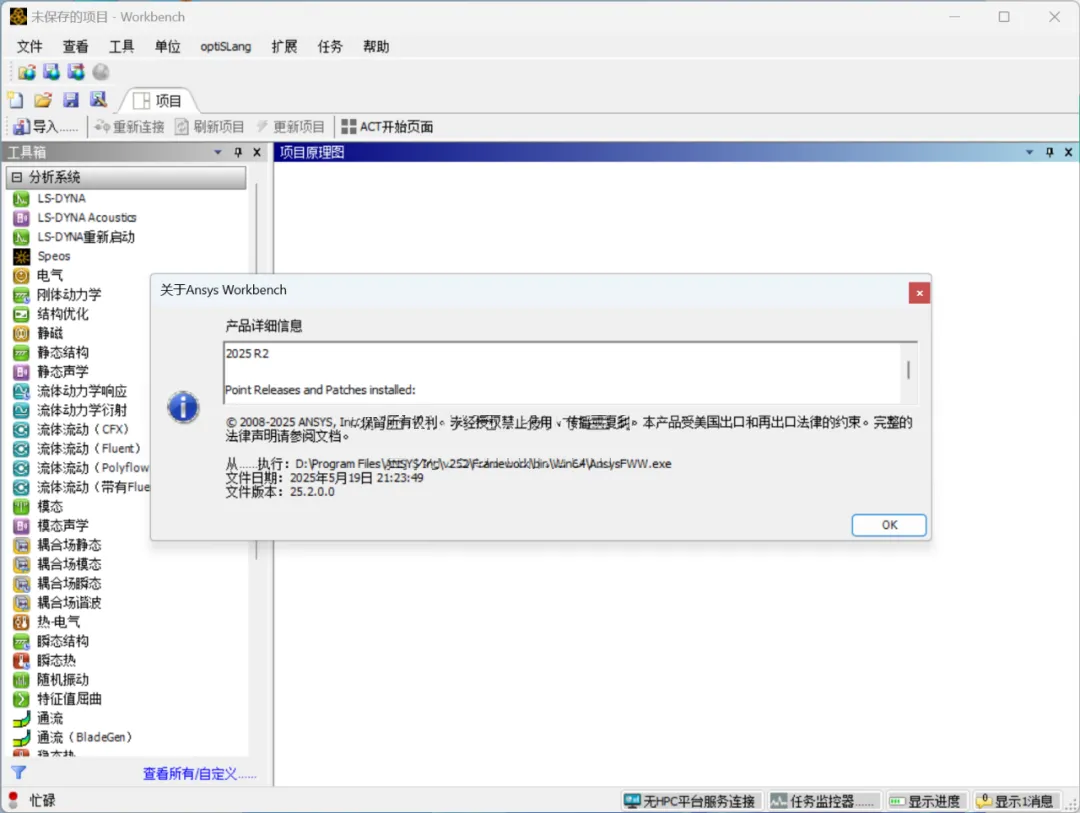
79、【Workbench】安装成功。
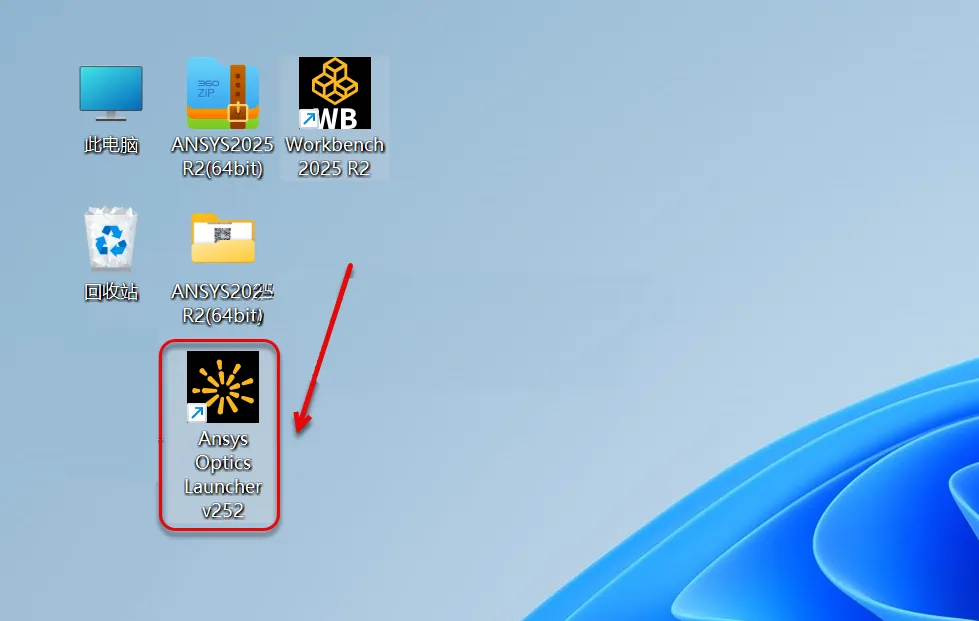
80、双击桌面【Ansys Optics Launcher v252】图标启动【Zemax】和【Lumerical】。
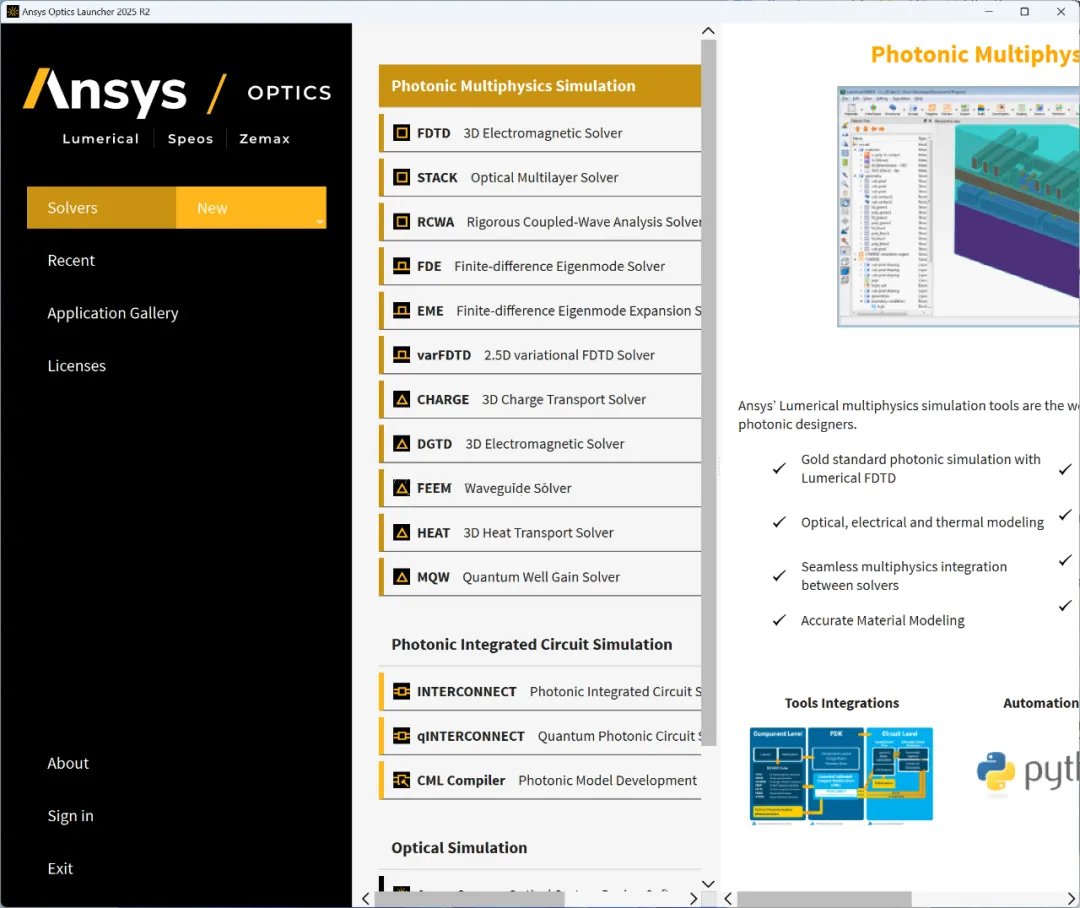
Zemax和Lumerical打开界面如下:
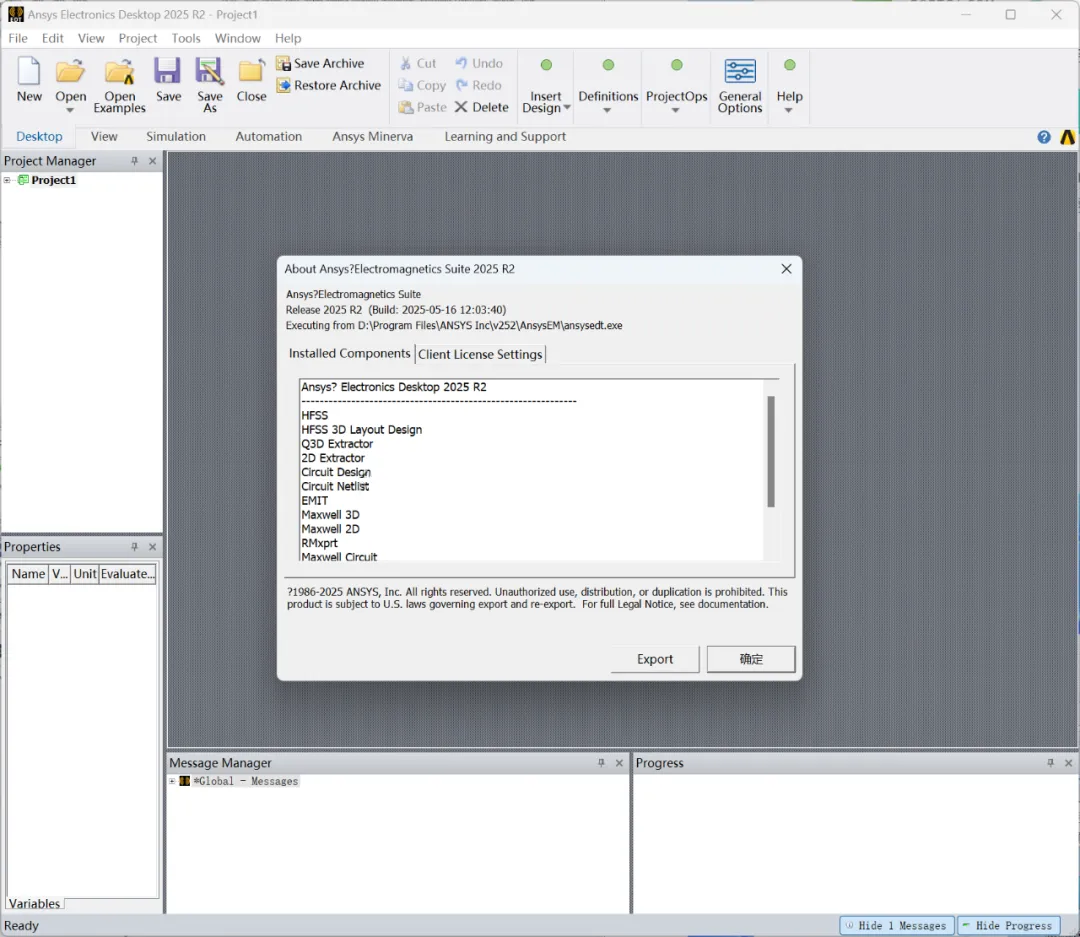
Electronics打开界面如下:
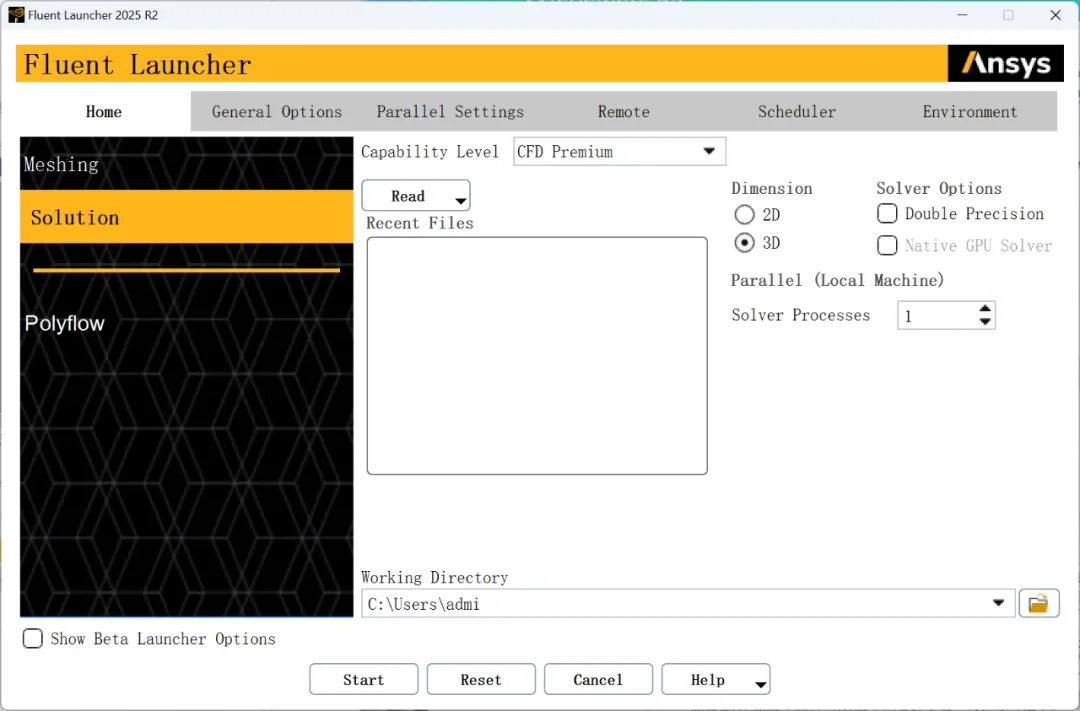
Fluent打开界面如下:
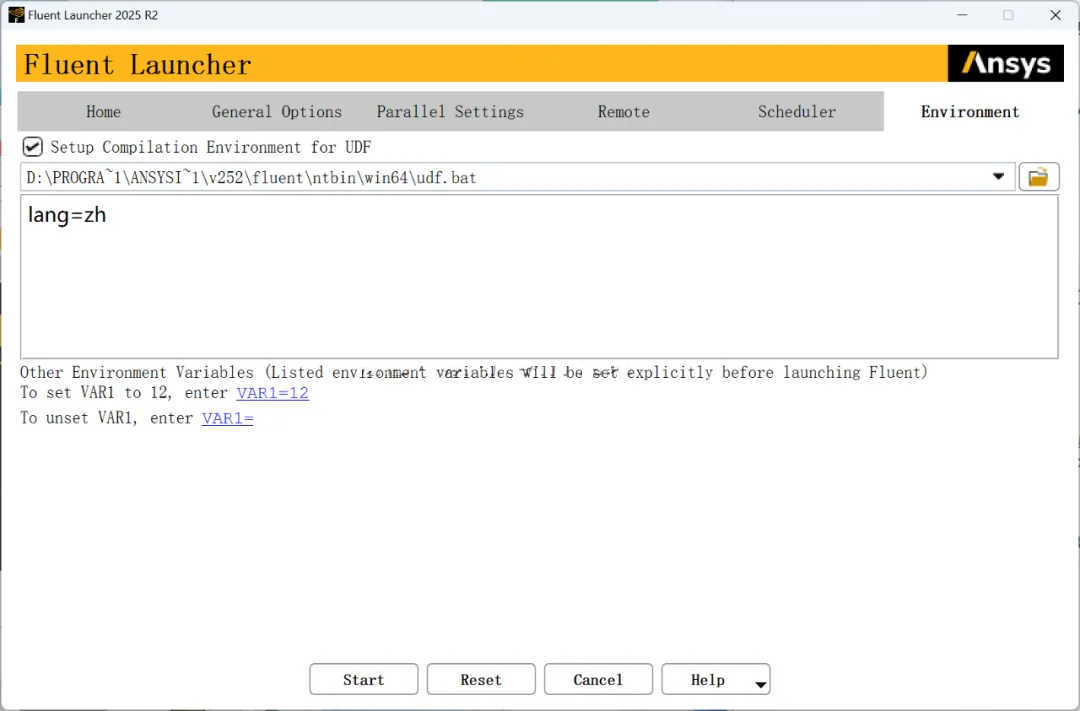
Fluent中文界面启动步骤:①先点击【Enviroment】输入②【lang=zh】③点击【Start】。
如果觉得这款软件对您有用,请点击下面公众号名片关注哦!有大量干货与您分享!
如果觉得好用欢迎大家分享给身边的小伙伴!
