夜雨聆风
夜雨聆风[ ANSYS 2025 R2 下载链接 ]:
[ 百度网盘 ]:
https://pan.baidu.com/s/1a9mibLKbcZTcQodhW0N6FQ?pwd=2nvi
提取码: 2nvi
[ 夸克网盘 ]:
https://pan.quark.cn/s/b4137238c4a0
[ 迅雷网盘 ]:
https://pan.xunlei.com/s/VOuVbVA_mTITvdV6TEtTipo1A1#
提取码:6na8
若链接失效,请移步至公众号『酉鱼出没』
后台回复:『 ANSYS 』即可获取最新下载链接
[ 下载方法 ]:不会下载 点击此处查看方法
[ 关闭杀毒 ]:关闭杀毒与防火墙 点击此处
ANSYS 2025 R2软件介绍

Ansys Products 2025 R2是一款领先的综合仿真套件,几乎可以访问设计过程所需的任何工程仿真领域。它基于建模、物理学、数学和计算机科学的基本原理,通过仿真使工程师能够了解他们的设计在数百万个真实世界场景中的表现,同时减少甚至消除了对昂贵的物理测试的需求。
Ansys Products 2025 R2提供了在虚拟环境中进行基于现实的物理原型的仿真模拟,针对各种大型物理原型的设计,能够有效地发挥作用,适合各种复杂程度的仿真工程。其目标是提供更好的产品,以及更广泛和稳定的工程仿真软件,以迎接最复杂的设计任务。
该版本包含多个应用程序,如ANSYS Mechanical、ANSYS CFD、ANSYS Maxwell 3D等,涵盖了结构、流体、电磁等多个物理场的仿真。此外,Ansys Products 2025 R2还包括了Ansys Granta Selector材料选择软件,帮助用户实现创新、解决材料问题、降低成本并验证材料选择。
在功能方面,Ansys Products 2025 R2引入了多项增强功能。例如,在Ansys Fluent中,航空航天、燃烧和多相应用中的网格自适应方面取得了重大进步;Ansys CFX和Ansys TurboGrid也进行了重大更新,包括使用CFX中的谐波分析将涡轮增压器仿真加速100倍以上等。
此外,Ansys Products 2025 R2还支持与其他生态系统产品的集成,如Ansys Motion与其他产品的集成,以及Ansys LS-DYNA与Ansys Mechanical的集成等。这些集成提供了更广泛的功能和更高的灵活性,使用户能够更好地完成仿真任务。
总的来说,Ansys Products 2025 R2是一款功能强大、易于使用的综合仿真套件,适用于各种复杂程度的仿真工程。它能够帮助工程师减少开发时间和成本,提高产品质量和可靠性,是工程仿真领域的首选工具之一
安装方法
安装前先关闭防火墙与杀毒软件
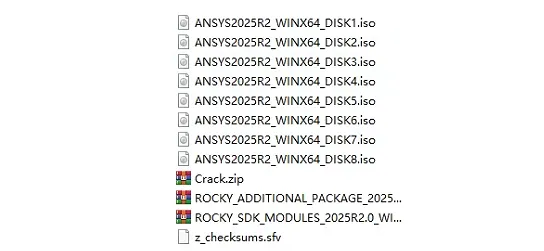
1、下载好安装包后,
得到以下文件,缺一不可
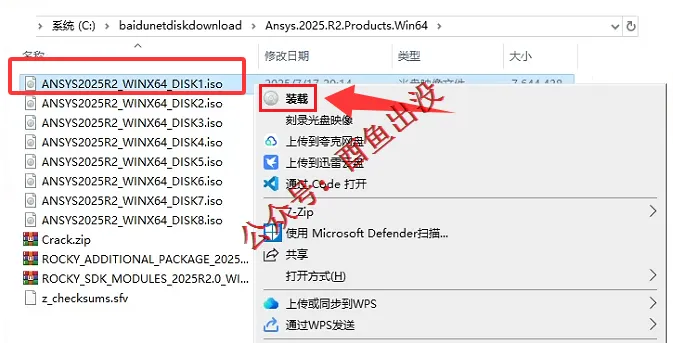
2、选择 DISK1 文件,鼠标右键点击装载
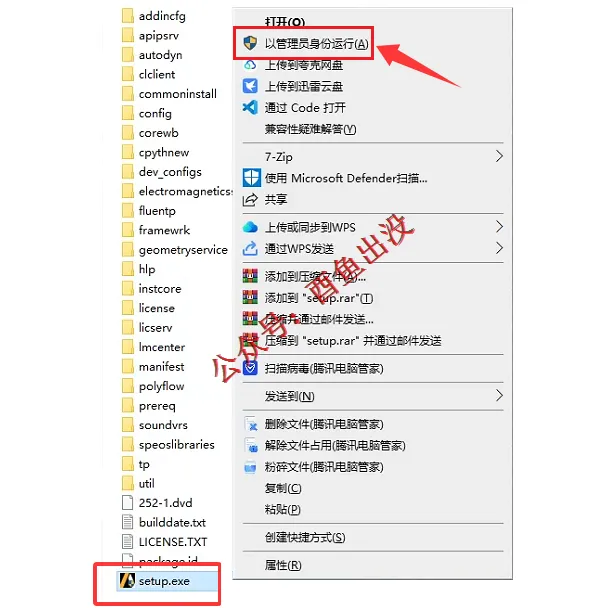
3、右键以管理员身份运行setup.exe
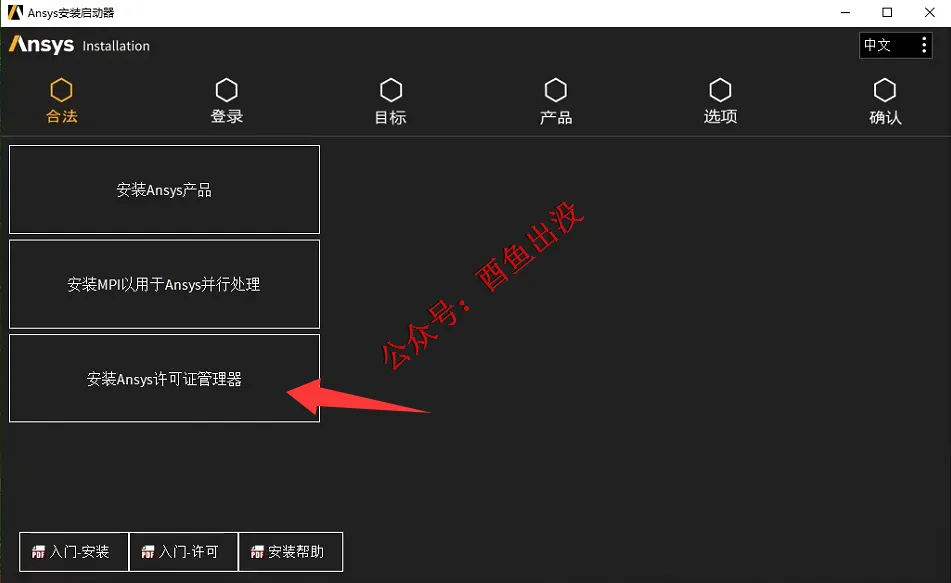
4、点击安装ansys许可证管理器
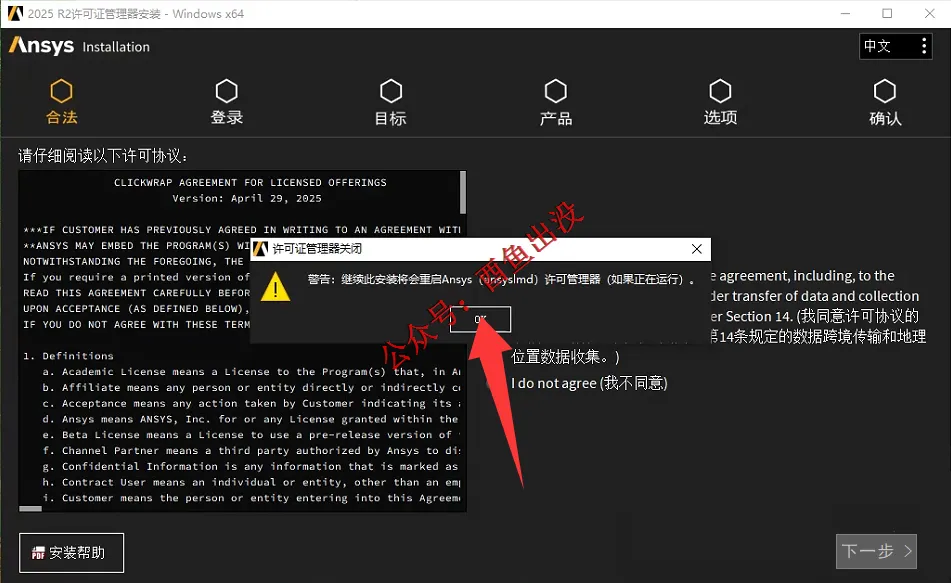
5、点击OK
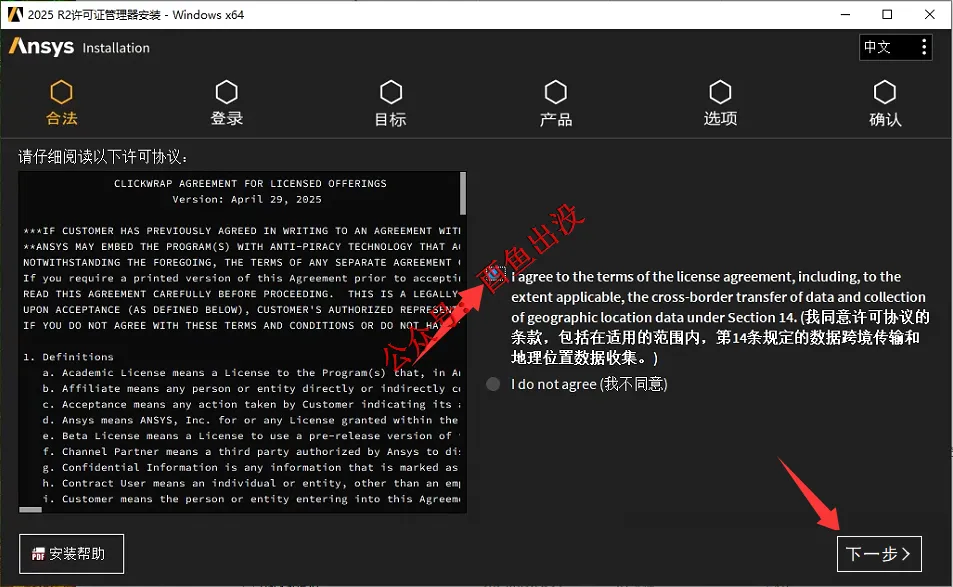
6、勾选同意许可,点击下一步
7、自定义设置许可证安装位置
小编默认安装到C盘
设置好安装路径后,点击下一步
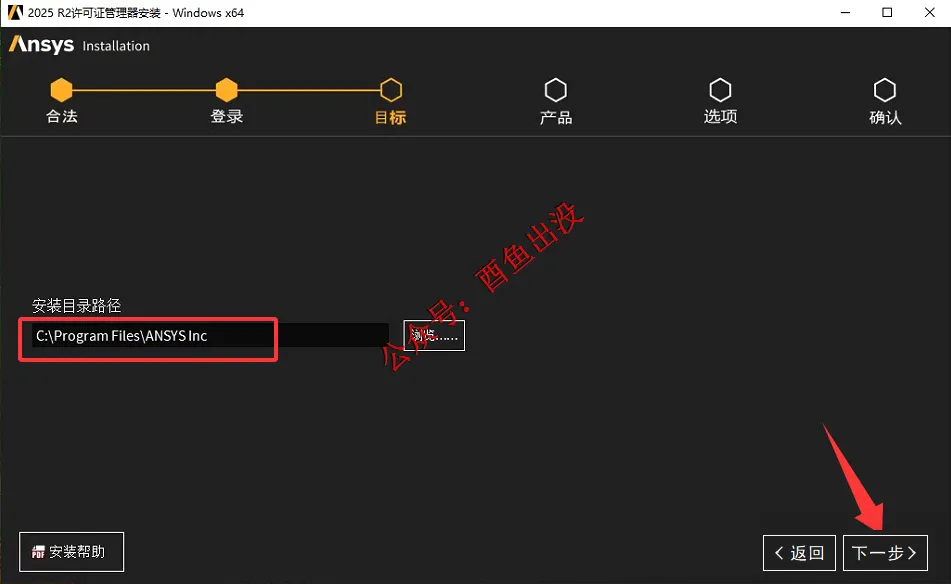
8、点击下一步
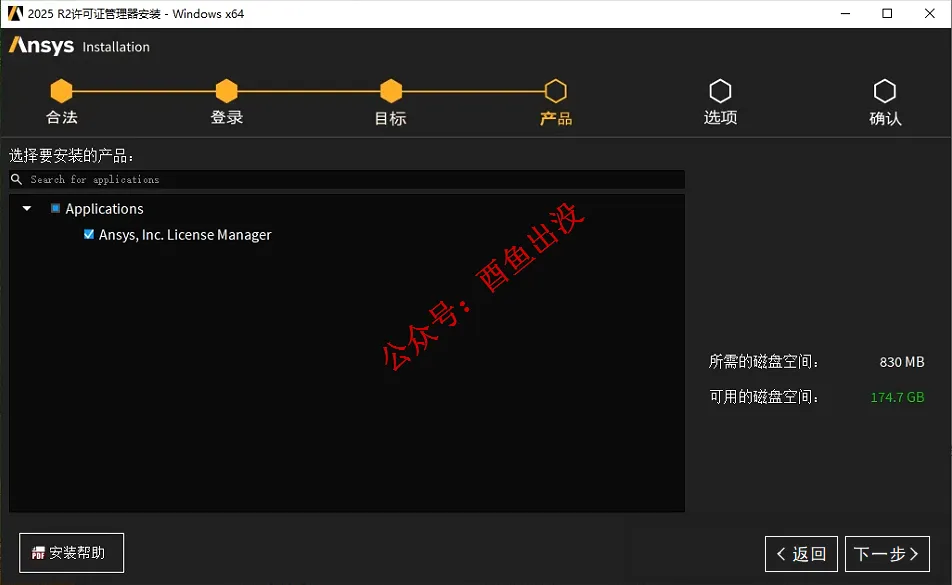
9、点击下一步
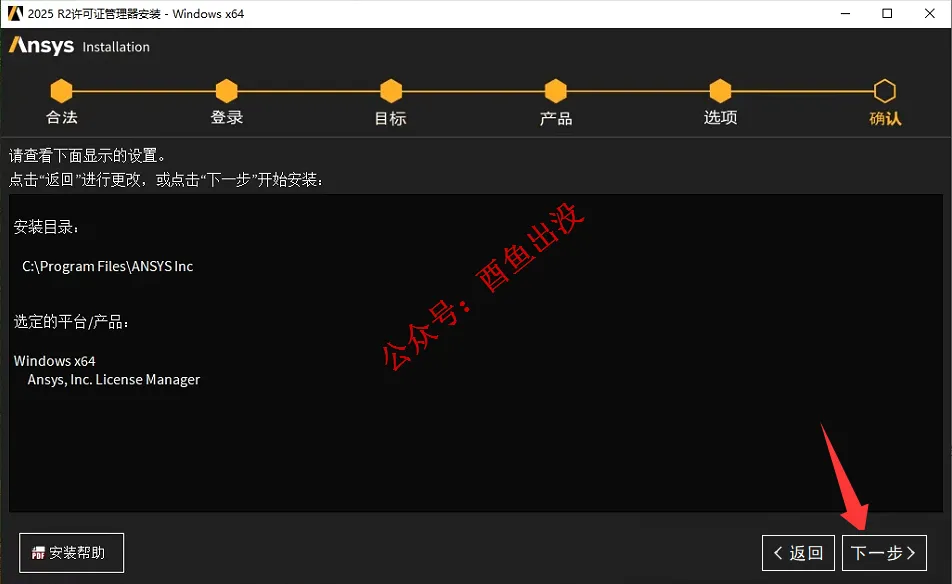
10、许可证管理安装中···
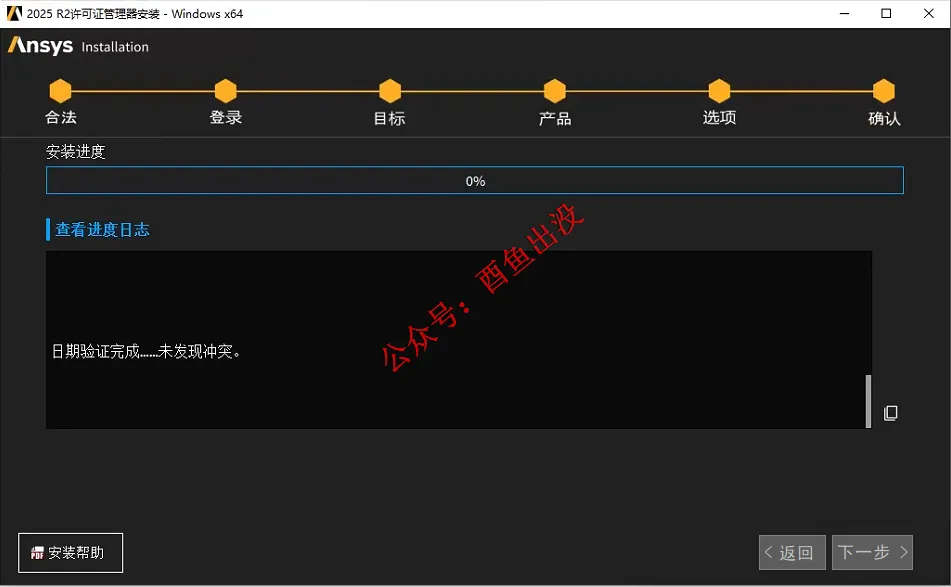
11、安装好,点击下一步
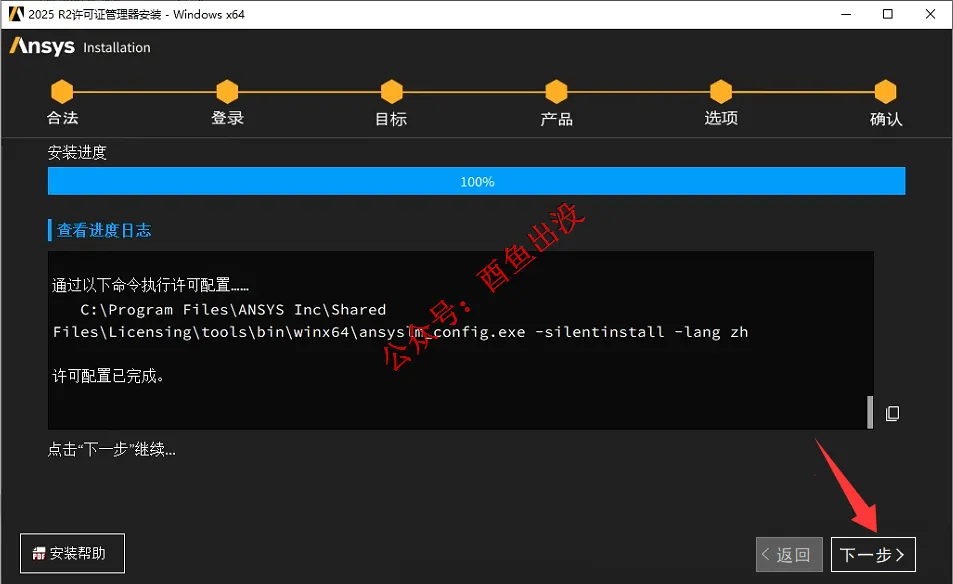
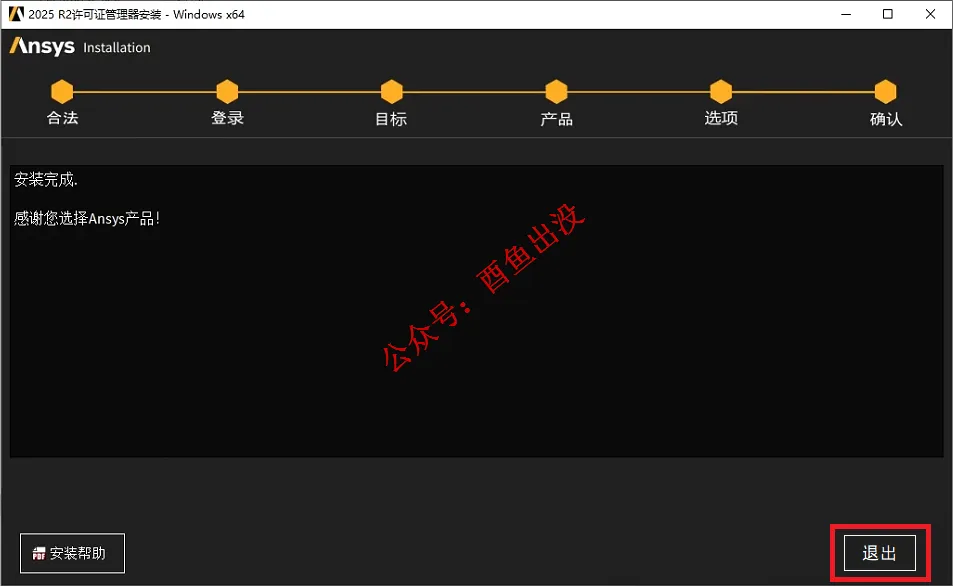
12、退出许可证管理器
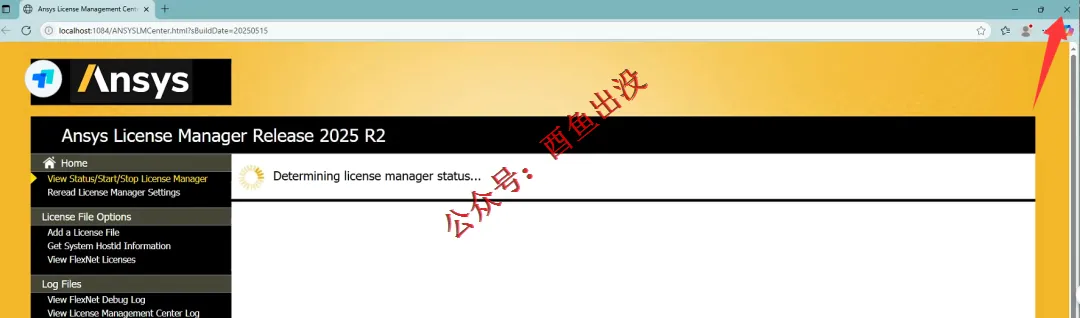
13、如果弹出如下界面,可以先关闭
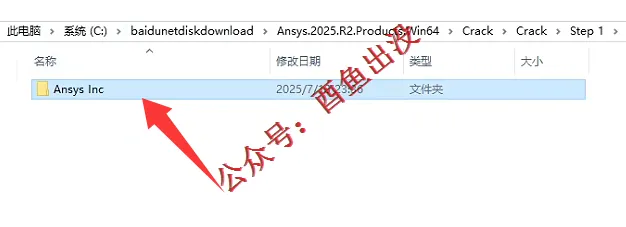
14、返回解压后的安装包中
依次点击进入Crack / Step1文件夹中(不要进错文件夹)
复制里面的 ANSYS lnc 文件夹
15、打开c:\Program Files文件夹(小编许可证目录在c 盘)
把上面刚刚复制的 ANSYS lnc 文件夹
粘贴替换进来
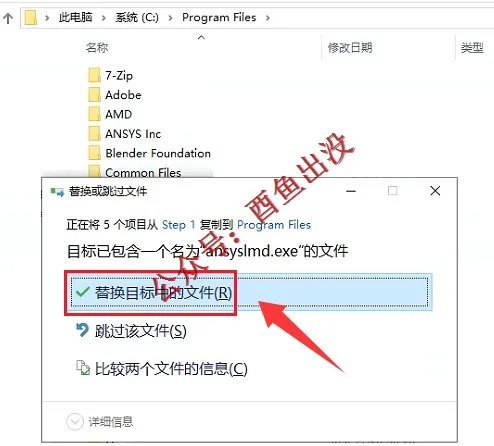
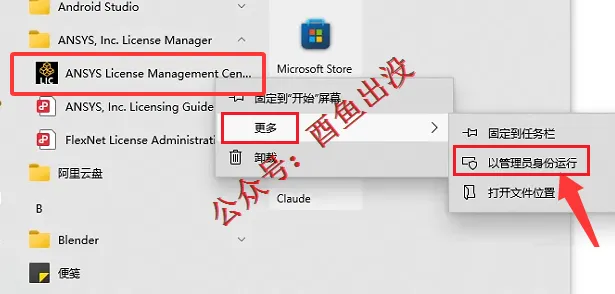
16、点击开始菜单
管理员身份运行ANSYS License Management Center
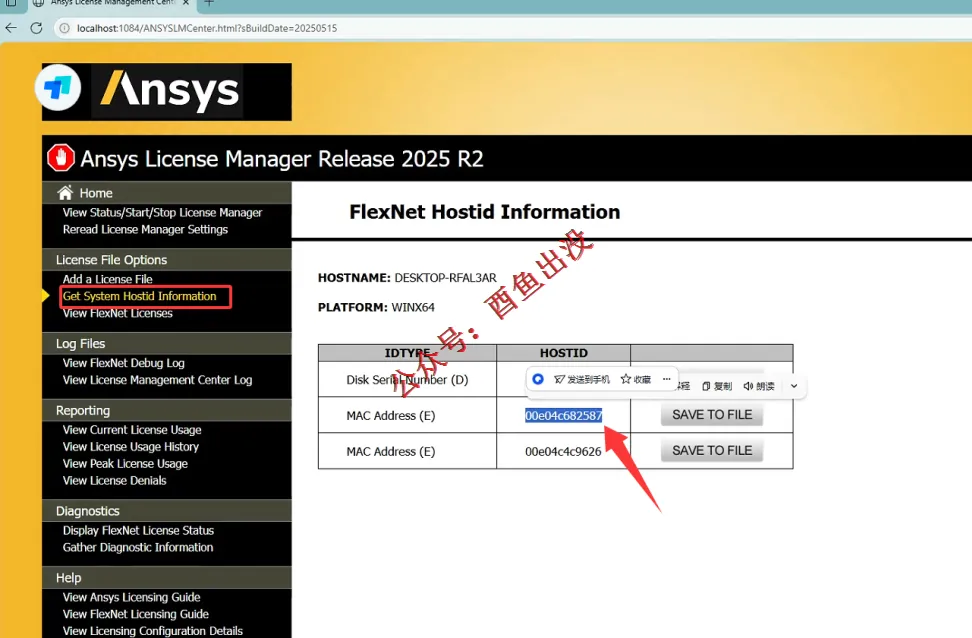
17、点击Get System Hostid Information
复制HOSTID(MAC Address)
如果有两个mac地址
可以先复制第一个
不行在选择第二个
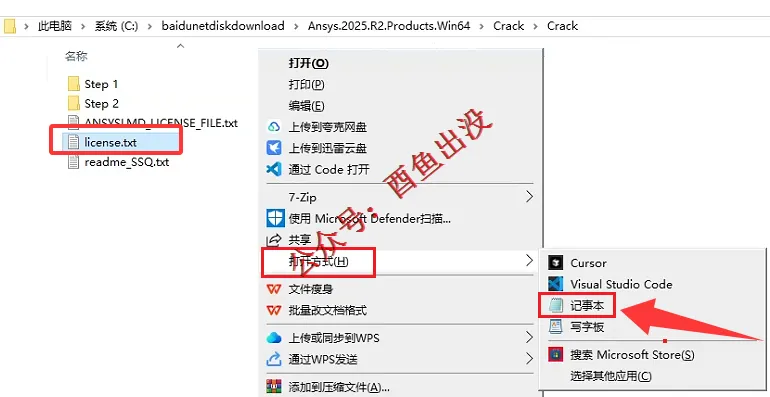
18、返回解压后的安装包中
点击进入Crack 文件夹(不要进错文件夹)
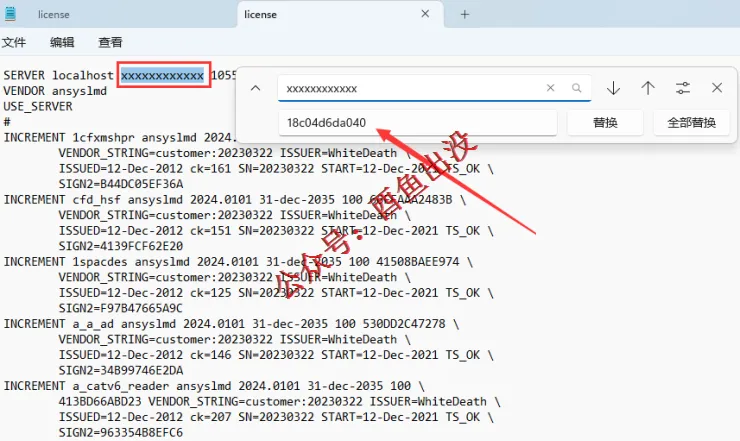
用记事本方式打开 license.txt文件
19、在打开的记事本文件中
用替换功能
找到xxxxxxxxx将其替换为前面复制的HOSTID(MAC Address)
然后保存文件
20、返回许可证管理中心
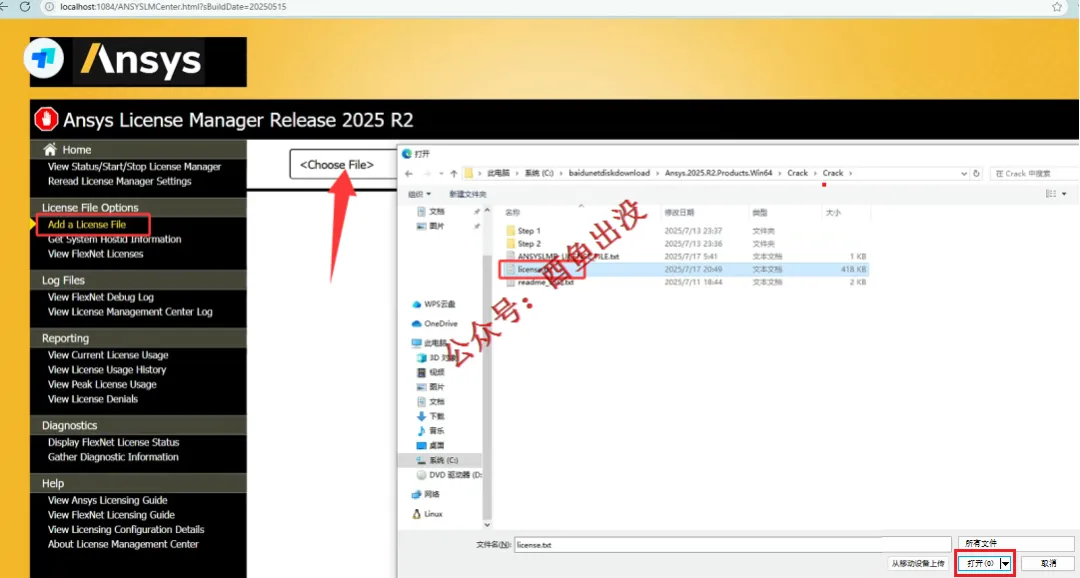
点击Add a License File
选择前面保存的license文件
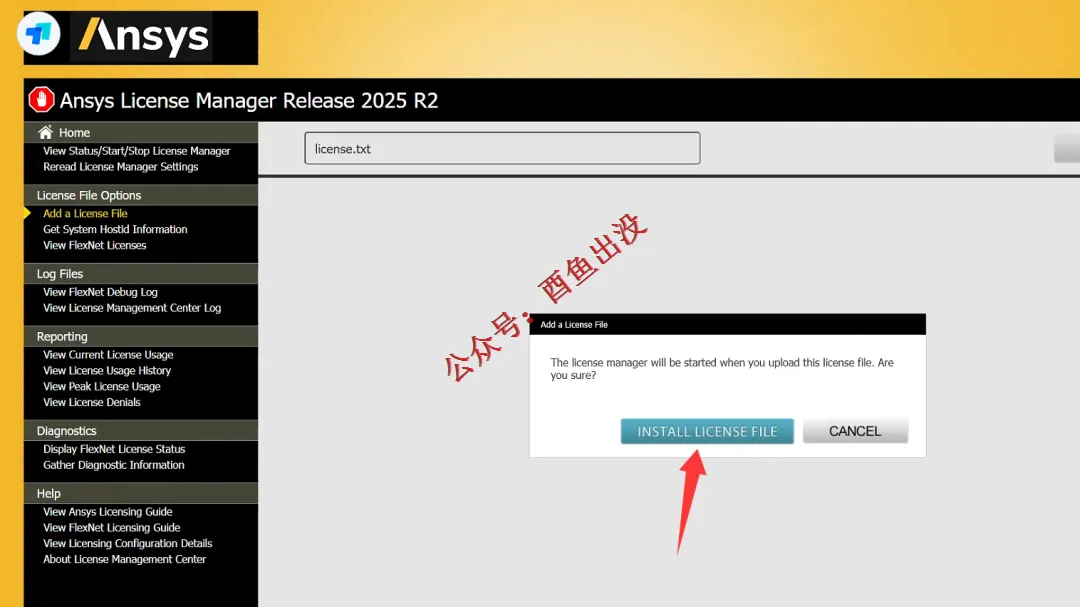
21、点击INSTALL LICENSE FILE
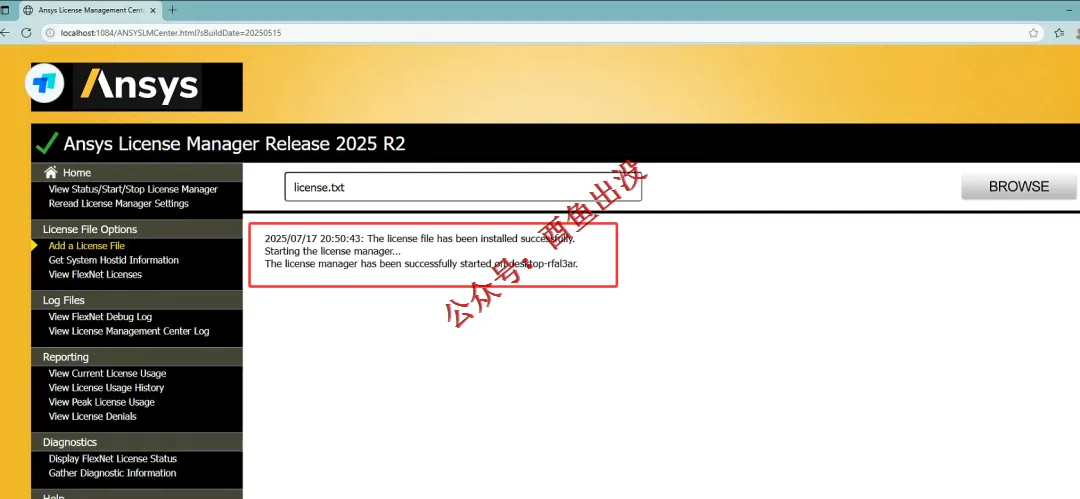
22、提示成功后,关闭此页面
23、回到前面加载的disk1文件中
运行setup
点击安装ansys产品
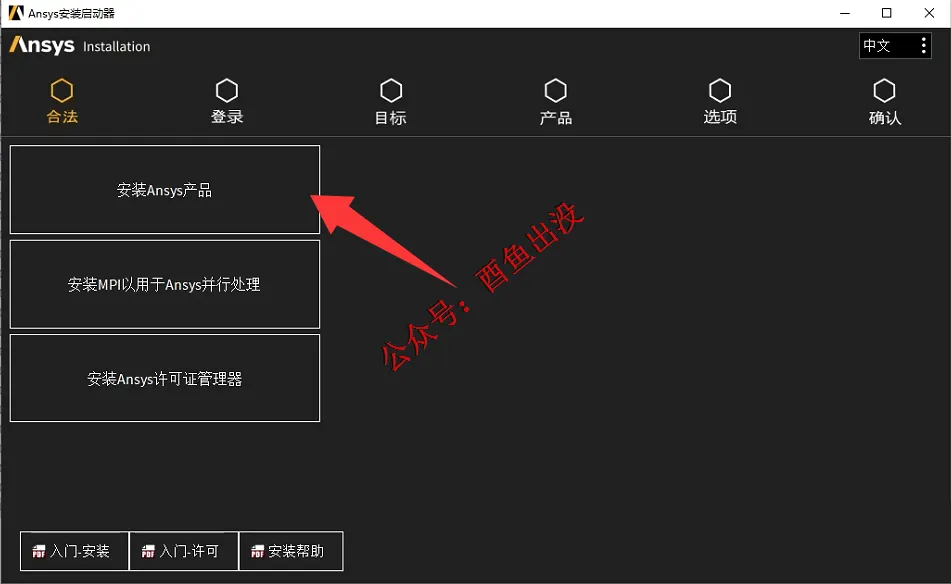
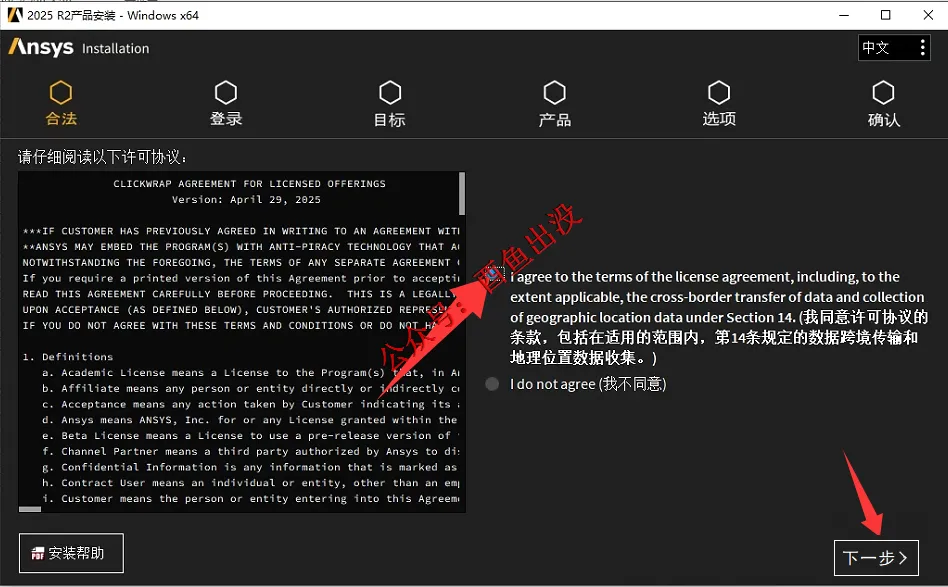
24、勾选同意许可,点击下一步
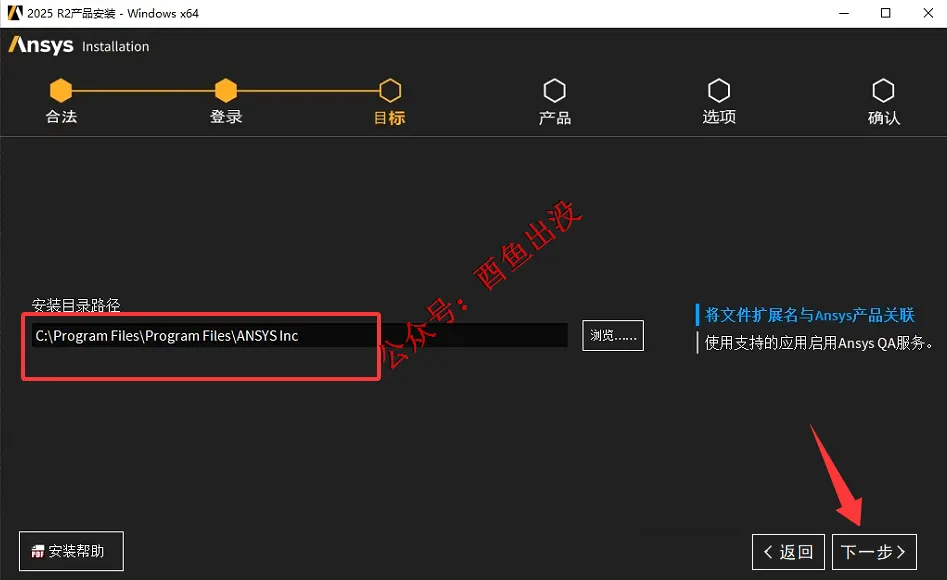
25、自定义设置安装路径
小编默认安装到C盘
点击下一步
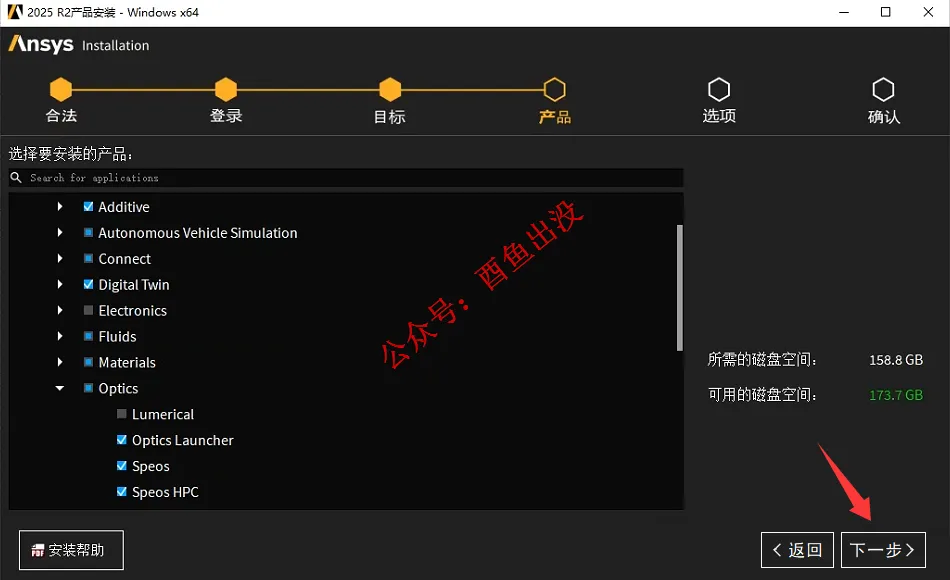
26、默认安装,点击下一步
27、安装 Ansys AVxcelerate Sensors 库
自定义安装位置,小编默认安装到C盘
点击下一步
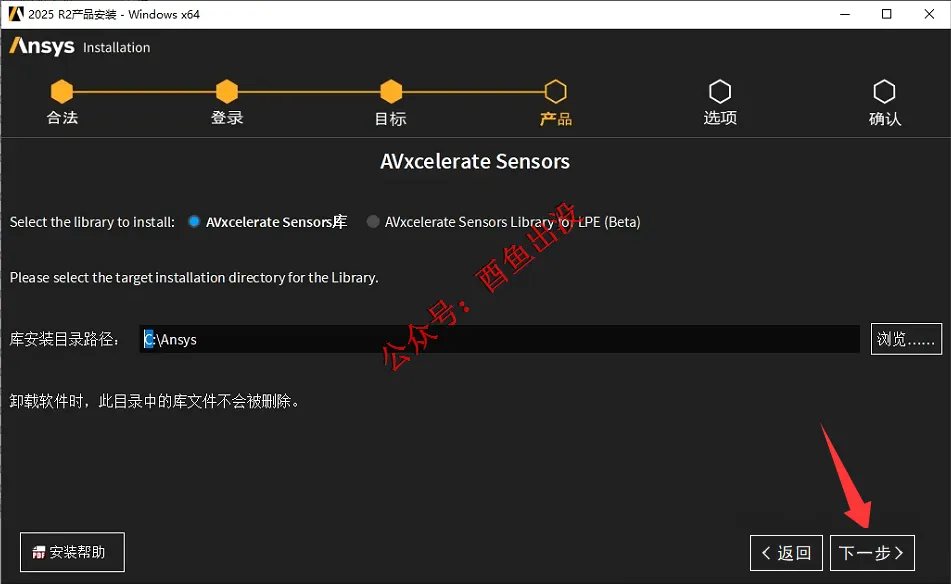
28、设置临时工作目录,根据自己需求设置即可。点击下一步。
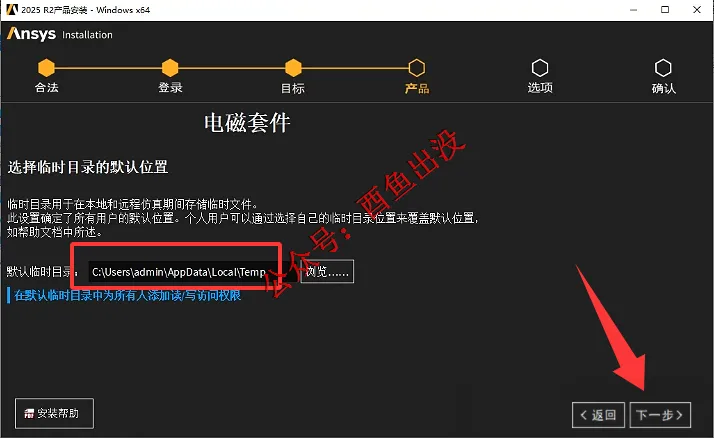
29、点击下一步
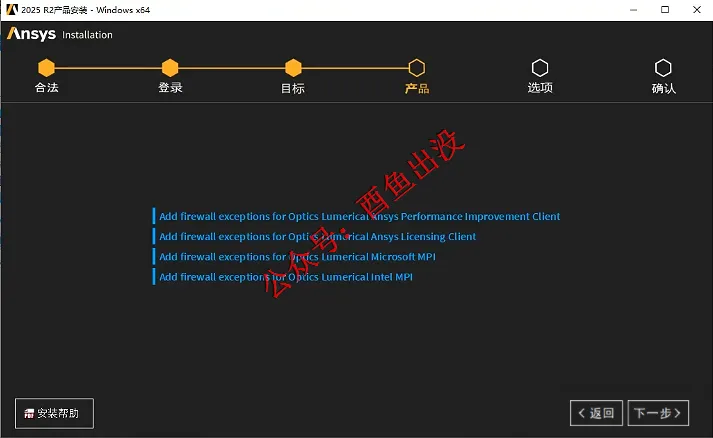
30、勾选两个选项,点击下一步
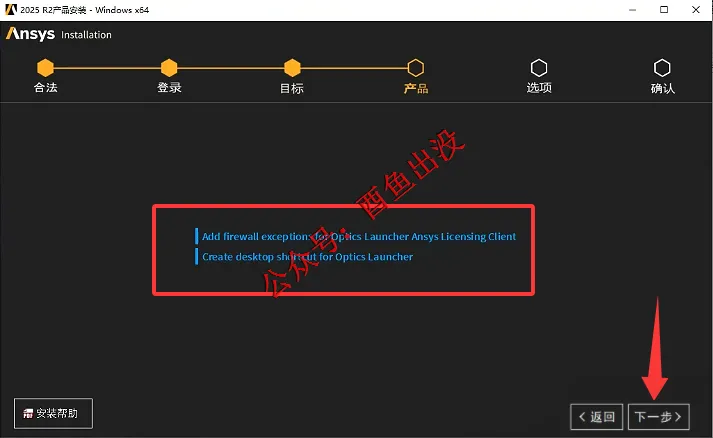
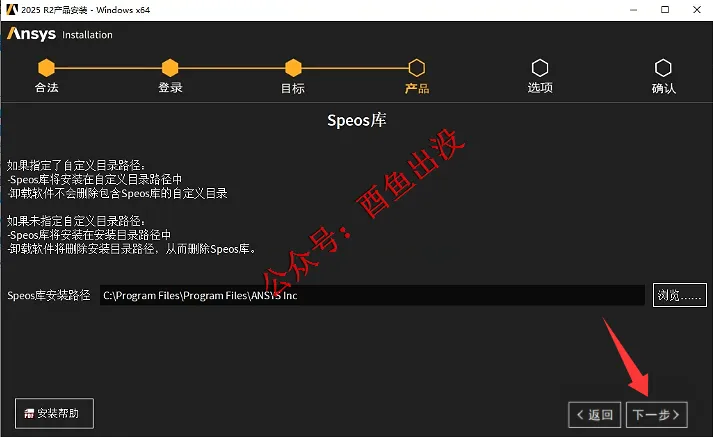
31、点击下一步
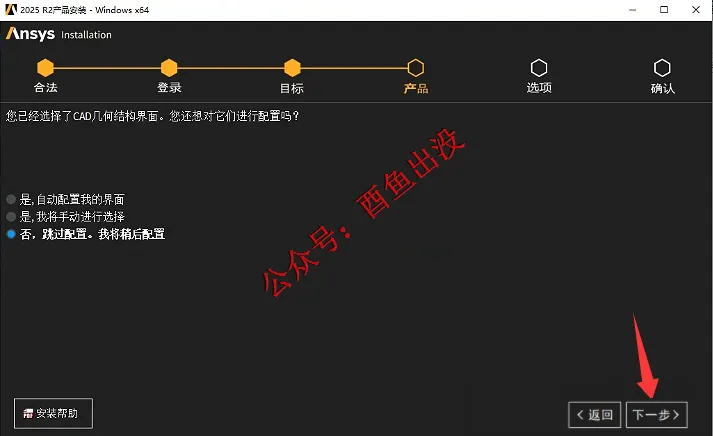
32、点击否,点击下一步
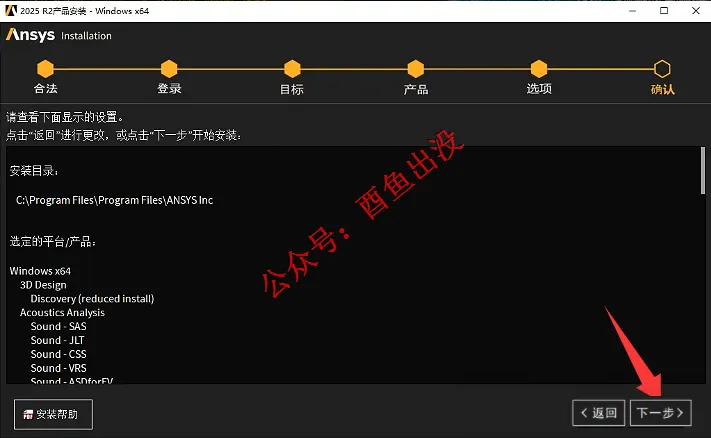
33、点击下一步
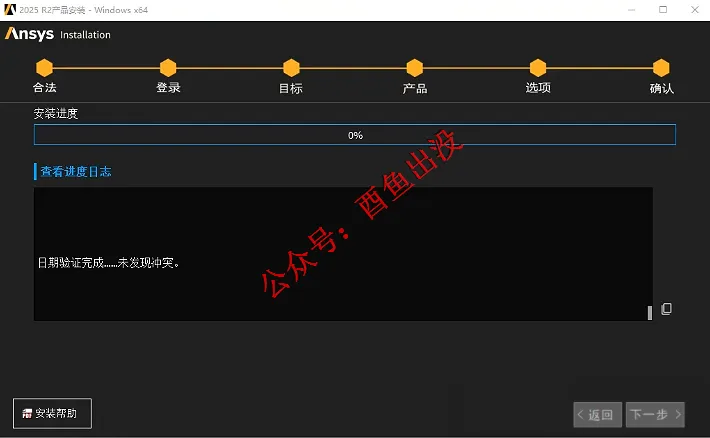
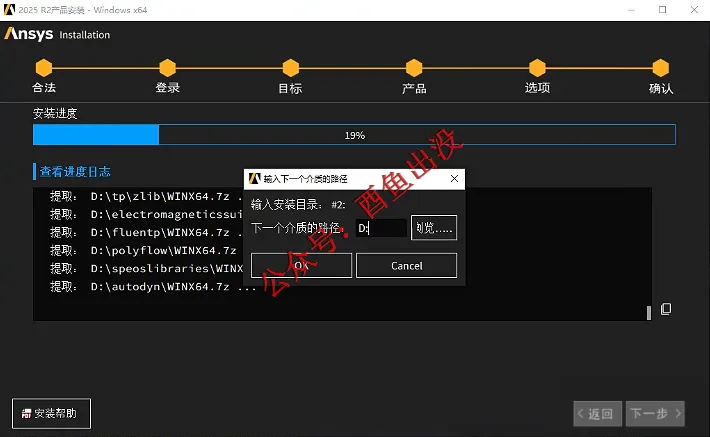
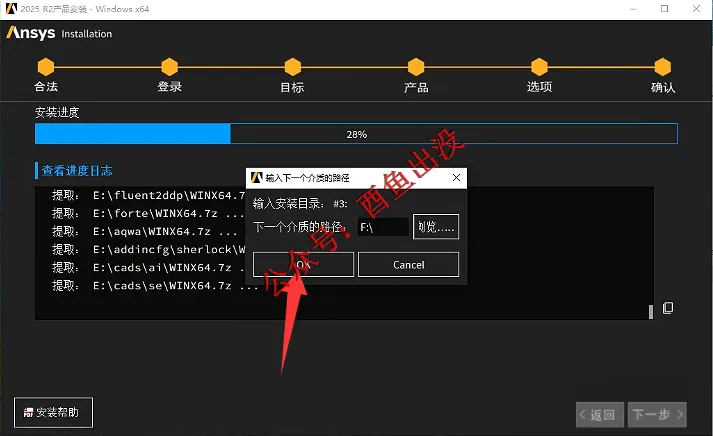
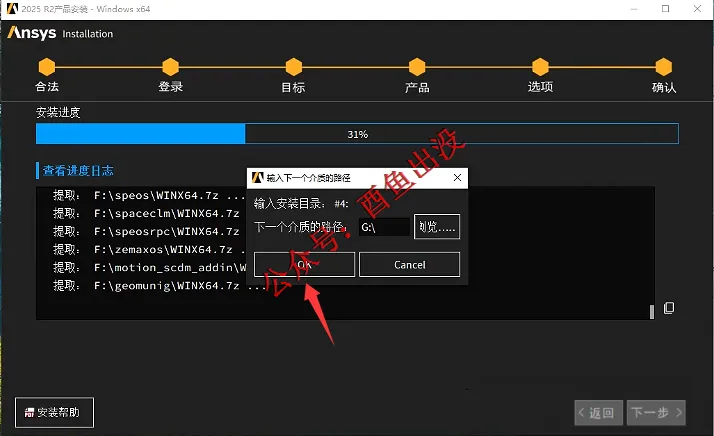
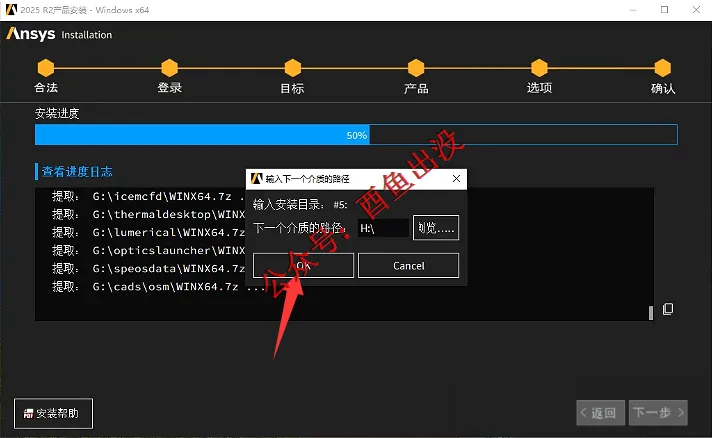
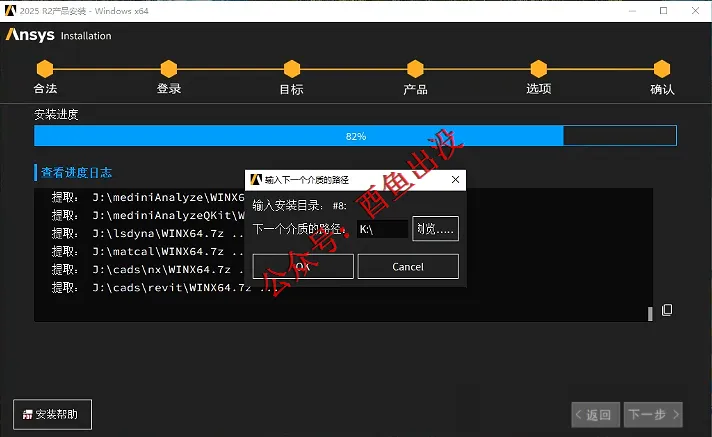
34、安装过程中,每次安装完一个disk文件
会有弹窗出来,提示选择下一个介质
点击浏览
将disk1至disk8,按照顺序,依次加载安装完成
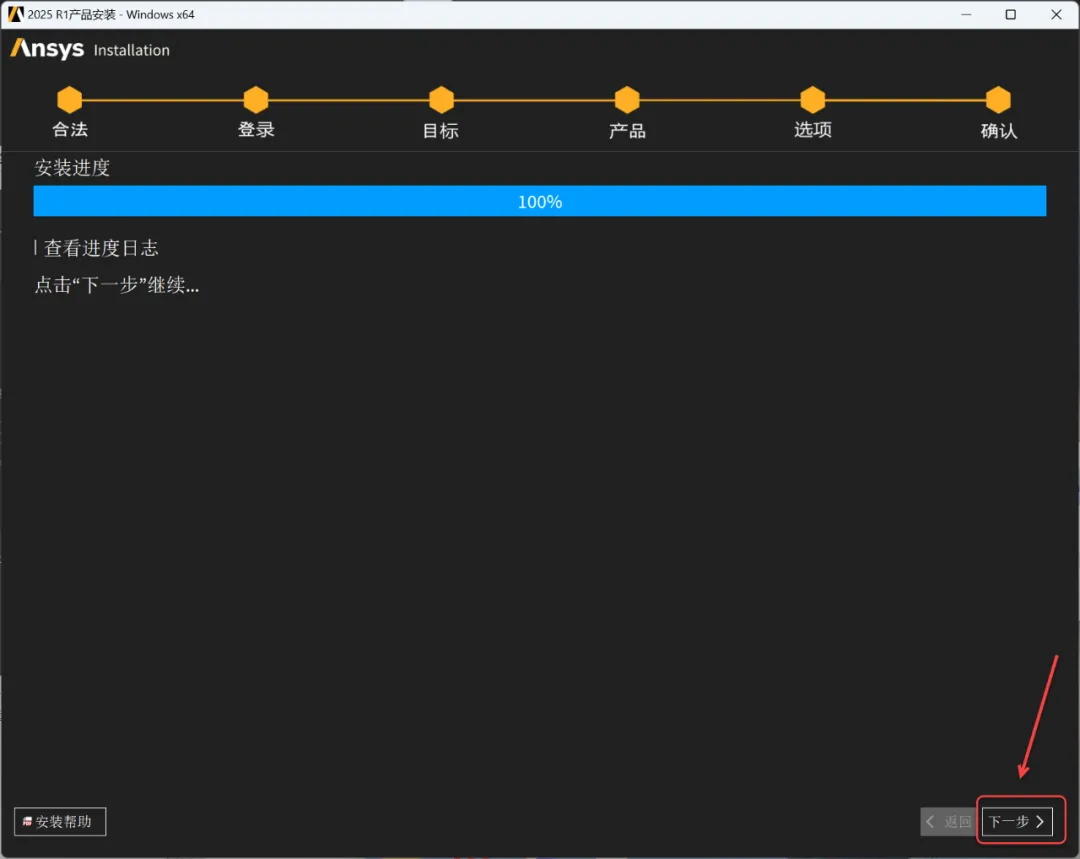
35、安装进度100%后,点击下一步
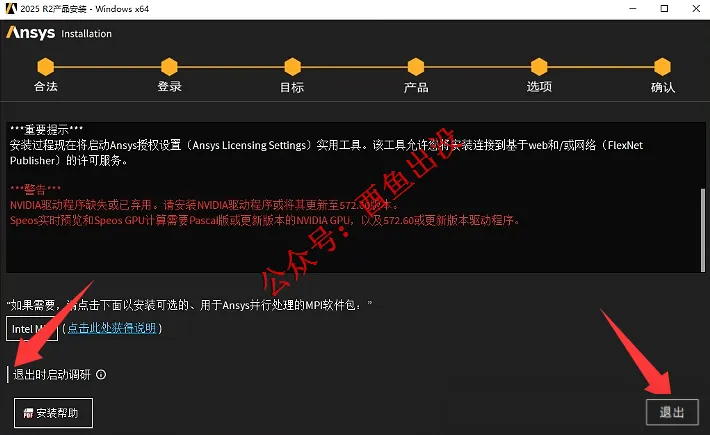
36、去掉退出时启动调研勾选,点击退出
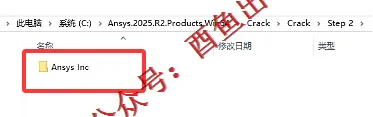
37、返回解压后的安装包中
依次点击进入Crack / Step2文件夹中(不要进错文件夹)
复制里面的 ANSYS lnc 文件夹
38、打开 C:\Program Files 文件夹
(小编的安装路径在C盘)
把上面刚刚复制的 ANSYS lnc 文件夹
粘贴替换进来
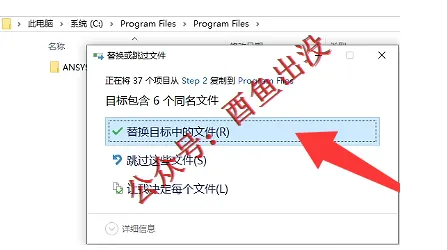
39、新建环境变量
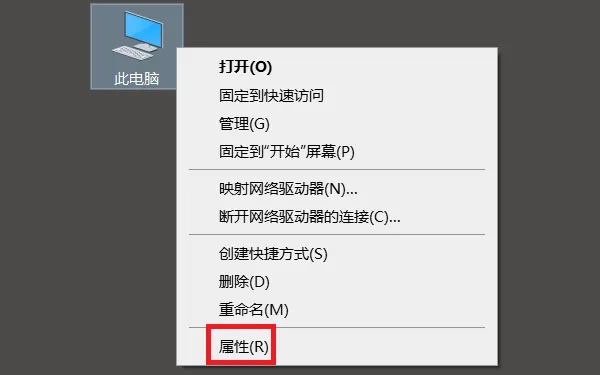
鼠标右键我的电脑
点击属性
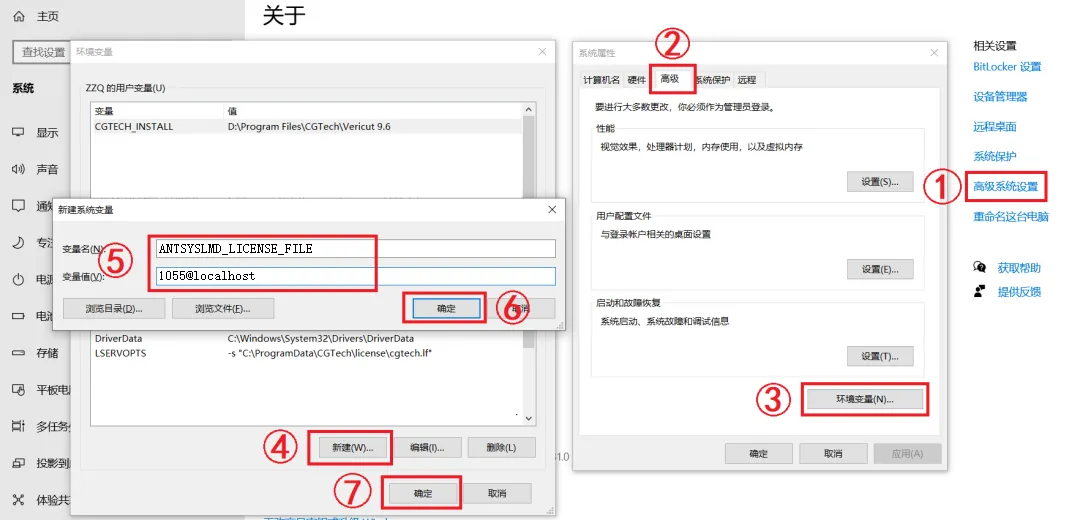
1:点击高级系统设置
2:点击高级
3:点击环境变量
4:点击新建
5:输入变量名:ANSYSLMD_LICENSE_FILE
输入变量值:1055@localhost
6:点击确定
7:点击确定
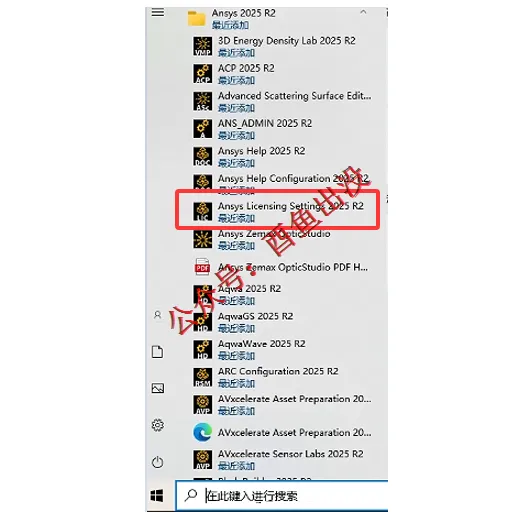
40、点击开始菜单
打开Ansys Licensing Settings 2025 R2
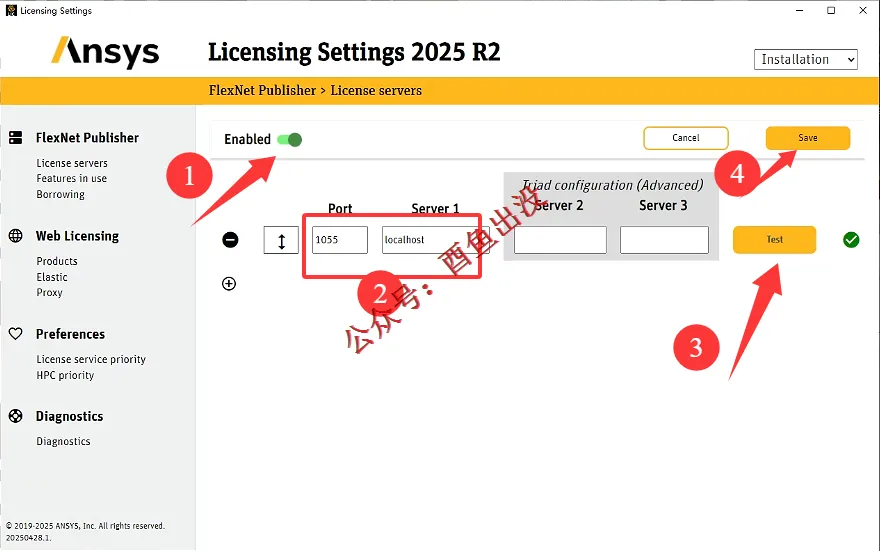
41、选择Lisence servers
①打开 Enabled
②输入 1055 localhost
③点击 Test
④点击 Save
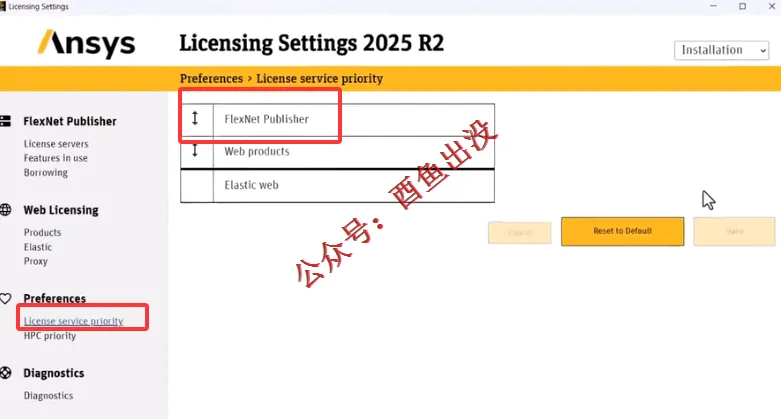
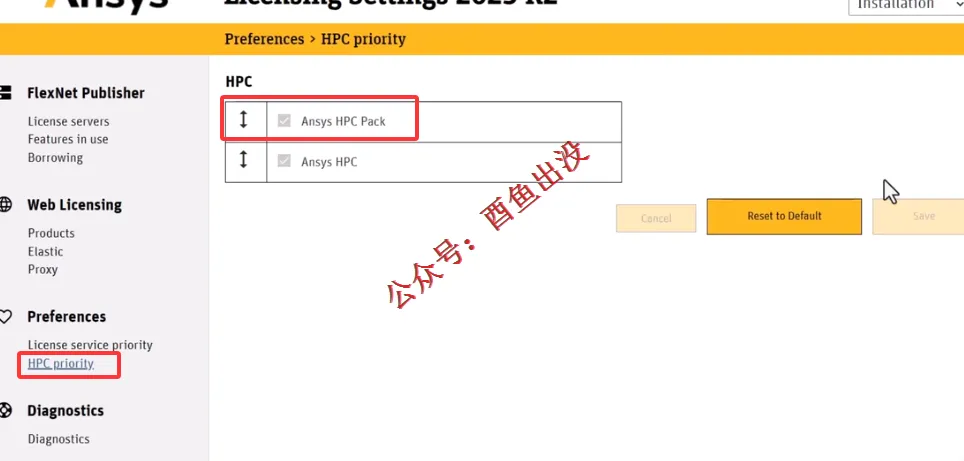
42、对照下图所示
确认下FlexNet Publisher和ANSYS HPC Pack在最上边
如果不在,请调整到最上方,再保存
43、点击开始菜单
找到ansys软件启动
安装完成