ARTICLE · 1354409
作业Word怎么转成PDF提交?手机免费Word转PDF小程序,不用电脑

只要交 PDF
Word 在聊天里就能转
从聊天选 doc 或 docx,转成可预览的 PDF,再发给老师。
01 交的是新 PDF
02 从聊天选 Word
03 预览再提交
老师要交PDF,手里却是Word作业?用小松果PDF打开「Word 转 PDF」,从微信聊天里选 doc 或 docx,转成一份可预览的 PDF,再发回微信,不用电脑。
作业写在 Word 里,提交入口却只要 PDF。文件还在微信聊天、群里或文件传输助手里,再回到电脑打开一遍,只为另存一次,很耽误事。
这时要做的是把这份 Word 转成 PDF,而不是重新排版,也不是把文档截成图片。小松果PDF的「Word 转 PDF」,可以从微信聊天里选 doc 或 docx,在手机上转成一份 PDF,不用先回到电脑。
01
交的是 PDF,不是再编辑原 Word
小松果PDF的「Word 转 PDF」,处理的是现成的 Word 文档,支持doc 和 docx。它做的是把 Word 转成 PDF,方便提交、发送或打印;不是把 PDF 再转回 Word,也不是把图片合成 PDF,更不是把好几份文件合并。
转换后得到的是一份新的 PDF,原来的 Word 还在聊天记录里。提交前要发出去的,是转换完成的这份 PDF,不要又把原来的 Word 交上去。
复杂版式里的公式、艺术字,转换后可能和电脑上的 Word 略有差别;表格、分页、页眉页脚一般可以保留。交作业前,先预览再提交,不要默认和屏幕里看到的完全一样。
02
从聊天选 Word,转成 PDF
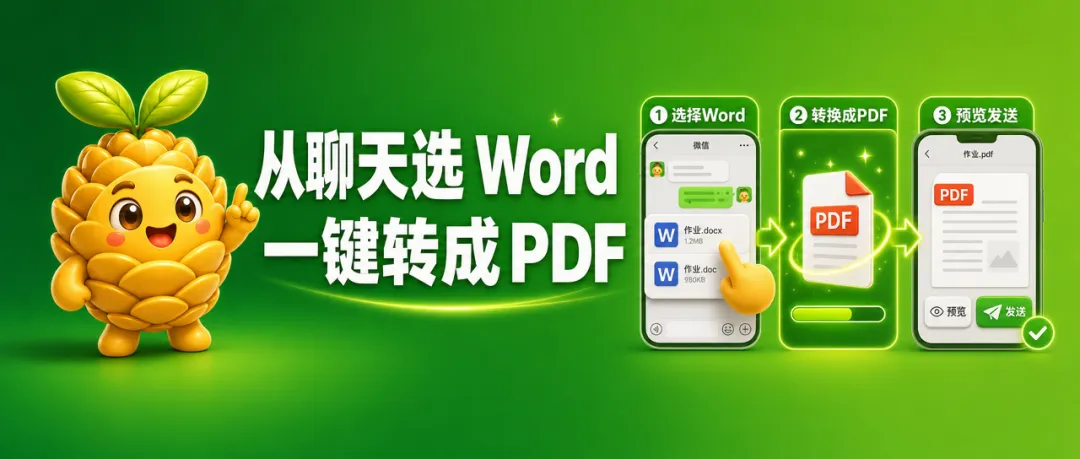
在微信里搜索「小松果PDF」,进入首页的「Word 转 PDF」,点「添加 Word 文档」,从聊天记录里选中那份作业,支持 doc 或 docx。
选好文件后开始转换。页面会提示正在转换,文档比较复杂时会稍久一点。请保持网络通畅,不要中途退出。
转换完成后,页面会提示已生成 PDF。先点「预览 PDF」,看清页数、标题、表格和要交的内容,再点「发送到微信」。预览时也可以点右上角的 ··· 菜单,把文件保存到手机。
03
先预览,再当作要提交的文件
新 PDF 生成后,先打开预览,核对页数和主要内容。该有的页都在、表格没有明显错位,再发给老师或上传到提交入口。
转换会临时上传文件,处理完即删。需要保持网络通畅;如果提示转换没成功,可能是文档太复杂或网络不稳,可以按页面提示稍后再试一次,不要把失败结果当作已提交。
如果预览里某页和原 Word 差别较大,先回到原文档检查公式或特殊版式,再重新转换,不要直接把有疑问的文件交上去。
04
发出的是新 PDF,不是原来的 Word
确认无误后,用结果页的「发送到微信」发给老师,或先保存再上传到学校要求的入口。不要退出后又从聊天里转发原来的 Word,否则刚才转好的 PDF 并没有交出去。
除了交作业,微信里收到的通知、需要转成 PDF 再打印的 Word,也可以用小松果PDF的「Word 转 PDF」处理。前提始终一样:选的是 Word 文档,得到的是一份新的 PDF。
记住这个顺序:从聊天选择 Word → 转换成 PDF → 预览确认 → 发送到微信或保存后提交。需要交的是 PDF,就用 Word 转 PDF,不要走到「图片转 PDF」或还没上线的「PDF 转 Word」。
我是小松果PDF,把文件处理的小问题讲清楚,让交作业和发送少一点折腾。