夜雨聆风
夜雨聆风


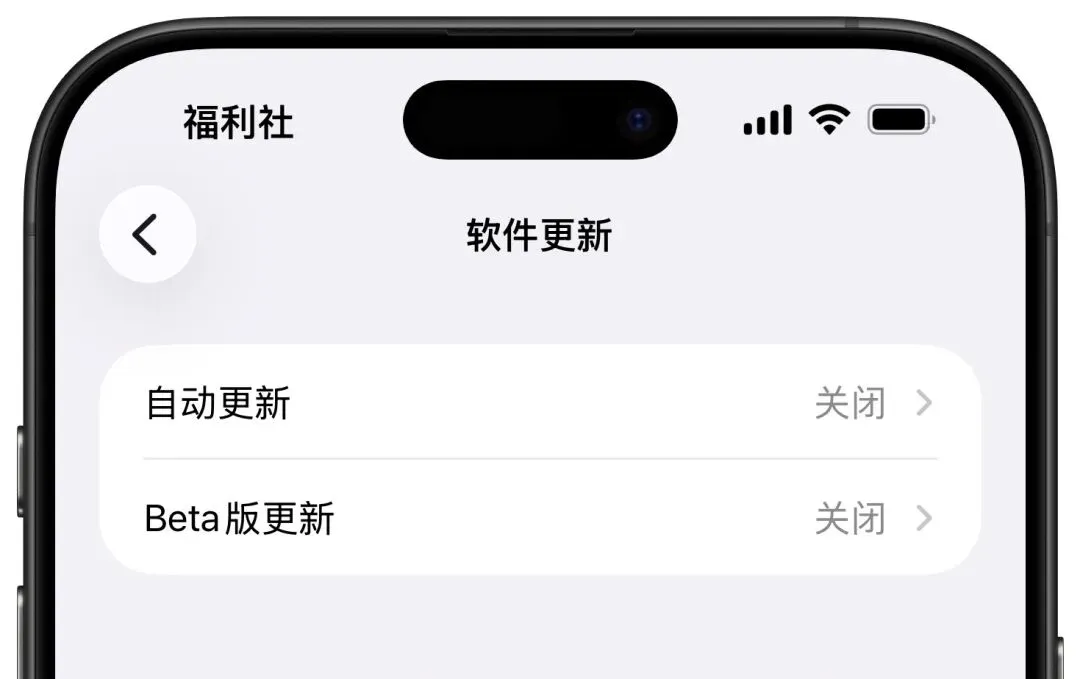
四种方法,屏蔽iOS26系统更新!

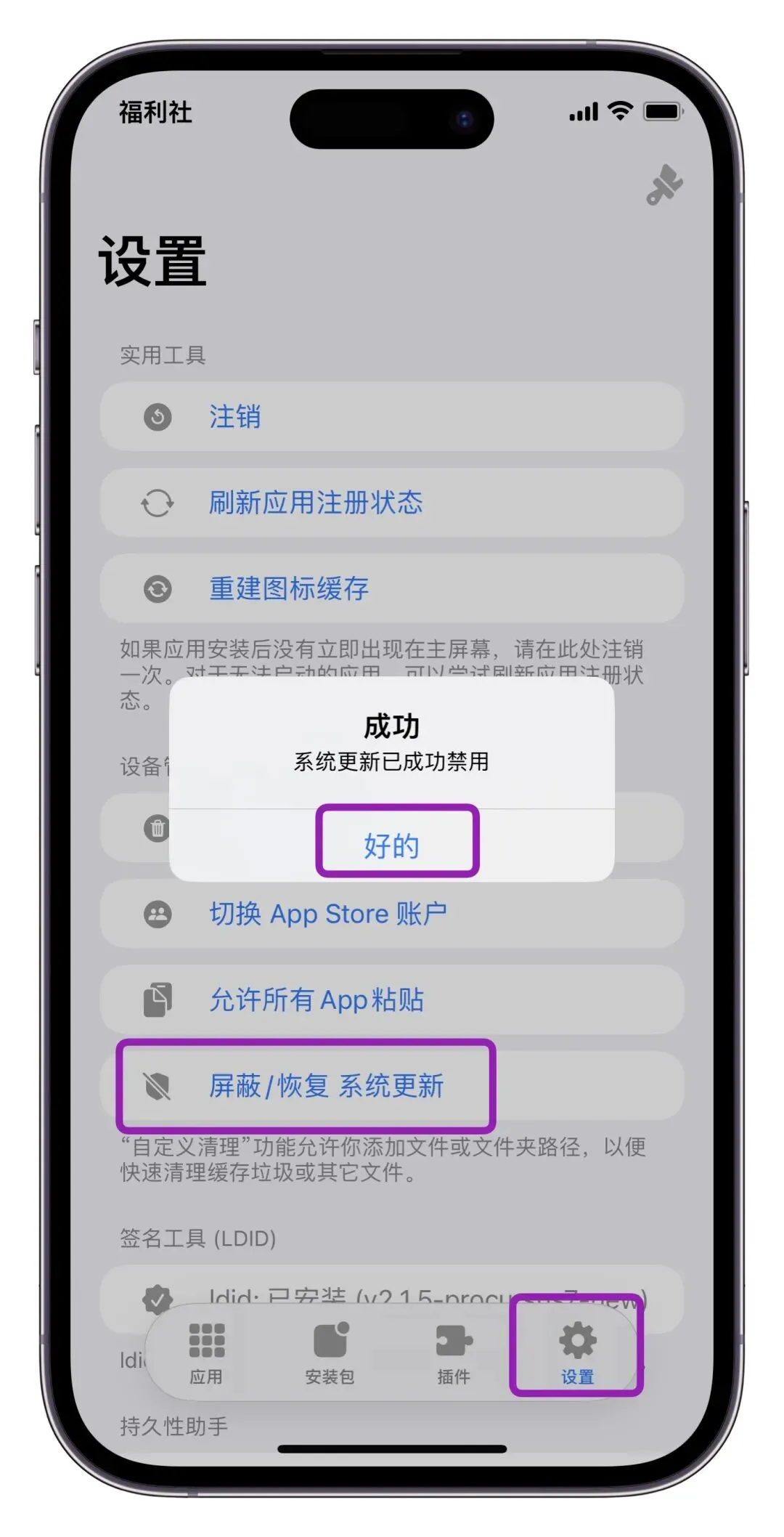
巨魔一键屏蔽
仅适用于巨魔用户,直接安装iosdump大佬的TrollStore增强版-在设置内-屏蔽更新即可。想升级了,直接恢复即可。如图示。
Beta屏蔽法
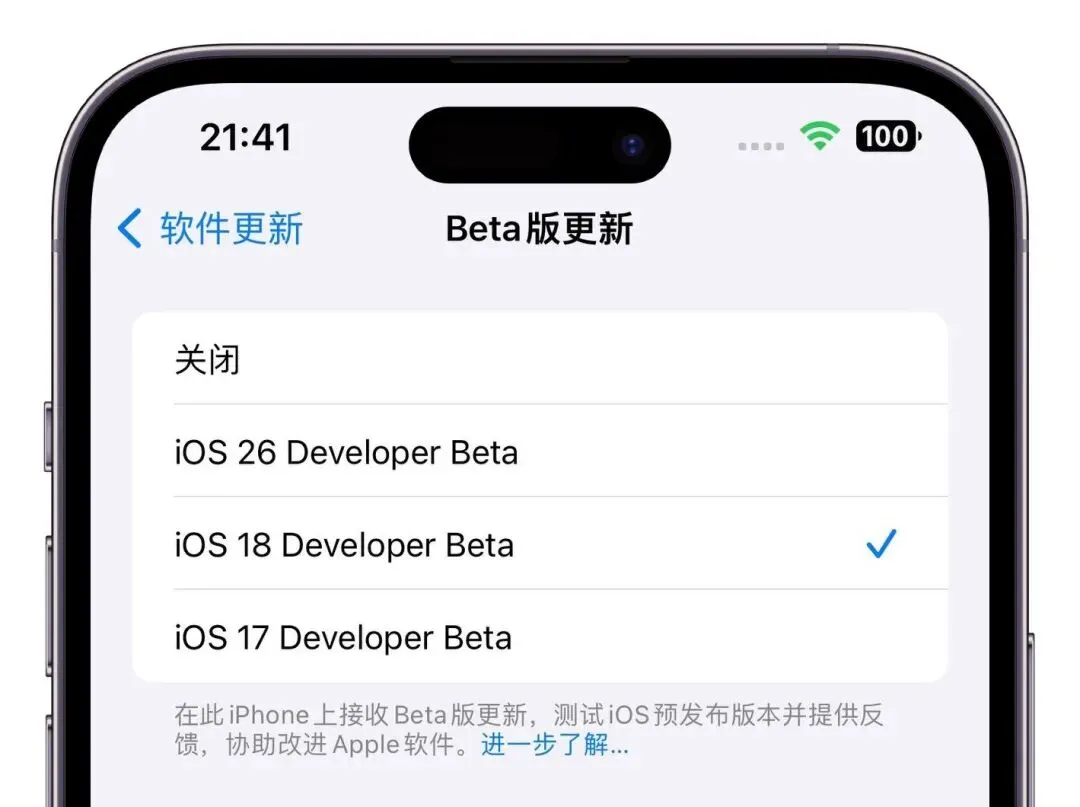
如果是iOS17/18系统的用户,可以采用测试版本系统屏蔽。
打开设置-通用-软件更新-Beta版更新,选择iOS 17或者iOS18 Developer Beta 即可。因为现在基本不会发布iOS17/18的测试版,所以也不会提示更新的。
改日期法
因为tvOS26文件在5月1日过期了,那么改到之前日期即可(比如4月1日),再安装屏蔽文件即可。
具体步骤:
1. 下载 tvOS 26 描述文件(tzxb.lanzoul.com/iJs5M3119vgh),先不安装;
2. 打开-设置-通用-日期与时间-关闭自动设置,将日期改到 4 月 1 日;
3. 现在可以正常描述文件了;
4. 安装后,将日期改回正常;
提示:这是临时方案,重启手机或者过几天可能就会失去屏蔽效果…
DNS屏蔽法
Beta屏蔽法
Beta屏蔽法
改日期法
改日期法
提示:这是临时方案,重启手机或者过几天可能就会失去屏蔽效果…
DNS屏蔽法
100%去掉小红点
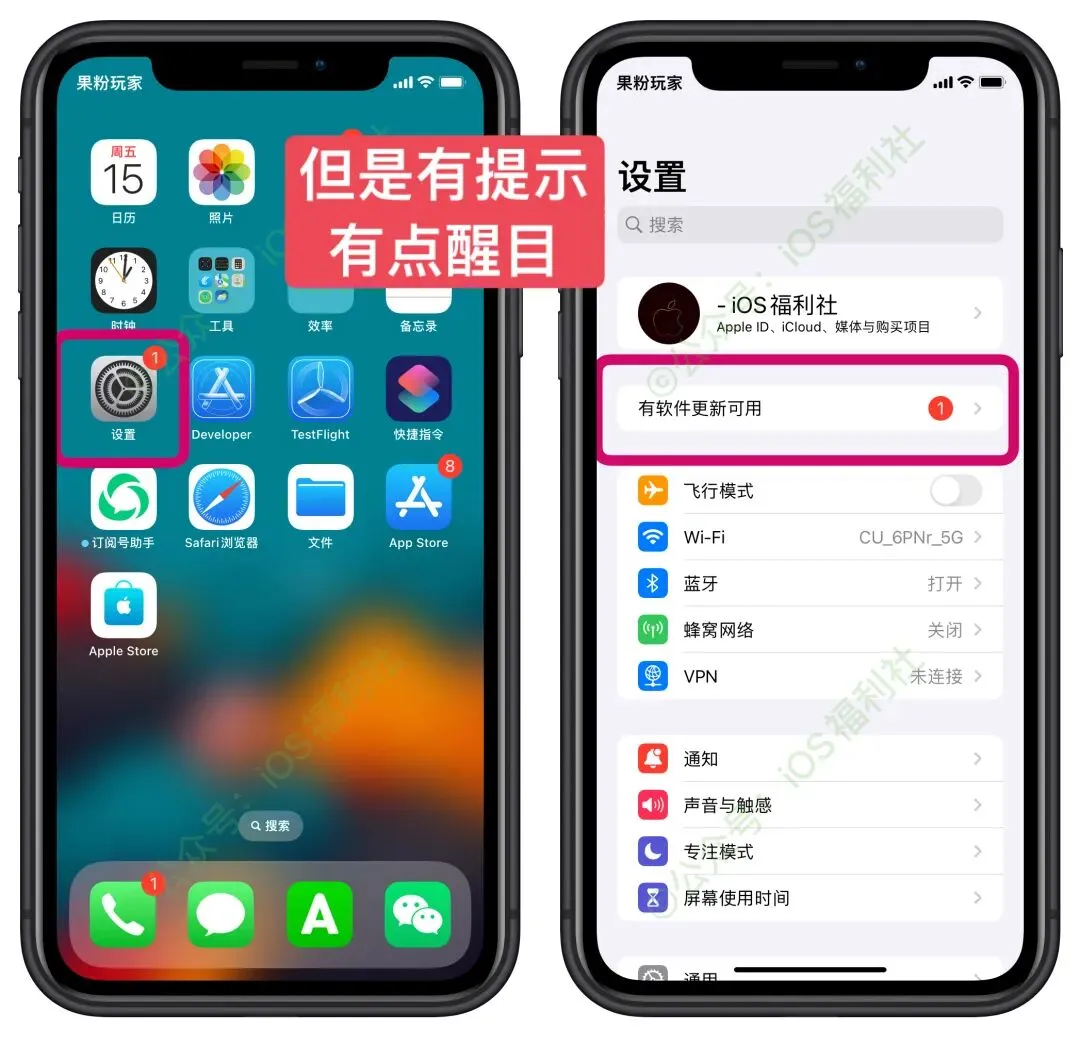
断网大法:
0. 建议在手机电量控制在30%以下并且不要充电,建议使用4/5G操作,(这种状态可以有效防止误操作)
1. 打开设置-通用-【软件更新】-【今晚更新或者更新】,迅速返回设置,软件更新的提示横幅消失了,马上断开WIFI和4/5G信号。
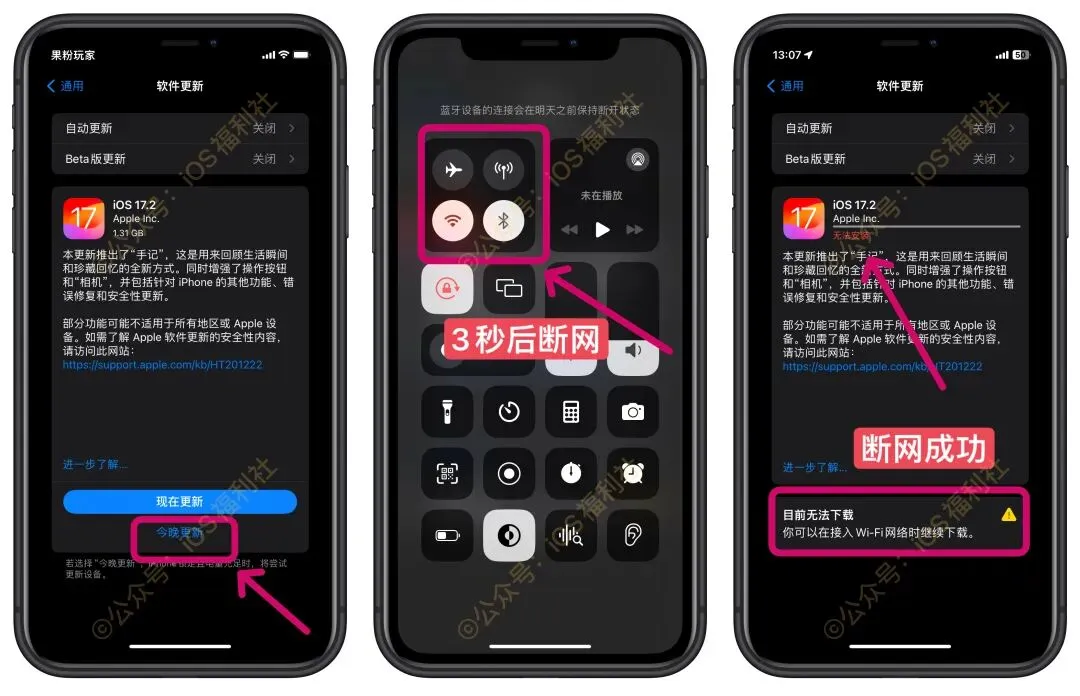
2. 去设置-通用-【iPhone存储空间】-找到iOS最新系统的系统安装包-然后删除。这样小红点就去除了,想永久去除,还需要安装屏蔽文件。
安装屏蔽文件
1. 安装屏蔽文件:
在后台回复【屏蔽】获取屏蔽文件地址。
复制至苹果自带的浏览器safari中打开,如图示-点击下载(安装)-允许。
打开手机桌面上的-设置-最顶部可看到-【已下载描述文件】-点击进入
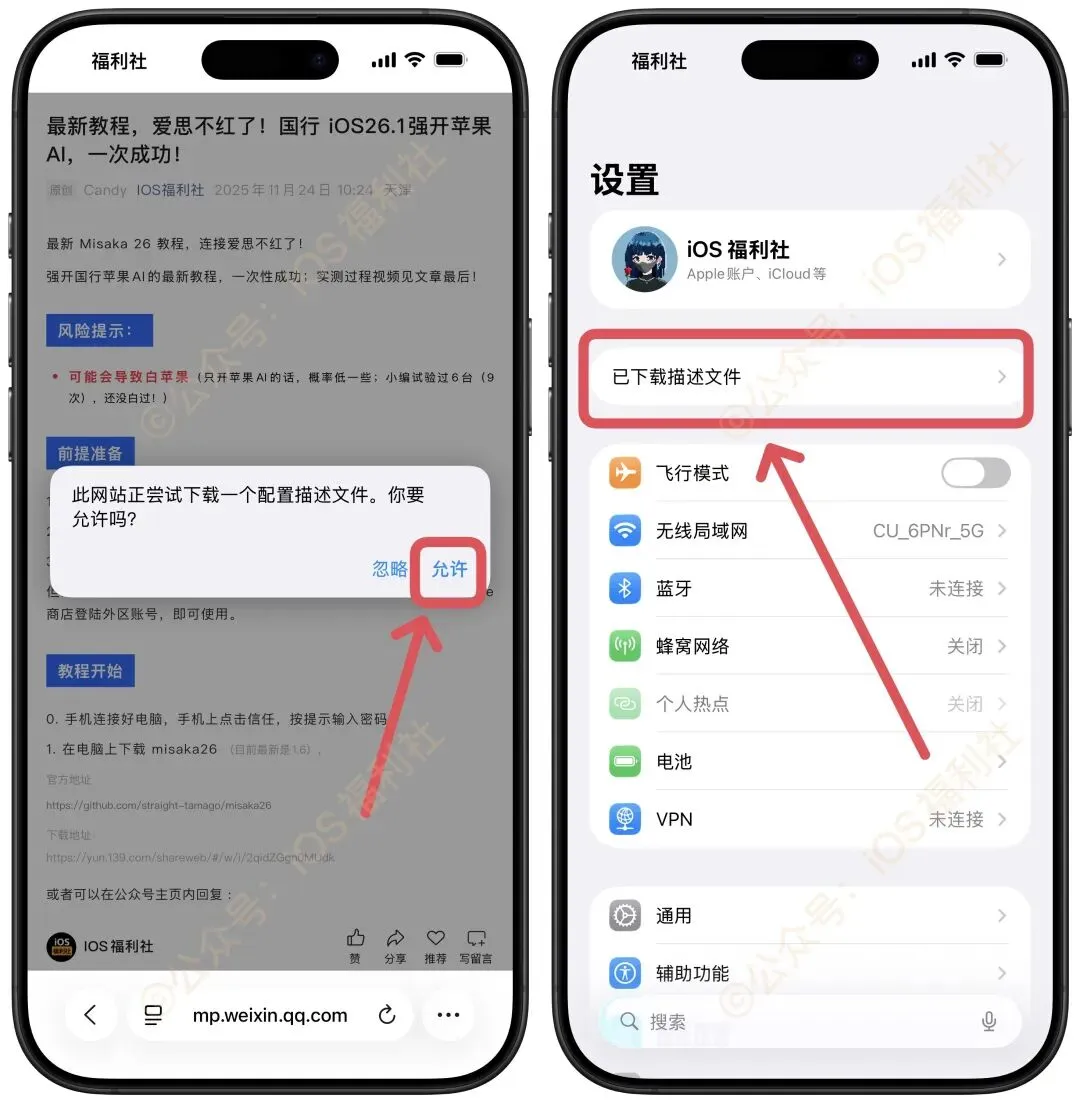
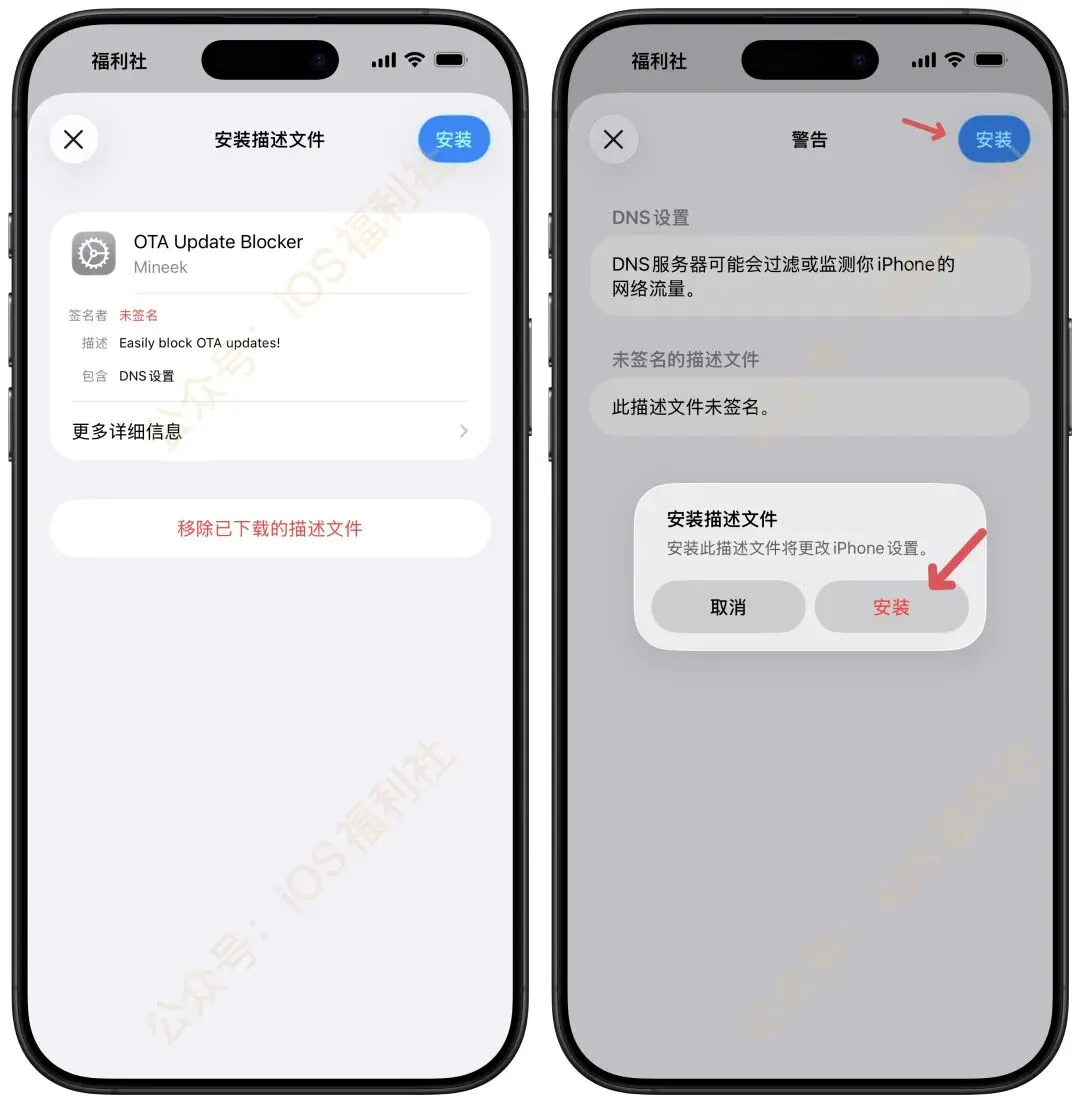
直接点击安装-,可以看到一个名为 OTA Update Blocker 的描述文件,直接右上角-【安装】-安装。(过程中可能会提示;输入锁屏密码)
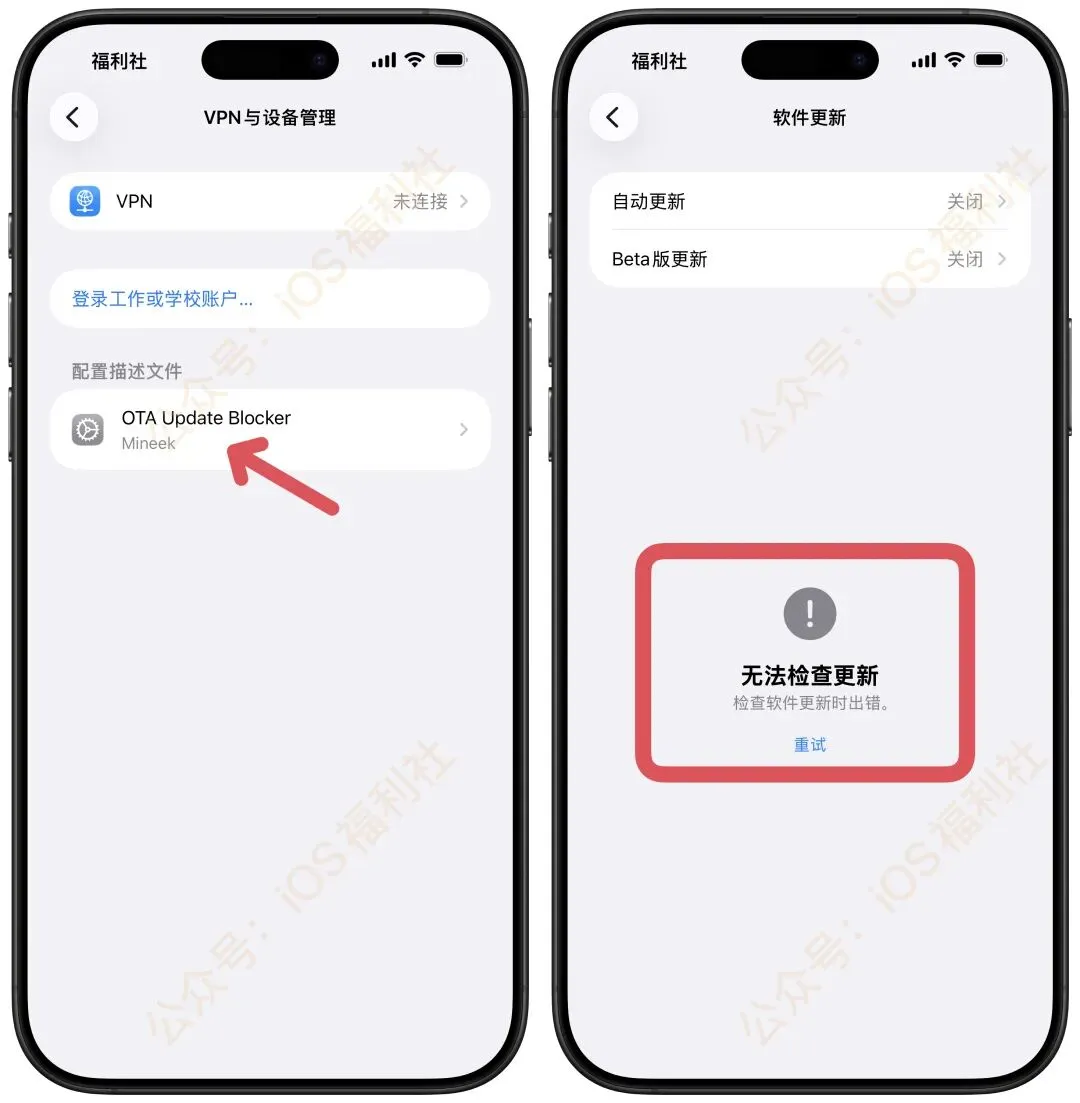
解除屏蔽
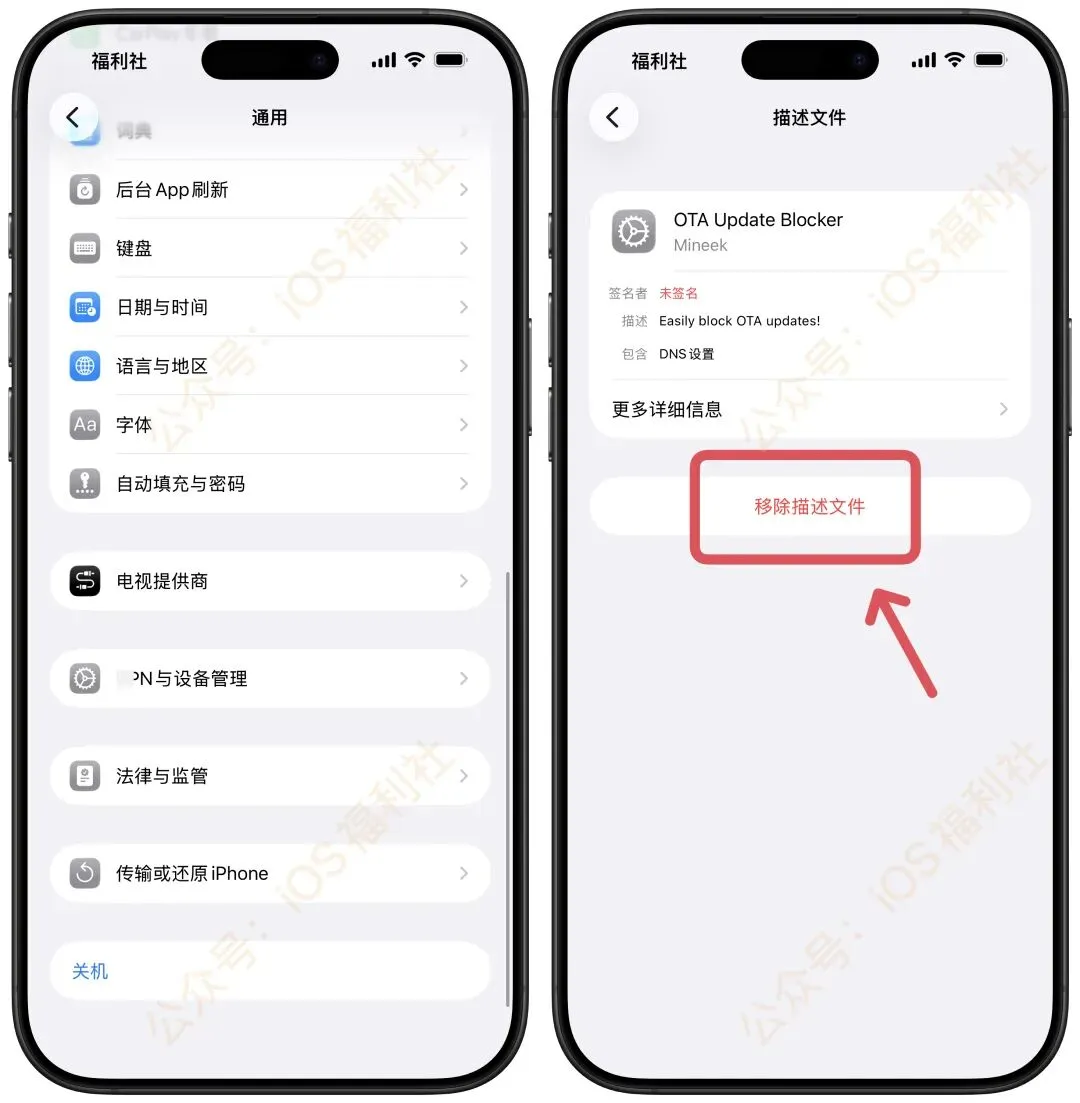
如果你想OTA升级系统了,需要解除屏蔽系统更新,很简单,删除屏蔽系统描述文件即可!
在设置 → 通用 → V*N与设备管理,移除”OTA Update Blocker “描述文件,即可!
最后想说
一共是以上四种方法屏蔽iOS系统更新,用户根据自身情况选择,也可以组合使用。
当然如果其它顾虑的小伙伴也可以不安装,只要在【软件更新】-关闭【自动更新】-就不会升级手机系统的。就是有小红点而已!