153、Excel 365新增函数介绍之四---TAKE&DROP函数 TAKE函数用于从数组的开头或结尾提取指定数量的行或列。如同“截取”数据片段,常用于快速获取最新的头部数据、末尾的汇总数据,或是直接抽取特定维度的关键信息,大幅简化数据筛选流程。 DROP函数用于从数组的开头或结尾剔除指定数量的行或列。可视为“跳过”无效信息,比如自动跳过表格的标题行、汇总说明行,或去除数据集中不需要的前置引导内容,让核心数据直接呈现。=TAKE(array, [rows], [columns])=DROP(array, [rows], [columns]) 参数规则: rows/columns为正数时,从数据开头取/删;为负数时,从数据结尾取/删;忽略时则返回所有行/列。简单的正负号即可控制数据截取的方向。
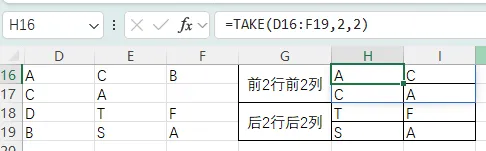
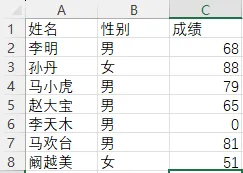
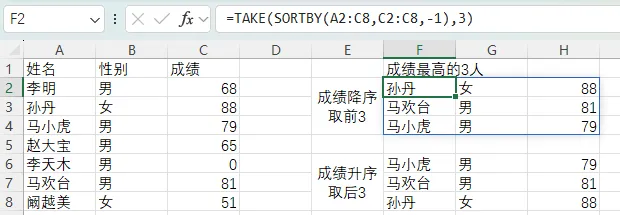
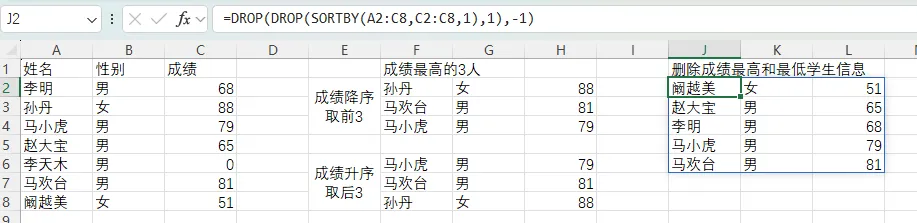
1、获取数据区域的前2行前2列,后2行后2列。如下图所示,在H16单元格输入公式“=TAKE(D16:F19,2,2)”即可提取数据区域的前2行前2列;在H18单元格输入公式“=TAKE(D16:F19,-2,-2)”即可提取数据区域的后2行后2列。(DROP的用法相同,这里不再演示)2、提取前n/后n条的数据。下图是某次考试的成绩信息,现在要获取成绩最高的前三名学生的完整信息。思路:要获取前三名学生的完整信息,首先要确定前三名学生的成绩,这可以将整个成绩单按成绩进行排序(升序/降序均可:升序则取后3,降序则取前3),然后再使用TAKE函数提取相应的行数即可。在F2单元格输入“=TAKE(SORTBY(A2:C8,C2:C8,-1),3)”;在F6单元格输入公式“=TAKE(SORTBY(A2:C8,C2:C8,1),-3)”均可获取成绩前三的学生完整信息,如下图所示:删除成绩最高最低学生的信息用法相同,比如在J2单元格输入“=DROP(DROP(SORTBY(A2:C8,C2:C8,1),1),-1)”即可删除成绩最高和最低的学生信息,如下图所示:TAKE和DROP函数参数比较简单,一般也很少单独使用,有兴趣的朋友了解下就可以了。
 夜雨聆风
夜雨聆风