Excel函数进阶篇|365新函数SUBSTITUTES
Excel函数进阶篇|365新函数SUBSTITUTES
小伙伴们,几天我们介绍个WPS专属365新函数SUBSTITUTES,这个函数可以批量替换字符串中的多个旧文本至指定的多个新文本,当然在EXCEL中也可以实现类似的功能,但公式有点复杂,不是很好理解,也需要使用365新函数REDUCE,我们以前简单介绍过这个函数的使用方法,但是对新手不友好,没有SUBSTITUTES函数来的直接简单粗暴。
我们以前说过SUBSTITUTE函数,也是用来实现文本替换的,可以说是还在花果山玩耍的孙悟空,SUBSTITUTES这是他的升级版,可以说是在灵台方寸山学艺归来的孙悟空。下面我们就来详细说说他的道行。
SUBSTITUTES:将文本中的多个字符替换为指定的新字符。
语法:=SUBSTITUTES(字符串, 原字符串, [新字符串],[替换序号])
其中参数1和参数2是必选参数,参数3和参数4是可选参数。特别是参数4,平时用的不多。
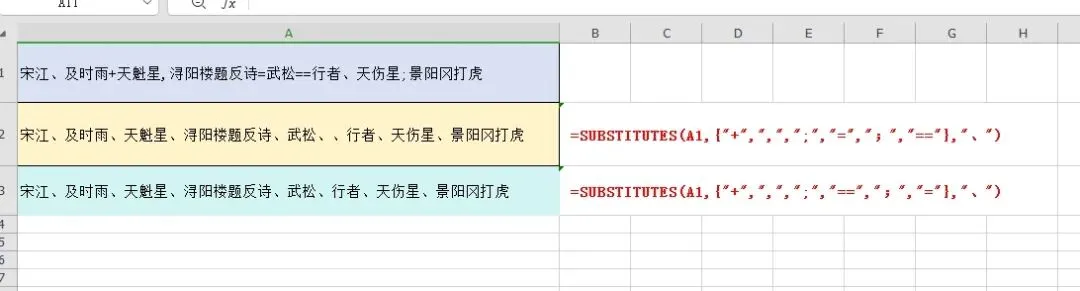
现有A1数据,中间有多种分隔符“;”,“,”,“=”,“、”,“;”,“+”分开,数据不好看,现需把多种分隔符统一成一种分隔符“、”,数据统一规整好看。
如果我们还是用老的函数SUBSTITUTE来替换,有多少种分隔符,就需要套多少个SUBSTITUTE,造成函数公式很长。
=SUBSTITUTE(SUBSTITUTE(SUBSTITUTE(SUBSTITUTE(SUBSTITUTE(A1,”+”,”、”),”;”,”、”),”=”,”、”),”;”,”、”),”,”,”、”)
现在有了SUBSTITUTES,就很容易,就很好办了,并且公式也很短很简单,容易理解。
=SUBSTITUTES(A2,{“+”,”,”,”;”,”=”,”;”},”、”)
还是A1的数据,中间有多重分隔符分开,其中有连续的分隔符,如有“=”和“==”,我们要把==”放到前边,要不然会出现问题。
=SUBSTITUTES(A1,{“+”,”,”,”;”,”==”,”;”,”=”},”、”)
好了,今天就说到这,这个函数用法很简单,平时使用频率也很高,有兴趣的朋友练起来啊!
 夜雨聆风
夜雨聆风