Excel函数进阶篇|365新函数SORT+SORTBY
Excel函数进阶篇|365新函数SORT+SORTBY
小伙伴们,今天开始我们的365新函数系列。今天了解两个工作中经常用到的排序函数SORT、SORTBY。
对数据排序是一项很很重要的处理手段,通过排序可以提升数据可读性,是后续进行数据分析的基础。
排序我们通常使用“数据”选项卡中的“排序”手工排序,当源数据发生改变时,不能动态更新,需要重新操作,按照多列排序时,需手工自定义排序。今天我们介绍的SORT和SORTBY函数能实现动态更新,提升工作效率,是摸鱼必须掌握的。
一、SORT函数
=SORT( 数据源, [排序依据,数据源第n(行/列)], [排序方式(升/降)], [排序方向(行/列)])
参数2:可选,指定排序依据行或列在数据源的索引,如果省略则默认第1列。
参数3:可选,指定排序的规则,1表示升序,-1表示降序,默认为升序。
参数4:可选,指定排序的方式,True表示按列排序,False表示按行排序,默认为False(按列排序很少,工作中大部分都是按行排序)。
看完语法是不是感觉很简单的感觉,下面举例说明就更清楚了。
1、对首列进行排序
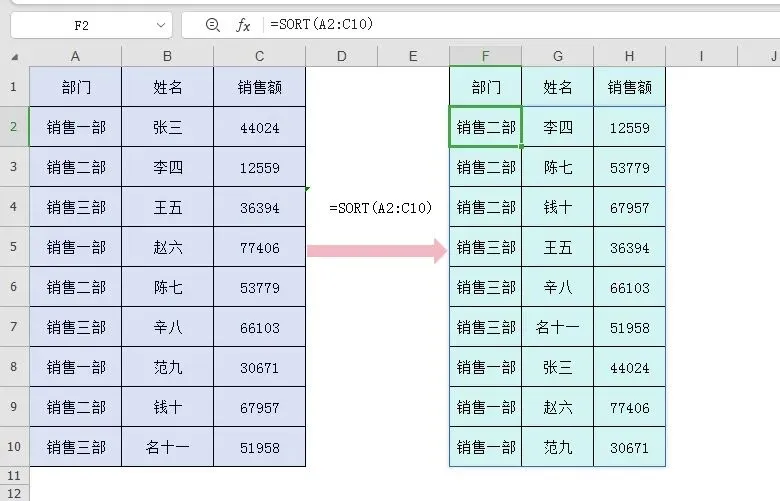
可以在F2单元格输入公式=SORT(A2:C10),不用下拉右拉,公式结果自动溢出。
整个公式就一个参数,其他三个都省略,就默认对第1列,升序,按行排序。
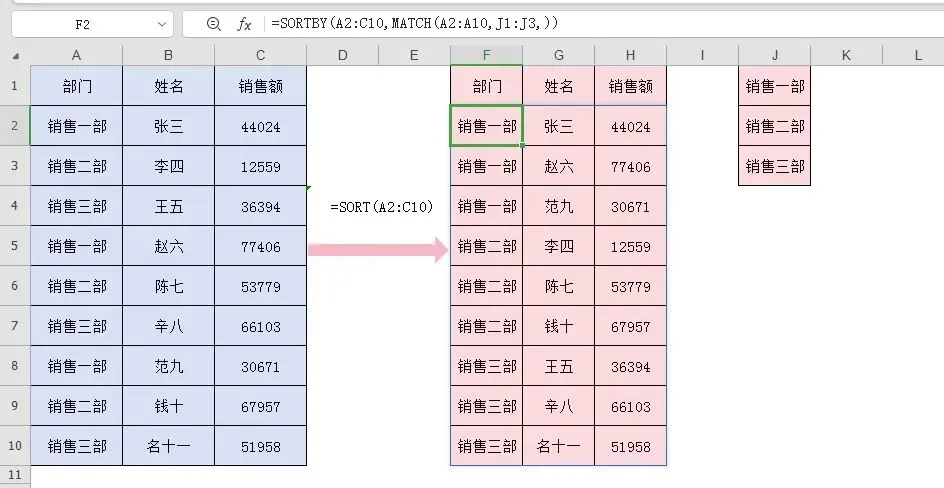
为什么是销售二部、销售三部、销售一部,而不是销售一部、销售二部、销售三部?我们等下再说。
2、按单列排序
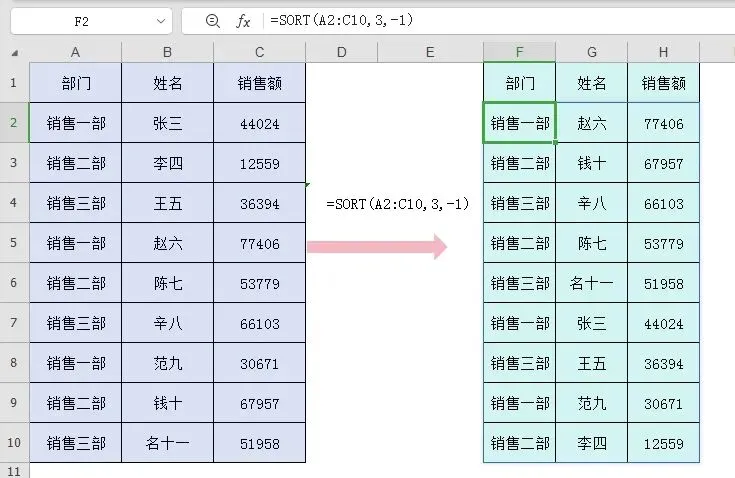
可以在F2单元格输入公式=SORT(A2:C10,3,-1),不用下拉右拉,公式结果自动溢出。
3、按多列排序
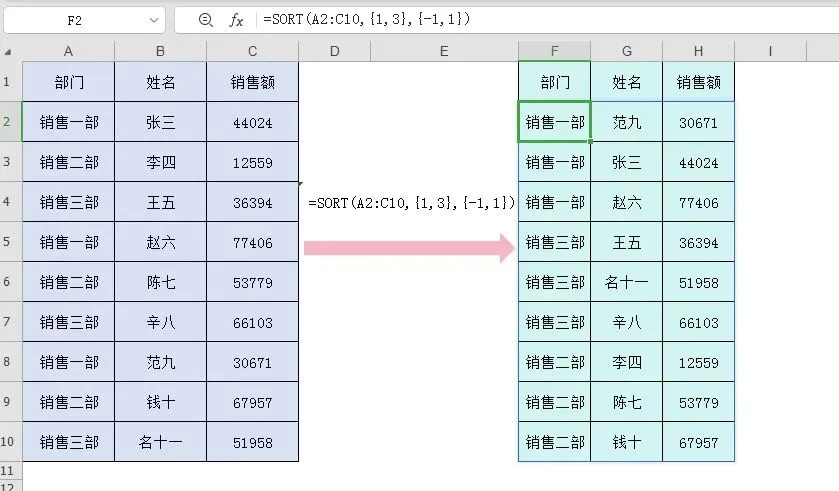
现有A1:C10数据,需按A列部门进行降序排序,C列销售额升序排序。
可以在F2单元格输入公式=SORT(A2:C10,{1,3},{-1,1}),不用下拉右拉,公式结果自动溢出。
二、SORTBY函数
SORTBY的语法和SORT函数非常相似,它常用于自定义规则排序。
=SORTBY( 数据源,排序依据数组1,[排序方式1],[排序依据数组2,],[排序方式2],[……])
参数3:可选,指定排序的规则,1表示升序,-1表示降序,默认为升序。
4、按多列排序
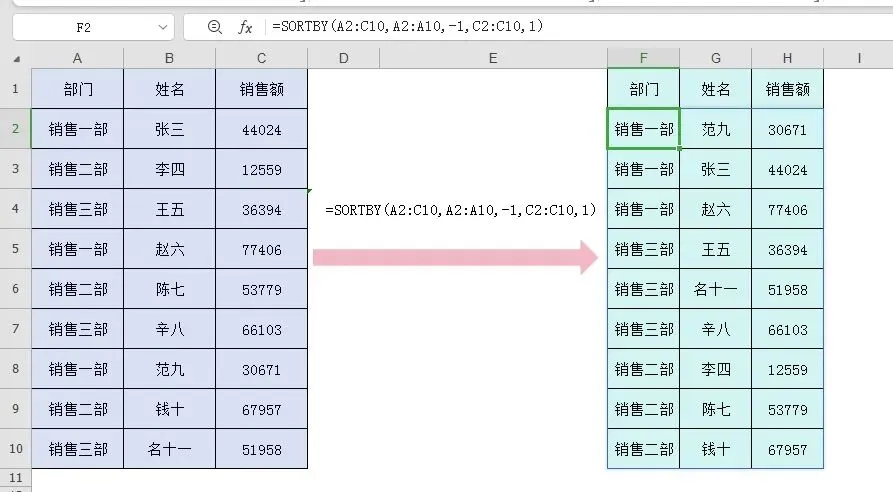
现有A1:C10数据,需按A列部门进行降序排序,C列销售额升序排序。
可以在F2单元格输入公式=SORTBY(A2:C10,A2:A10,-1,C2:C10,1),不用下拉右拉,公式结果自动溢出。
5、自定义排序
现有A1:C10数据,需按A列部门按销售一部、销售二部、销售三部排序。
可以在F2单元格输入公式=SORTBY(A2:C10,MATCH(A2:A10,J1:J3,)),不用下拉右拉,公式结果自动溢出。
这就可以按我们需要的销售一部、销售二部、销售三部进行排序,这就可以看出和实例1的不同之处了吧。实例一是按文字排序的,所以结果是销售二部、销售三部、销售一部。
三、综合运用
不管SORT或SORTBY函数或其他函数,单一的功能其实都很简单,主要是结合其他函数的嵌套来解决综合的问题,这才是学习函数的奥妙或有趣之处。下面我们来一个综合运用。
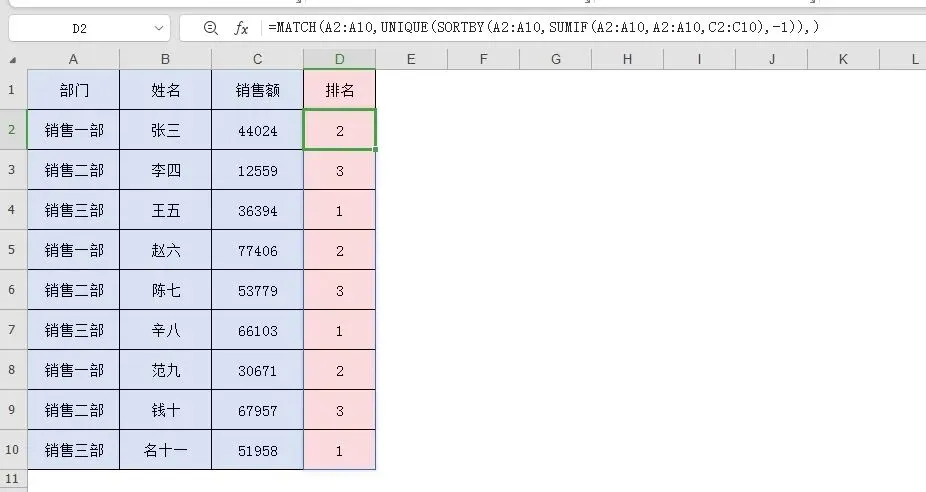
现有A1:C10数据,需按C列销售额对A列销售部门进行排名。
=MATCH(A2:A10,UNIQUE(SORTBY(A2:A10,SUMIF(A2:A10,A2:A10,C2:C10),-1)),)
SUMIF(A2:A10,A2:A10,C2:C10)先求出每个销售部的销量。
这两个函数工作中也经常用到,记不住参数没关系,用的时候再查也没关系,只要我们知道是怎么用的就行了。
 夜雨聆风
夜雨聆风